
Erfahren Sie, wie Sie die Nvidia-Systemsteuerung schnell öffnen und Grafik, Auflösung sowie 3D-Einstellungen optimal und einfach anpassen.
Die Nvidia-Systemsteuerung ist ein zentrales Werkzeug, um Grafikleistung, Anzeigeeinstellungen und 3D-Optionen präzise zu steuern. Viele Nutzer suchen eine schnelle Möglichkeit, das Programm zu öffnen, stoßen jedoch auf fehlende Menüpunkte oder Startprobleme.
Dieser Leitfaden zeigt Schritt für Schritt alle funktionierenden Wege unter aktuellen Windows-Versionen und erklärt Lösungen, falls sich die Systemsteuerung nicht starten lässt.
Was ist die Nvidia-Systemsteuerung?
Die Nvidia-Systemsteuerung ist eine Software, die zusammen mit dem Grafikkartentreiber installiert wird. Sie ermöglicht den direkten Zugriff auf zahlreiche Einstellungen der Grafikkarte. Anders als einfache Windows-Anzeigeoptionen erlaubt dieses Tool tiefgreifende Anpassungen für Spiele, Programme und Monitore.
Sie können dort unter anderem:
- Auflösung und Bildwiederholrate ändern
- Farbeinstellungen feinjustieren
- 3D-Leistung konfigurieren
- Mehrere Monitore einrichten
- PhysX-Prozessor festlegen
- Energieverwaltung der GPU steuern
Vor allem bei Gaming-Systemen oder professionellen Anwendungen ist die Systemsteuerung unverzichtbar.
Schnellzugriff: Nvidia-Systemsteuerung über den Desktop öffnen
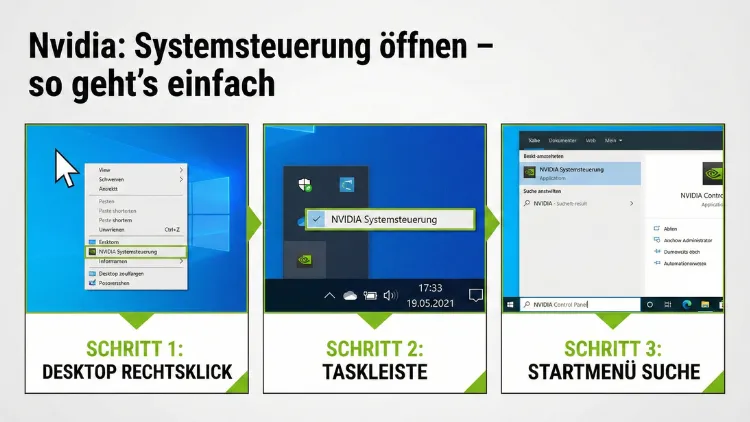
Der einfachste Weg funktioniert direkt über den Windows-Desktop.
So gehen Sie vor:
- Klicken Sie mit der rechten Maustaste auf eine freie Stelle auf dem Desktop.
- Wählen Sie im Kontextmenü den Eintrag „NVIDIA Systemsteuerung“.
Öffnet sich das Programm, ist alles korrekt installiert. Fehlt der Eintrag, liegt meist ein Treiber- oder Installationsproblem vor. Dazu später mehr.
Öffnen über die Windows-Suche
Falls das Kontextmenü nicht funktioniert, nutzen Sie die Suchfunktion.
Schritte:
- Drücken Sie die Windows-Taste.
- Geben Sie „NVIDIA Systemsteuerung“ ein.
- Klicken Sie auf das angezeigte Suchergebnis.
Wird nichts gefunden, ist die Anwendung entweder nicht installiert oder beschädigt.
Nvidia-Systemsteuerung über die Systemsteuerung von Windows starten
Auch über die klassische Windows-Systemsteuerung ist ein Start möglich.
- Öffnen Sie die Windows-Suche
- Tippen Sie „Systemsteuerung“ ein
- Wechseln Sie zu „Hardware und Sound“
- Dort finden Sie die NVIDIA-Systemsteuerung
Dieser Weg funktioniert besonders zuverlässig, wenn der Desktop-Eintrag fehlt.
Öffnen über den Installationsordner
Manchmal ist nur die Verknüpfung verschwunden. Dann können Sie die Datei direkt starten.
Typischer Speicherort:
C:\Program Files\NVIDIA Corporation\Control Panel Client\Doppelklicken Sie dort auf nvcplui.exe.
Startet das Programm auf diesem Weg, können Sie eine neue Desktop-Verknüpfung erstellen.
Nvidia-Systemsteuerung über das Startmenü öffnen
Nach einer normalen Treiberinstallation ist die Anwendung im Startmenü gelistet.
- Öffnen Sie das Startmenü
- Scrollen Sie zu N
- Klicken Sie auf NVIDIA Systemsteuerung
Ist der Eintrag nicht vorhanden, wurde möglicherweise ein unvollständiger Treiber installiert.
Warum lässt sich die Nvidia-Systemsteuerung nicht öffnen?
Wenn keiner der Wege funktioniert, liegt meist eines dieser Probleme vor:
- Treiber nicht installiert
- Falscher Treibertyp (DCH vs. Standard)
- Beschädigte Installation
- Nvidia-Dienste nicht aktiv
- Grafikkarte wird nicht erkannt
Gehen Sie die folgenden Lösungswege Schritt für Schritt durch.
Lösung 1: Prüfen, ob ein Nvidia-Treiber installiert ist
Ohne passenden Treiber existiert die Systemsteuerung nicht.
Kontrolle im Geräte-Manager:
- Drücken Sie Windows + X
- Öffnen Sie den Geräte-Manager
- Erweitern Sie Grafikkarten
Steht dort Ihre NVIDIA-Grafikkarte, ist der Treiber aktiv. Wird nur „Microsoft Basic Display Adapter“ angezeigt, fehlt der richtige Treiber.
Lösung 2: Treiber neu installieren
Eine Neuinstallation behebt viele Probleme.
Vorgehen:
- Laden Sie den aktuellen Treiber von der offiziellen Nvidia-Webseite
- Starten Sie die Installation
- Wählen Sie „Neuinstallation durchführen“
- Starten Sie den PC neu
Danach sollte die Systemsteuerung wieder erscheinen.
Lösung 3: Nvidia-Dienste aktivieren
Die Systemsteuerung startet nicht, wenn bestimmte Hintergrunddienste deaktiviert sind.
So prüfen Sie das:
- Drücken Sie Windows + R
- Geben Sie services.msc ein
- Suchen Sie folgende Dienste:
- NVIDIA Display Container LS
- NVIDIA LocalSystem Container
Beide Dienste müssen auf „Automatisch“ stehen und gestartet sein.
Lösung 4: Desktop-Kontextmenü wiederherstellen
Der Rechtsklick-Eintrag kann deaktiviert sein.
- Öffnen Sie die Nvidia-Systemsteuerung über einen anderen Weg.
- Klicken Sie oben auf „Desktop“
- Aktivieren Sie „Desktop-Kontextmenü hinzufügen“
Nun erscheint der Eintrag wieder beim Rechtsklick auf dem Desktop.
Lösung 5: Microsoft-Store-Version prüfen (DCH-Treiber)
Bei neueren Windows-Installationen wird die Systemsteuerung manchmal als App aus dem Microsoft Store bereitgestellt.
Prüfen Sie:
- Öffnen Sie den Microsoft Store
- Suchen Sie nach NVIDIA Control Panel
- Installieren Sie die App, falls verfügbar
Dies betrifft vor allem Systeme mit sogenannten DCH-Treibern.
Nvidia-Systemsteuerung unter Windows 11 öffnen
Unter Windows 11 ist der Weg fast identisch, aber das Kontextmenü wurde verändert.
Rechtsklick-Methode:
- Rechtsklick auf Desktop
- „Weitere Optionen anzeigen“ wählen
- Dort erscheint die NVIDIA-Systemsteuerung
Alternativ funktioniert die Windows-Suche wie oben beschrieben.
Nvidia-Systemsteuerung unter Windows 10 öffnen
Unter Windows 10 ist der klassische Rechtsklick direkt verfügbar.
Falls nicht:
- Windows-Suche nutzen
- Systemsteuerung öffnen
- Installationsordner aufrufen
Systemsteuerung bei Laptops mit integrierter Grafik
Viele Notebooks besitzen zusätzlich eine integrierte GPU von Intel. Die Nvidia-Systemsteuerung wird nur angezeigt, wenn die dedizierte GPU korrekt erkannt wird.
Prüfen Sie:
- Ist der Nvidia-Treiber installiert?
- Ist im BIOS die dedizierte Grafik aktiviert?
- Wurde der Laptop im Energiesparmodus gestartet?
Manche Geräte zeigen die Systemsteuerung erst, wenn ein externer Monitor angeschlossen ist.
Nvidia-Systemsteuerung startet, zeigt aber keine Optionen
Wenn das Fenster leer bleibt, ist meist der Treiber beschädigt.
Lösung:
- Treiber vollständig deinstallieren
- PC neu starten
- Aktuellen Treiber neu installieren
Optional kann ein Treiber-Bereinigungstool helfen, alte Reste zu entfernen.
Nvidia-Systemsteuerung als Administrator starten
Manchmal blockieren Berechtigungen den Start.
- Navigieren Sie zum Installationsordner
- Rechtsklick auf nvcplui.exe
- „Als Administrator ausführen“
Startet die Anwendung jetzt, liegt ein Berechtigungsproblem im Benutzerprofil vor.
Verknüpfung zur Nvidia-Systemsteuerung erstellen
Für schnellen Zugriff empfiehlt sich eine Desktop-Verknüpfung.
- Öffnen Sie den Installationsordner
- Rechtsklick auf nvcplui.exe
- Senden an → Desktop (Verknüpfung erstellen)
Unterschiede zwischen Nvidia-Systemsteuerung und GeForce Experience
Viele verwechseln beide Programme.
| Funktion | Nvidia-Systemsteuerung | GeForce Experience |
|---|---|---|
| Treibereinstellungen | Ja | Nein |
| Spieloptimierung | Teilweise | Ja |
| Treiberupdates | Nein | Ja |
| Aufnahmefunktionen | Nein | Ja |
Die Systemsteuerung ist für technische Einstellungen gedacht, während GeForce Experience Komfortfunktionen bietet.
Wann lohnt sich die Nutzung der Nvidia-Systemsteuerung?
Besonders sinnvoll ist das Tool für:
- Gamer mit Leistungsproblemen
- Nutzer mehrerer Monitore
- Anwender mit Farbkalibrierungsbedarf
- Besitzer von G-Sync-Monitoren
- Optimierung älterer Spiele
Hier lassen sich Einstellungen anpassen, die Windows selbst nicht anbietet.
Häufige Fehlercodes und ihre Bedeutung
| Problem | Ursache | Lösung |
|---|---|---|
| Systemsteuerung fehlt | Treiber unvollständig | Neuinstallation |
| Öffnet nicht | Dienst gestoppt | Dienste aktivieren |
| Fenster leer | Treiberfehler | Treiber sauber neu installieren |
| Kein Desktop-Menü | Option deaktiviert | Kontextmenü aktivieren |
Tipps für eine stabile Funktion
- Installieren Sie Treiber nur von der offiziellen Nvidia-Quelle
- Vermeiden Sie parallele Treiberinstallationen
- Führen Sie Windows-Updates regelmäßig durch
- Nutzen Sie bei Problemen immer eine saubere Neuinstallation
Zusammenfassung
Die Nvidia-Systemsteuerung lässt sich auf mehreren Wegen öffnen: per Rechtsklick auf dem Desktop, über die Windows-Suche, das Startmenü oder direkt über die Programmdatei. Fehlt sie, liegt fast immer ein Treiberproblem vor.
Durch Neuinstallation, Aktivieren der Nvidia-Dienste oder Nachinstallation der Store-App lässt sich das Problem in den meisten Fällen schnell beheben. So erhalten Sie wieder Zugriff auf alle wichtigen Grafik- und 3D-Einstellungen Ihrer Nvidia-Grafikkarte.