
Erfahren Sie, wie Sie Windows 11 und 10 ohne Passwort starten, Zeit sparen und die Anmeldung sicher konfigurieren – mit klaren Schritten und Tipps.
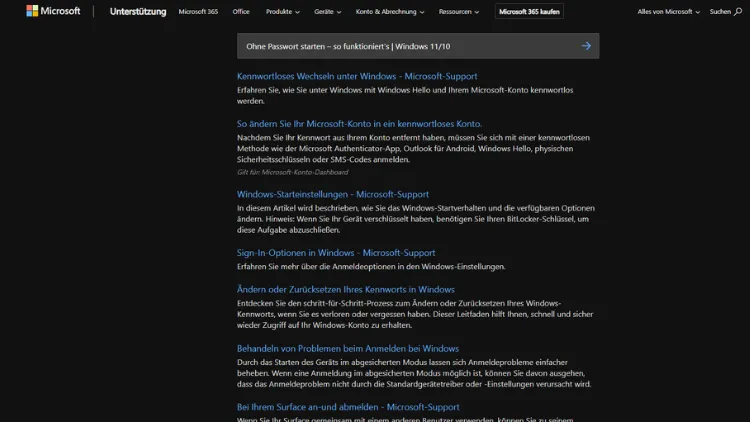
Ein schneller Start von Windows ohne Passworteingabe spart Zeit und vereinfacht den Alltag – besonders auf privaten Geräten. Viele Nutzer möchten Windows 11 oder Windows 10 direkt bis zum Desktop hochfahren lassen, ohne jedes Mal ein Kennwort, eine PIN oder biometrische Daten eingeben zu müssen.
Dieser Artikel zeigt Ihnen ausführlich, wie Sie den automatischen Login sicher und zuverlässig einrichten, welche Methoden es gibt, welche Risiken bestehen und wann sich ein Start ohne Passwort wirklich lohnt.
Was bedeutet „Windows ohne Passwort starten“?
Beim Start ohne Passwort meldet sich Windows automatisch mit einem festgelegten Benutzerkonto an. Nach dem Einschalten oder Neustart gelangen Sie direkt auf den Desktop, ohne eine Sicherheitsabfrage bestätigen zu müssen. Dies betrifft lokale Konten ebenso wie Microsoft-Konten, sofern die Anmeldung entsprechend konfiguriert wird.
Typische Anwendungsfälle sind:
- Privatrechner ohne fremden Zugriff
- Desktop-PCs in geschützten Räumen
- Virtuelle Maschinen und Testsysteme
- Mediacenter- oder Kiosk-PCs
Für Laptops oder Geräte mit sensiblen Daten ist diese Option nur eingeschränkt empfehlenswert.
Voraussetzungen für den automatischen Login
Bevor Sie beginnen, sollten folgende Punkte erfüllt sein:
- Administratorrechte auf dem System
- Ein Benutzerkonto mit bekanntem Passwort
- Physisch gesicherter Zugriff auf den PC
- Aktuelles Windows 10 oder Windows 11
Bei aktivierter Geräteverschlüsselung oder strengen Unternehmensrichtlinien kann der automatische Login blockiert sein.
Methode 1: Automatische Anmeldung über „netplwiz“
Schritt-für-Schritt-Anleitung
- Drücken Sie Windows-Taste + R.
- Geben Sie
netplwizein und bestätigen Sie mit Enter. - Wählen Sie Ihr Benutzerkonto aus.
- Entfernen Sie den Haken bei „Benutzer müssen Benutzernamen und Kennwort eingeben“.
- Klicken Sie auf Übernehmen.
- Geben Sie Ihr aktuelles Passwort ein und bestätigen Sie.
Nach dem nächsten Neustart meldet sich Windows automatisch an.
Vorteile dieser Methode
- Schnell eingerichtet
- Keine Zusatzsoftware nötig
- Funktioniert unter Windows 10 und 11
Nachteile
- Passwort wird lokal gespeichert
- Nicht geeignet für gemeinsam genutzte Geräte
Methode 2: Passwort entfernen (nur lokales Konto)
Wenn Sie ein lokales Benutzerkonto verwenden, können Sie das Passwort vollständig entfernen.
Vorgehensweise
- Öffnen Sie Einstellungen → Konten → Anmeldeoptionen.
- Wählen Sie Kennwort.
- Klicken Sie auf Ändern.
- Geben Sie Ihr aktuelles Passwort ein.
- Lassen Sie die neuen Passwortfelder leer.
Nach der Bestätigung ist das Konto passwortlos.
Wichtiger Hinweis
Diese Methode funktioniert nicht mit Microsoft-Konten. Zudem entfällt jeglicher Schutz beim Zugriff auf Windows.
Methode 3: Automatischer Login per Registry (fortgeschritten)
Diese Variante eignet sich für erfahrene Anwender und IT-Administratoren.
Registry-Anpassung
- Drücken Sie Windows-Taste + R →
regedit. - Navigieren Sie zu:
HKEY_LOCAL_MACHINE\SOFTWARE\Microsoft\Windows NT\CurrentVersion\Winlogon- Erstellen oder ändern Sie folgende Zeichenfolgen:
AutoAdminLogon=1DefaultUserName= Ihr BenutzernameDefaultPassword= Ihr PasswortDefaultDomainName(falls nötig)
- Starten Sie den PC neu.
Vorteile
- Funktioniert auch bei Sonderkonfigurationen
- Ideal für automatische Systeme
Risiken
- Passwort im Klartext in der Registry
- Erhöhtes Sicherheitsrisiko
Windows Hello als Alternative zum Passwort
Wenn Sie auf Komfort nicht verzichten möchten, aber Sicherheit wichtig ist, ist Windows Hello eine gute Alternative.
Unterstützte Optionen
- PIN
- Fingerabdruck
- Gesichtserkennung
Diese Methoden sind schneller als ein klassisches Passwort und deutlich sicherer als ein kompletter Verzicht auf Schutzmechanismen.
Start ohne Passwort bei Microsoft-Konto
Bei Verwendung eines Microsoft-Kontos ist ein vollständiger Passwortverzicht nicht vorgesehen. Dennoch können Sie:
- Automatische Anmeldung mit
netplwiznutzen - Eine kurze PIN einrichten
- Biometrische Anmeldung aktivieren
Das Microsoft-Konto bleibt dabei technisch geschützt, auch wenn Windows automatisch startet.
Sicherheitsrisiken beim Windows-Start ohne Passwort
Ein passwortloser Start birgt erhebliche Risiken:
- Jeder mit physischem Zugriff kann Windows nutzen
- Zugriff auf gespeicherte Passwörter und Browserdaten
- Missbrauch von E-Mail-, Cloud- und Onlinekonten
- Kein Schutz bei Diebstahl oder Verlust
Besonders bei Laptops, Tablets und mobilen Geräten ist dringend Vorsicht geboten.
Wann ist ein automatischer Login sinnvoll?
Empfehlenswert ist diese Funktion, wenn:
- Der PC ausschließlich privat genutzt wird
- Der Raum physisch gesichert ist
- Keine sensiblen Daten gespeichert sind
- Ein schneller Systemstart im Vordergrund steht
Nicht empfehlenswert ist sie bei:
- Geschäftsrechnern
- Geräten mit Kunden- oder Finanzdaten
- Mehrbenutzersystemen
Automatische Anmeldung rückgängig machen
Über netplwiz
- Haken bei „Benutzer müssen Benutzernamen und Kennwort eingeben“ wieder setzen
Über Einstellungen
- Neues Passwort vergeben
- PIN oder Windows Hello aktivieren
Registry
AutoAdminLogonauf0setzen- Gespeichertes Passwort löschen
Häufige Probleme und Lösungen
Option „Benutzer müssen Kennwort eingeben“ fehlt
- Deaktivieren Sie Windows Hello temporär
- Melden Sie sich mit einem lokalen Konto an
Automatischer Login funktioniert nicht
- Passwort geändert? Neu eintragen
- Microsoft-Konto aktiv? Netplwiz erneut prüfen
- Gruppenrichtlinien überprüfen
Rechtliche und organisatorische Aspekte
In Unternehmen ist ein Start ohne Passwort meist untersagt. Datenschutzrichtlinien und IT-Sicherheitsvorgaben verbieten ungeschützte Systeme. Vor allem bei personenbezogenen Daten ist eine Zugriffskontrolle verpflichtend.
Private Nutzer tragen die volle Verantwortung für mögliche Sicherheitsfolgen.
Empfohlene Vorgehensweisen für mehr Sicherheit
- Festplattenverschlüsselung aktivieren
- BIOS/UEFI mit Passwort schützen
- Automatische Bildschirmsperre nach kurzer Zeit
- Regelmäßige Backups erstellen
- Benutzerrechte minimal halten
Auch bei automatischem Login lässt sich solch ein Grundmaß an Schutz gewährleisten.
Fazit
Der Start von Windows 11 oder Windows 10 ohne Passwort ist technisch einfach umzusetzen und bietet maximalen Komfort. Gleichzeitig erhöht er das Sicherheitsrisiko erheblich.
Für private, stationäre Rechner kann diese Lösung sinnvoll sein, sofern der Zugriff kontrolliert ist. Für mobile Geräte oder berufliche Nutzung ist dringend zu einer sicheren Anmeldeoption wie Windows Hello zu raten.
Windows bietet genügend Flexibilität, um Komfort und Sicherheit individuell auszubalancieren – nutzen Sie diese Möglichkeiten bewusst und verantwortungsvoll.