
OneDrive-Videoprojekt synchronisieren: Erfahren Sie, wie Sie in Windows 11 und 10 Ihre Videoprojekte einfach und zuverlässig mit OneDrive synchronisieren.
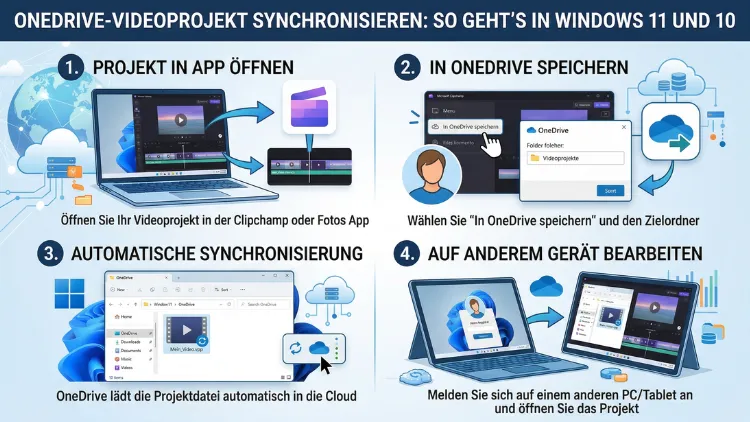
Wer in Windows 11 oder Windows 10 Videoprojekte mit OneDrive synchronisiert, sichert seine Arbeit automatisch in der Cloud und kann sie geräteübergreifend aufrufen. Besonders durch die neue Pflichtanbindung von Clipchamp an OneDrive ab 2026 ist das Thema aktueller denn je.
Dieser Artikel erklärt Schritt für Schritt, wie Sie OneDrive für Ihre Videoprojekte einrichten, verwalten, Probleme beheben – und welche Alternativen es gibt.
Was bedeutet OneDrive-Videoprojekt-Synchronisierung?
OneDrive ist Microsofts Cloud-Speicherdienst, der fest in Windows 10 und Windows 11 integriert ist. Grundsätzlich synchronisiert OneDrive Dateien zwischen Ihrem lokalen Gerät und der Cloud. Deshalb landen Änderungen, die Sie an einem Dokument oder Videoprojekt vornehmen, automatisch auf allen verbundenen Geräten.
Im Kontext von Videoprojekten bedeutet das jedoch mehr als nur das Hochladen von Videodateien. Videoprojekte bestehen aus Projektdateien, die Metadaten wie die Reihenfolge der Clips, Musik-Timing, Texteinblendungen und Schnittinformationen speichern. Zusätzlich gibt es die eigentlichen Mediendateien (Videos, Fotos, Audiodateien), die als Quellmaterial dienen.
Ebenso wichtig zu wissen: Diese beiden Bestandteile werden von Microsofts Videoeditor Clipchamp unterschiedlich behandelt. Projektdateien müssen seit Anfang 2026 zwingend in OneDrive gespeichert werden. Mediendateien hingegen können weiterhin lokal auf Ihrem Gerät verbleiben.
Clipchamp und OneDrive: Die neue Pflichtanbindung ab 2026
Der in Windows 11 vorinstallierte Videoeditor Clipchamp hat sich grundlegend verändert. Microsoft hat die integrierte Video-Editor-App Clipchamp in Windows 11 aktualisiert: Ab sofort müssen Nutzer ein Microsoft-Konto verwenden und sämtliche Projektdateien in OneDrive speichern, um Videos zu erstellen oder zu bearbeiten.
Microsoft begann bereits im August 2025 mit dem Experiment, Videoprojekte in OneDrive zu speichern. Nun ist der Übergang abgeschlossen: Die Möglichkeit, Videoprojekte auf dem Gerät zu speichern, wurde offiziell eingestellt. Das bedeutet konkret: Clipchamp ist ohne OneDrive effektiv nicht mehr nutzbar.
Die neue Vorgabe bedeutet, dass Projektdateien – also die Dateien, die Clipchamp zum Öffnen und Weiterbearbeiten benötigt – ausschließlich in OneDrive abgelegt werden können. Medien-Assets wie Videos, Bilder oder Audiodateien dürfen weiterhin lokal auf dem Gerät bleiben, werden jedoch nicht mehr von Clipchamp erkannt, wenn das zugehörige Projekt nicht in OneDrive liegt.
Was passiert mit bestehenden Projekten?
Die Auswahlbox „Weitere Optionen“ bietet die Option an, lokale Ordner zu verwenden. Ein darauffolgender Dialog klärt auf: „Wenn Sie sich entscheiden, Projekte lokal zu speichern, werden sie nicht in der Clipchamp-App angezeigt.“ Zusätzlich bietet Microsoft an, bestehende Projekte als Archiv auf der lokalen Festplatte zu speichern. Jedoch gilt: Für eine erneute Bearbeitung müssen diese zunächst wieder auf OneDrive hochgeladen werden.
Laut Microsoft müssen die Mediendateien selbst nicht zwingend in der Cloud synchronisiert werden. Das klingt zunächst flexibel, ist jedoch in der Praxis problematisch: Wenn Sie ein Projekt auf einem anderen Gerät öffnen möchten, fehlen die lokal gespeicherten Mediendateien.
Fazit zur Clipchamp-Änderung: Wer Clipchamp weiterhin nutzen möchte, kommt an einer aktiven OneDrive-Verbindung nicht vorbei. Wer das nicht möchte, findet weiter unten in diesem Artikel empfohlene Alternativen.
OneDrive einrichten in Windows 11
In Windows 11 ist OneDrive bereits vorinstalliert und beim ersten Start des Betriebssystems oft automatisch aktiv. Dennoch lohnt es sich, die Einrichtung bewusst zu durchlaufen, um die Synchronisierung optimal für Videoprojekte zu konfigurieren.
Schritt-für-Schritt-Anleitung für Windows 11
Schritt 1: Klicken Sie in der Taskleiste unten rechts auf das OneDrive-Wolkensymbol im Infobereich. Falls das Symbol nicht sichtbar ist, klicken Sie auf den Pfeil „Ausgeblendete Symbole einblenden“.
Schritt 2: Melden Sie sich mit Ihrem Microsoft-Konto an. Geben Sie Ihre E-Mail-Adresse ein und folgen Sie den Anweisungen auf dem Bildschirm.
Schritt 3: Im Setup-Assistenten sehen Sie den Standardspeicherort für Ihren OneDrive-Ordner (in der Regel C:\Users\\OneDrive). Wenn Sie den Speicherort ändern möchten, klicken Sie jetzt auf „Speicherort ändern“ – das ist der richtige Zeitpunkt dafür.
Schritt 4: Im nächsten Schritt erscheint die Funktion „Dateien bei Bedarf“ (Files on Demand). Diese Funktion zeigt Ihnen alle OneDrive-Dateien im Explorer an, ohne sie alle sofort herunterzuladen. Das ist besonders praktisch für große Videosammlungen.
Schritt 5: Klicken Sie auf „Meinen OneDrive-Ordner öffnen“, um den Synchronisierungsordner im Windows-Explorer anzuzeigen. Außerdem sehen Sie dort kleine Symbole neben den Dateien, die den Synchronisierungsstatus anzeigen.
Synchronisierung in den Windows-11-Einstellungen verwalten
In den Einstellungen des OneDrive-Clients ist vor allem der Bereich „Synchronisieren und sichern“ interessant. Hier lassen sich mit einer zentralen Oberfläche alle wichtigen Einstellungen festlegen. Zunächst kann bei „Voreinstellungen“ mit „OneDrive beim Anmelden bei Windows starten“ festgelegt werden, dass sich OneDrive automatisch anmeldet und die Synchronisierung beginnt. Zudem lässt sich einstellen, dass OneDrive die Synchronisierung anhält, wenn der Computer in den Stromsparmodus wechselt oder sich in einem getakteten Netzwerk befindet.
Für Videoprojekte empfiehlt sich außerdem, die Up- und Download-Geschwindigkeit gezielt zu steuern. Über den Bereich „Erweiterte Einstellungen“ lassen sich Downloads und Uploads von OneDrive einschränken. Parallel dazu kann der Upload auf automatisch gesetzt oder auf eine bestimmte Rate in KB/s begrenzt werden. Das ist hilfreich, wenn Sie während des Uploads weiterarbeiten und nicht möchten, dass die Synchronisierung Ihre Internetverbindung vollständig beansprucht.
OneDrive einrichten in Windows 10
Auch in Windows 10 ist OneDrive seit Jahren vorinstalliert. Jedoch unterscheidet sich die Benutzeroberfläche leicht von Windows 11. Die grundlegende Funktion ist jedoch identisch.
Schritt-für-Schritt-Anleitung für Windows 10
Schritt 1: Klicken Sie in der Taskleiste rechts auf das OneDrive-Wolkensymbol. Falls es nicht sichtbar ist, klicken Sie auf den kleinen Pfeil neben der Uhr, um versteckte Symbole einzublenden.
Schritt 2: Wählen Sie im Menü „Hilfe und Einstellungen“ und dann „Einstellungen“ aus.
Schritt 3: Unter dem Reiter „Konto“ sehen Sie Ihre angemeldeten Microsoft-Konten. Über „Ordner auswählen“ legen Sie fest, welche Ordner mit Ihrem PC synchronisiert werden.
Schritt 4: Wechseln Sie zum Reiter „Sicherung“, um wichtige Systemordner (Desktop, Dokumente, Bilder) automatisch in OneDrive zu sichern. Für Videoprojekte empfiehlt sich zusätzlich der Ordner „Videos“.
Schritt 5: Aktivieren Sie unter „Einstellungen“ → „Erweitert“ die Option „Dateien bei Bedarf“, sofern diese nicht bereits aktiv ist. Deshalb werden Ihnen alle OneDrive-Dateien angezeigt, ohne den lokalen Speicher unnötig zu füllen.
Unterschied zwischen Windows 10 und Windows 11
Im Allgemeinen gibt es keinen Unterschied in der Funktionalität zwischen Windows 10 und Windows 11 OneDrive. Der einzige Unterschied besteht darin, dass es in Windows 11 einen Eintrag in den OneDrive-Einstellungen gibt. Jedoch ist die Benutzeroberfläche in Windows 11 deutlich moderner und übersichtlicher gestaltet. Außerdem ist die Integration in den Explorer bei Windows 11 noch enger, was besonders beim Arbeiten mit großen Videodateien spürbar ist.
Videoprojekte in Clipchamp mit OneDrive synchronisieren – die vollständige Anleitung
Nachdem OneDrive eingerichtet ist, können Sie Clipchamp mit OneDrive verbinden und Ihre Videoprojekte synchronisieren. Gehen Sie dabei wie folgt vor:
Schritt 1 – Clipchamp öffnen: Suchen Sie im Startmenü nach „Clipchamp“ und öffnen Sie die App. Beim ersten Start nach der Änderung erscheint automatisch ein Dialog zur OneDrive-Einrichtung.
Schritt 2 – Mit Microsoft-Konto anmelden: Clipchamp fordert Sie auf, sich mit Ihrem Microsoft-Konto anzumelden. Verwenden Sie dasselbe Konto, das Sie für OneDrive nutzen.
Schritt 3 – Projekte in OneDrive speichern: Wählen Sie im erscheinenden Dialog „Weiter“, um zuzustimmen, dass Ihre Projekte künftig in OneDrive gespeichert werden. Eine Kopie Ihres Videos wird automatisch auf Ihrem Gerät gespeichert, sobald Ihr Video exportiert wurde. Über die Schaltfläche „Auf OneDrive speichern“ können Sie fertige Videos direkt auf OneDrive hochladen.
Schritt 4 – Mediendateien importieren: Klicken Sie auf die Schaltfläche „Medien importieren“, um verschiedene Möglichkeiten zum Hochladen Ihrer Medien anzuzeigen. Wählen Sie anschließend „OneDrive“ aus, um Medien direkt aus Ihrer Cloud zu importieren. Navigieren Sie dann zu dem OneDrive-Ordner, aus dem Sie Medien hinzufügen möchten, und klicken Sie auf das Kontrollkästchen, um die gewünschten Dateien auszuwählen.
Schritt 5 – Projekt bearbeiten und automatisch synchronisieren: Sobald die Verbindung hergestellt ist, werden alle Änderungen an Ihrem Videoprojekt automatisch in Echtzeit mit OneDrive synchronisiert. Deshalb müssen Sie nicht mehr manuell speichern.
Schritt 6 – Fertiggestellte Videos exportieren: Nach Abschluss der Bearbeitung exportieren Sie Ihr Video über die Exportfunktion. Wählen Sie die gewünschte Auflösung (bis zu 1080p kostenlos) und speichern Sie das fertige Video wahlweise lokal oder direkt in OneDrive.
Dateien bei Bedarf: Speicherplatz für große Videodateien sparen
Videoprojekte und vor allem Rohdaten können enorm viel Speicherplatz beanspruchen. Deshalb ist die „Dateien bei Bedarf“-Funktion (Files on Demand) besonders nützlich.
Die „Dateien bei Bedarf“-Funktion steuert seit Jahren in Windows 10 und Windows 11 die Möglichkeit, dass OneDrive Dateien zwar anzeigt, aber nicht automatisch lokal speichert. Das spart deutlich Speicherplatz und Bandbreite. Über die Schaltfläche „Alle Dateien herunterladen“ lassen sich mit einem Klick alle Daten herunterladen. Außerdem besteht die Möglichkeit, mit „Speicherplatz freigeben“ lokal gespeicherte Dateien zu löschen. Durch das Öffnen einer solchen Datei wird diese erneut durch OneDrive synchronisiert.
Im Explorer erkennen Sie den Status Ihrer Dateien an kleinen Statussymbolen:
- ☁ Wolkensymbol (blau): Die Datei befindet sich nur in der Cloud und ist nicht lokal verfügbar.
- ✓ Häkchen (weiß/grau): Die Datei ist lokal verfügbar, jedoch nicht für die Offline-Nutzung fixiert.
- ✓ Häkchen (grün, ausgefüllt): Die Datei ist dauerhaft lokal gespeichert und auch offline verfügbar.
Für Videoprojekte empfiehlt sich, aktiv bearbeitete Projekte als dauerhaft verfügbar zu markieren (Rechtsklick → „Immer auf diesem Gerät behalten“). Abgeschlossene Projekte können Sie hingegen in die Cloud verschieben und lokal löschen.
OneDrive-Ordner gezielt für Videoprojekte auswählen
Nicht jeder Ordner muss auf jedem Gerät synchronisiert werden. Deshalb bietet OneDrive eine gezielte Ordnerauswahl an.
Öffnen Sie die OneDrive-Einstellungen, indem Sie das OneDrive-Cloudsymbol in Ihrem Statusbereich anklicken, dann das „OneDrive-Hilfe und -Einstellungen“-Symbol und dann „Einstellungen“ auswählen. Wechseln Sie zur Registerkarte „Konto“ und wählen Sie „Ordner auswählen“. Deaktivieren Sie im Dialogfeld alle Ordner, die Sie nicht mit Ihrem Computer synchronisieren möchten.
Für Videoprojekte empfiehlt sich folgende Konfiguration:
- Clipchamp-Projektordner aktivieren: Dieser befindet sich nach der neuen Pflichtanbindung automatisch in OneDrive.
- Videoordner aktivieren: Wenn Sie Rohdaten und exportierte Videos ebenfalls über OneDrive verfügbar machen möchten.
- Große Archivordner deaktivieren: Ordner mit abgeschlossenen, nicht mehr aktiv benötigten Projekten können Sie von der Synchronisierung ausschließen, um Bandbreite zu sparen.
Wenn Sie einen Ordner deaktivieren, wird er von Ihrem Computer entfernt. Der Ordner und seine Inhalte sind jedoch weiterhin online verfügbar. Das bedeutet: Ihre Videodaten sind nicht verloren, sondern lediglich nicht mehr lokal gespeichert.
Synchronisierungsprobleme bei Videoprojekten beheben
Manchmal läuft die OneDrive-Synchronisierung nicht reibungslos. Wenn Dateien nicht mehr hoch- oder heruntergeladen werden, Ordner nur einen alten Stand zeigen oder ein rotes Symbol im Explorer erscheint, liegt oft ein Synchronisationsproblem vor. Entscheidend ist, zuerst zu klären, ob die Ursache beim Konto, bei der Netzwerkverbindung, bei Windows oder bei OneDrive selbst liegt.
Problem 1: OneDrive synchronisiert nicht
Lösung: Starten Sie OneDrive neu. Klicken Sie mit der rechten Maustaste auf das OneDrive-Symbol in der Taskleiste, wählen Sie das Zahnradsymbol und dann „OneDrive schließen“. Öffnen Sie OneDrive anschließend erneut über das Startmenü.
Problem 2: Synchronisierung hängt oder friert ein
Wenn Dateien bei der Synchronisierung hängen bleiben oder einfrieren, können Sie versuchen, die OneDrive-App zu schließen und erneut zu öffnen. Außerdem hilft oft ein vollständiger Neustart des Computers.
Problem 3: OneDrive-App zurücksetzen
Drücken Sie Windows + S, um die Suchleiste zu öffnen. Suchen Sie nach „OneDrive-App“, klicken Sie mit der rechten Maustaste auf die App und wählen Sie „Einstellungen“. Scrollen Sie nach unten, bis Sie „Zurücksetzen“ sehen. Wählen Sie „OneDrive zurücksetzen“, um alle Einstellungen zurückzusetzen und die App neu zu synchronisieren.
Problem 4: Speicherplatz aufgebraucht
Wenn Sie Ihr OneDrive-Speicherlimit erreicht haben, wird OneDrive keine neuen Dateien mehr synchronisieren. Deshalb sollten Sie regelmäßig prüfen, wie viel Speicherplatz noch verfügbar ist. Klicken Sie dazu mit der rechten Maustaste auf das OneDrive-Symbol → Zahnrad → „Einstellungen“ → „Konto“. Dort sehen Sie die aktuelle Auslastung. Mehr Speicherplatz ist ab 200 GB für 2 Euro pro Monat erhältlich. Alternativ bietet Microsoft 365 Personal mit 1 TB OneDrive-Speicher für ca. 7 Euro pro Monat (Stand 2026) ein deutlich großzügigeres Kontingent.
Problem 5: Synchronisierung in Unternehmensumgebungen
In Unternehmensumgebungen treten Synchronisationsprobleme mit OneDrive häufig unter anderen Rahmenbedingungen auf als im privaten Umfeld. Nutzt ein Konto OneDrive for Business oder SharePoint-Dokumentbibliotheken, sind zusätzliche Regeln, Richtlinien und Limitierungen aktiv. Gruppenrichtlinien, Compliance-Vorgaben oder Data-Loss-Prevention-Regeln können dazu führen, dass Dateien zwar lokal bearbeitet werden, aber nicht synchronisiert werden.
Alternativen zu Clipchamp ohne OneDrive-Zwang
Wer die Pflichtanbindung an OneDrive nicht akzeptieren möchte, findet jedoch gute Alternativen. Da Clipchamp keine reine Offline-Bearbeitung mehr zulässt, müssen Nutzer, die auf lokale Speicherung bestehen, zu anderen Programmen greifen.
Empfehlung 1: DaVinci Resolve (kostenlos, professionell)
DaVinci Resolve von Blackmagic Design ist eine professionelle Videobearbeitungssoftware, die vollständig kostenlos und vollständig offline nutzbar ist. Sie bietet Farbkorrektur, Schnitt, Effekte und sogar KI-gestützte Funktionen. DaVinci Resolve läuft auf Windows 10, Windows 11 sowie macOS und Linux. Download über die offizielle Website von Blackmagic Design.
Empfehlung 2: Kdenlive (Open Source)
Kdenlive ist ein quelloffener, kostenloser Videoeditor, der ohne Cloud-Anbindung auskommt. Anders als der Name vermuten ließe, läuft das Programm auch unter Windows. Kdenlive kann inzwischen sogar mit lokaler KI bewegliche Objekte freistellen. Download über kdenlive.org.
Empfehlung 3: Shotcut (Open Source)
Shotcut ist ein weiterer Open-Source-Videoeditor mit breiter Formatunterstützung und einfacher Bedienung. Er ist besonders für Einsteiger geeignet, die eine übersichtliche Oberfläche bevorzugen. Download über shotcut.org.
Empfehlung 4: OpenShot (einfacher Einstieg)
OpenShot richtet sich an Nutzer, die schnell einsteigen möchten. Die Bedienung ist intuitiv, zudem ist keine Cloud-Anbindung erforderlich. Download über openshot.org.
Empfohlene Vorgehensweisen für die OneDrive-Videoprojekt-Synchronisierung
Damit die Synchronisierung Ihrer Videoprojekte zuverlässig und effizient läuft, empfehlen sich folgende Vorgehensweisen:
Ordnerstruktur konsequent einhalten: Erstellen Sie in OneDrive eine klare Struktur, zum Beispiel OneDrive/Videos/Projekte/. Deshalb finden Sie Projekte schnell wieder und vermeiden Verwechslungen.
Mediendateien lokal organisieren: Da Clipchamp nur Projektdateien in OneDrive speichert, Mediendateien jedoch lokal bleiben können, empfiehlt sich ein fest definierter lokaler Ordner für alle Rohdaten, zum Beispiel C:\VideoRohdaten.
Synchronisierung bei großen Uploads zeitlich planen: Videoprojekte mit hoher Auflösung können mehrere Gigabyte groß sein. Deshalb empfiehlt sich, Uploads außerhalb der Hauptnutzungszeiten zu starten oder die Upload-Geschwindigkeit in den OneDrive-Einstellungen zu begrenzen.
Speicherplatz regelmäßig prüfen: Ein voller OneDrive-Speicher stoppt die Synchronisierung vollständig. Deshalb sollten Sie regelmäßig unter onedrive.live.com die Speicherauslastung kontrollieren.
Abgeschlossene Projekte archivieren: Nutzen Sie die Funktion „Speicherplatz freigeben“ in OneDrive, um abgeschlossene Projekte aus dem lokalen Speicher zu entfernen. Außerdem können Sie fertige Videos in einem separaten Archivordner ablegen.
Automatischen Start aktivieren: Stellen Sie sicher, dass OneDrive beim Windows-Start automatisch startet. So ist die Synchronisierung immer aktiv, wenn Sie Ihren Computer nutzen.
Häufige Fragen zur OneDrive-Videoprojekt-Synchronisierung
Warum muss ich seit 2026 OneDrive für Clipchamp nutzen?
Microsoft hat im Jahr 2026 die Speicherung von Clipchamp-Projektdateien vollständig auf OneDrive umgestellt. Projektdaten lassen sich also nicht mehr lokal speichern und gleichzeitig in Clipchamp bearbeitbar halten. Microsoft begründet diese Entscheidung mit besserer Synchronisierung zwischen Geräten und automatischem Schutz vor Datenverlust. Wer das ablehnt, muss auf alternative Videoeditoren wie DaVinci Resolve oder Kdenlive ausweichen.
Kann ich Clipchamp ohne Microsoft-Konto und OneDrive verwenden?
Nein, das ist seit der aktuellen Version nicht mehr möglich. Clipchamp setzt zwingend ein aktives Microsoft-Konto und eine OneDrive-Verbindung voraus, um Videoprojekte anzulegen oder zu bearbeiten. Alternativ können Sie bestehende Projekte lokal archivieren, jedoch nicht mehr in Clipchamp öffnen, ohne sie zuvor wieder auf OneDrive hochzuladen.
Werden meine Videodateien automatisch in OneDrive hochgeladen?
Nein, nicht zwingend. Nur die Projektdateien werden von Clipchamp automatisch in OneDrive gespeichert. Die eigentlichen Mediendateien (Rohvideos, Fotos, Audiodateien) können weiterhin lokal auf Ihrem Gerät bleiben. Allerdings bedeutet das, dass Sie bei der Bearbeitung auf einem anderen Gerät keinen Zugriff auf die lokalen Mediendateien haben.
Wie viel Speicherplatz bietet OneDrive kostenlos für Videoprojekte?
Microsoft stellt jedem Nutzer mit einem Microsoft-Konto 5 GB OneDrive-Speicher kostenlos zur Verfügung. Das reicht für einige Projekte, ist jedoch bei hochauflösenden Videoprojekten schnell erschöpft. Wer mehr Speicher benötigt, kann mit Microsoft 365 Personal (ca. 7 Euro/Monat in 2026) auf 1 TB aufstocken oder mit Microsoft 365 Family (ca. 10 Euro/Monat) bis zu 6 TB Gesamtspeicher für 6 Personen nutzen.
Funktioniert die OneDrive-Synchronisierung auch ohne Internetverbindung?
OneDrive selbst benötigt eine Internetverbindung, um Dateien zu synchronisieren. Jedoch können Sie Dateien, die als „Immer auf diesem Gerät behalten“ markiert sind, auch offline bearbeiten. Änderungen werden dann synchronisiert, sobald die Internetverbindung wieder hergestellt ist. Für Clipchamp-Projekte ist jedoch eine aktive Verbindung beim Start der App nötig.
Wie erkenne ich, ob ein Videoprojekt erfolgreich synchronisiert wurde?
Im Windows-Explorer sehen Sie neben jeder Datei ein kleines Symbol: Ein grünes ausgefülltes Häkchen zeigt an, dass die Datei lokal gespeichert und mit der Cloud synchronisiert ist. Ein blaues Wolkensymbol bedeutet, dass die Datei nur online verfügbar ist. Ein rotes X weist auf einen Synchronisierungsfehler hin, der behoben werden muss.
Was passiert mit meinen alten Clipchamp-Projekten aus Windows 10?
In Windows 10 gab es zunächst den Video-Editor in der Fotos-App (Legacy), der 2020 eingestellt wurde. Seitdem nutzte Windows 10 Clipchamp als Ersatz. Da Clipchamp seit 2026 OneDrive voraussetzt, gelten für Windows-10-Nutzer dieselben Bedingungen wie für Windows-11-Nutzer: Bestehende Projekte müssen auf OneDrive hochgeladen werden, um weiter bearbeitbar zu bleiben.
Kann ich OneDrive-Videoprojekte auch auf dem Smartphone bearbeiten?
Ja, jedoch nur eingeschränkt. Die OneDrive-App für iOS und Android ermöglicht den Zugriff auf synchronisierte Videodateien. Eine direkte Bearbeitung in Clipchamp ist auf mobilen Geräten jedoch nicht möglich, da Clipchamp ausschließlich als Windows-App verfügbar ist. Zudem bietet Clipchamp keine eigenständige App für Android oder iOS.
Warum synchronisiert OneDrive meine Videoprojekte nur langsam?
Langsame Synchronisierung entsteht häufig durch eine begrenzte Upload-Geschwindigkeit Ihrer Internetverbindung oder durch eine bewusst eingestellte Bandbreitenbegrenzung in den OneDrive-Einstellungen. Außerdem kann ein Gerät im Stromsparmodus die Synchronisierung verlangsamen. Überprüfen Sie deshalb unter OneDrive-Einstellungen → „Synchronisieren und sichern“ → „Erweiterte Einstellungen“ die aktuellen Geschwindigkeitslimits.
Gibt es eine Möglichkeit, Videoprojekte aus OneDrive wieder lokal zu exportieren?
Ja. In Clipchamp können Sie jederzeit ein fertig bearbeitetes Video exportieren und lokal auf Ihrem Gerät speichern. Außerdem können Sie über den Windows-Explorer OneDrive-Dateien in einen lokalen Ordner kopieren. Beachten Sie jedoch: Damit verlassen die Dateien OneDrive nicht. Stattdessen erhalten Sie eine lokale Kopie, die nicht mehr automatisch synchronisiert wird.
Fazit
Das Synchronisieren von OneDrive-Videoprojekten in Windows 11 und Windows 10 ist seit 2026 vor allem durch die Clipchamp-Pflichtanbindung ein zentrales Thema. Wer Clipchamp weiterhin nutzt, richtet OneDrive einmalig ein und profitiert danach von automatischer Sicherung und geräteübergreifendem Zugriff.
Wer hingegen auf lokale Speicherung besteht, findet in DaVinci Resolve oder Kdenlive professionelle Alternativen ohne Cloud-Zwang. Entscheidend ist, die Ordnerstruktur und Speichergrenzen von Anfang an sauber zu planen, um Synchronisierungsprobleme zu vermeiden.