
Erfahren Sie, wie Sie Ordner in Windows 11/10 freigeben, teilen und schnell finden – mit einfachen Schritten für Netzwerk und PC.
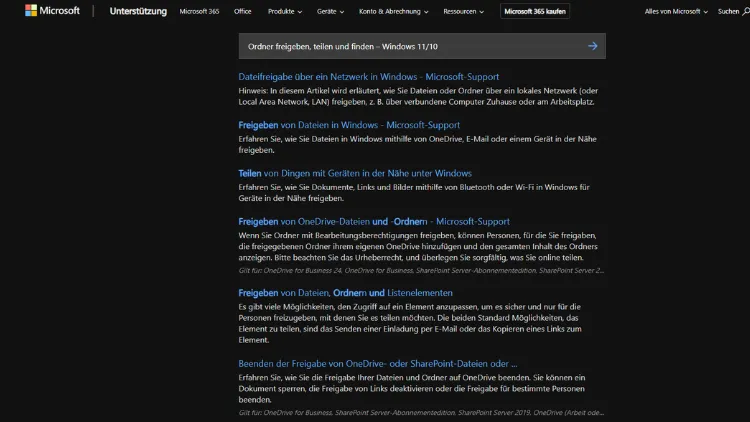
Ordner freigeben und Dateien teilen gehört zu den wichtigsten Funktionen von Windows 11 und Windows 10 – sowohl im privaten Heimnetzwerk als auch im professionellen Arbeitsumfeld.
Dieser umfassende Leitfaden erklärt Schritt für Schritt, wie Sie Ordner sicher freigeben, Berechtigungen korrekt setzen, freigegebene Ordner im Netzwerk finden und typische Probleme vermeiden. Lernen Sie alle relevanten Freigabearten, Sicherheitsaspekte und praktischen Tipps für den Alltag kennen.
Grundlagen der Ordnerfreigabe unter Windows
Die Ordnerfreigabe ermöglicht es, Dateien und Verzeichnisse für andere Benutzer oder Geräte zugänglich zu machen. Windows unterscheidet dabei zwischen lokalen Freigaben, Netzwerkfreigaben und Cloud-basierten Freigaben (z. B. OneDrive).
Wann ist eine Ordnerfreigabe sinnvoll?
Eine Freigabe ist besonders nützlich, wenn:
- mehrere PCs im selben Netzwerk arbeiten
- Dateien gemeinsam bearbeitet werden sollen
- Daten zentral gespeichert werden
- Drucker oder Scanner auf gemeinsame Ordner zugreifen
- Backups oder Medienbibliotheken bereitgestellt werden
Unterschiede zwischen Windows 10 und Windows 11
Grundsätzlich sind die Funktionen identisch. Windows 11 bietet jedoch:
- modernisierte Einstellungsmenüs
- vereinfachte Freigabeoptionen im Kontextmenü
- verbesserte Integration von Microsoft-Konten
Voraussetzungen für das Teilen von Ordnern
Bevor Sie einen Ordner freigeben, sollten einige grundlegende Einstellungen überprüft werden.
Netzwerkprofil prüfen
Das Netzwerk muss als privates Netzwerk konfiguriert sein:
- Einstellungen öffnen
- Netzwerk & Internet wählen
- Aktive Verbindung auswählen
- Netzwerkprofil auf „Privat“ setzen
Netzwerkfreigabe aktivieren
- Systemsteuerung öffnen
- Netzwerk- und Freigabecenter
- Erweiterte Freigabeeinstellungen
- Folgende Optionen aktivieren:
- Netzwerkkennung einschalten
- Datei- und Druckerfreigabe aktivieren
Ordner freigeben über das Kontextmenü
Die einfachste Methode ist die Standardfreigabe.
Ordner schnell freigeben
- Rechtsklick auf den Ordner
- „Weitere Optionen anzeigen“ (Windows 11)
- „Zugriff gewähren“ → „Bestimmte Personen“
- Benutzer auswählen oder „Jeder“ hinzufügen
- Berechtigungsstufe festlegen
Berechtigungen verstehen
- Lesen: Dateien anzeigen und kopieren
- Lesen/Schreiben: Dateien ändern, löschen, hinzufügen
- Vollzugriff: vollständige Kontrolle
Erweiterte Ordnerfreigabe einrichten
Für mehr Kontrolle empfiehlt sich die erweiterte Freigabe.
Erweiterte Freigabe aktivieren
- Rechtsklick auf den Ordner
- Eigenschaften → Freigabe
- „Erweiterte Freigabe“
- „Diesen Ordner freigeben“ aktivieren
Freigabename und Benutzer definieren
- Freigabename frei wählbar
- Benutzer gezielt hinzufügen
- Berechtigungen granular festlegen
NTFS-Berechtigungen vs. Freigaberechte
Die effektiven Rechte ergeben sich aus der Kombination beider Systeme. Die restriktivste Einstellung gilt immer.
Ordner im Netzwerk finden
Nach der Freigabe müssen andere Geräte den Ordner finden können.
Zugriff über den Datei-Explorer
- Datei-Explorer öffnen
- „Netzwerk“ auswählen
- Ziel-PC anklicken
- Freigegebenen Ordner öffnen
Zugriff über UNC-Pfad
Alternativ direkt eingeben:
\\Computername\FreigabenameOder mit IP-Adresse:
\\192.168.1.10\DatenNetzlaufwerk verbinden
- Datei-Explorer → „Dieser PC“
- „Netzlaufwerk verbinden“
- Laufwerksbuchstaben wählen
- Netzwerkpfad eingeben
Vorteil: Der Ordner erscheint dauerhaft wie ein lokales Laufwerk.
Ordner mit Benutzerkonten absichern
Lokale Benutzer erstellen
- Einstellungen → Konten
- Familie & andere Benutzer
- „Anderen Benutzer hinzufügen“
Microsoft-Konten verwenden
- Ideal für Windows-übergreifende Freigaben
- Automatische Synchronisation
- Erhöhte Sicherheit
Öffentliche Ordnerfreigabe
Windows bietet einen speziellen „Öffentlichen Ordner“.
Speicherort
C:\Users\PublicEigenschaften
- Für alle Netzwerkbenutzer sichtbar
- Keine individuelle Benutzerverwaltung
- Nur in vertrauenswürdigen Netzwerken empfohlen
Ordner per OneDrive teilen
Neben lokalen Netzwerken bietet sich OneDrive an.
Vorteile von OneDrive
- Zugriff von überall
- Kein lokales Netzwerk nötig
- Versionsverlauf
- Linkbasierte Freigabe
Ordner freigeben
- OneDrive-Ordner auswählen
- Rechtsklick → Teilen
- Link erstellen oder E-Mail senden
- Bearbeitungsrechte festlegen
Sicherheit bei Ordnerfreigaben
Typische Sicherheitsrisiken
- Freigabe für „Jeder“
- Fehlende Passwörter
- Öffentliche Netzwerke
- Veraltete Windows-Versionen
Sicherheitsmaßnahmen
- Starke Benutzerkennwörter
- Firewall aktiviert lassen
- Freigaben regelmäßig überprüfen
- Zugriff nur bei Bedarf erlauben
Häufige Probleme und Lösungen
Ordner nicht sichtbar
Ursachen:
- Netzwerkkennung deaktiviert
- Firewall blockiert
- Falsches Netzwerkprofil
Lösung: Freigabeeinstellungen prüfen
Zugriff verweigert
- NTFS-Berechtigungen kontrollieren
- Benutzername korrekt?
- Anmeldedaten zwischengespeichert?
Langsame Übertragung
- WLAN statt LAN
- Alte Router
- Energiesparoptionen
Ordnerfreigabe im Heimnetz vs. Firmennetz
Heimnetzwerk
- Einfache Freigaben
- Wenige Benutzer
- Geringere Sicherheitsanforderungen
Firmennetzwerk
- Domänenkonten
- Gruppenrichtlinien
- Zentrale Serverfreigaben
- Protokollierung und Zugriffskontrolle
Freigaben verwalten und entfernen
Aktive Freigaben anzeigen
- Computerverwaltung öffnen
- System → Freigegebene Ordner
Freigabe entfernen
- Rechtsklick auf Ordner
- Eigenschaften → Freigabe
- Freigabe deaktivieren
Best Practices für Ordnerfreigaben
- Strukturierte Ordnerhierarchie
- Klare Benennung der Freigaben
- Nur notwendige Rechte vergeben
- Regelmäßige Kontrolle
- Dokumentation bei mehreren Benutzern
Fazit
Das Freigeben, Teilen und Finden von Ordnern unter Windows 11 und Windows 10 ist mit den richtigen Einstellungen einfach und effizient. Ob im Heimnetzwerk, im Büro oder über Cloud-Dienste – Windows bietet flexible Möglichkeiten für nahezu jedes Szenario.
Wer Berechtigungen bewusst setzt, Sicherheitsaspekte berücksichtigt und die passenden Methoden wählt, schafft eine stabile und sichere Dateifreigabe für den täglichen Einsatz.