
Erfahren Sie, wie Sie in Windows 11 die primäre Maustaste schnell ändern und die Bedienung individuell anpassen. Schritt-für-Schritt-Anleitung
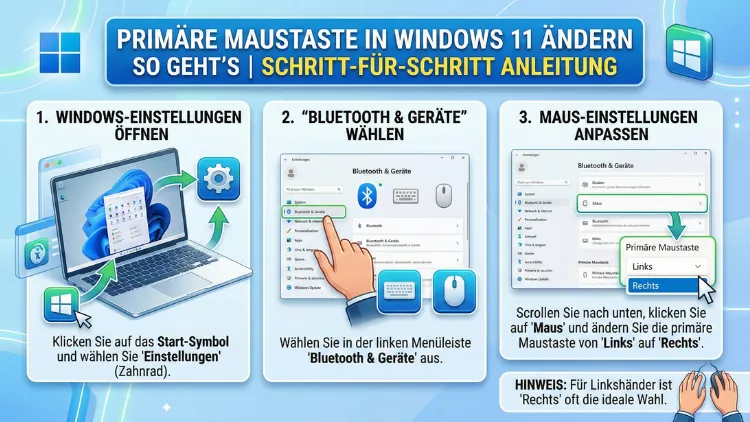
Die primäre Maustaste in Windows 11 ändern ist eine einfache, aber entscheidende Anpassung für mehr Komfort, Produktivität und Barrierefreiheit. Ob Sie Linkshänder sind, ergonomischer arbeiten möchten oder Ihr System individuell konfigurieren wollen:
In dieser umfassenden Anleitung erfahren Sie exakt, womit und wie Sie die Haupt-Maustaste in Windows 11 korrekt umstellen, Fehler beheben und erweiterte Optionen nutzen.
Warum die primäre Maustaste in Windows 11 ändern sinnvoll ist
Die primäre Maustaste bestimmt, welche Taste für Standardaktionen wie Klicken, Auswählen, Ziehen oder Öffnen verwendet wird. Standardmäßig ist dies die linke Maustaste. Für viele Nutzer ist es jedoch sinnvoll, die rechte Taste als primäre Aktionstaste zu definieren.
Typische Gründe:
- Sie sind Linkshänder und möchten natürlicher arbeiten
- Sie nutzen eine ergonomische Maus mit individueller Tastenbelegung
- Sie arbeiten viel mit Grafiksoftware oder CAD-Anwendungen
- Sie möchten die Mausbedienung an Ihr Workflow-Konzept anpassen
- Barrierefreiheit und ergonomische Bedienung verbessern
Eine korrekte Einstellung sorgt für präzise Eingaben, weniger Fehlklicks und effizientere Navigation in Windows 11.
Voraussetzungen, bevor Sie die primäre Maustaste ändern
Bevor Sie beginnen, prüfen Sie folgende Punkte:
- Ihre Maus ist korrekt mit Windows 11 verbunden
- Treiber sind aktuell installiert
- Administratorrechte sind vorhanden (für erweiterte Methoden)
- Sie kennen Ihr Eingabegerät (Standardmaus, Gaming-Maus, Touchpad)
Empfehlung: Verwenden Sie zunächst die integrierten Windows-Einstellungen. Diese Methode ist schnell, sicher und systemweit wirksam.
Primäre Maustaste in Windows 11 ändern – Standardmethode über Einstellungen
Die schnellste und empfohlene Methode erfolgt direkt über die Windows 11 Einstellungen.
Schritt-für-Schritt Anleitung
- Öffnen Sie das Startmenü
- Klicken Sie auf Einstellungen
- Navigieren Sie zu Bluetooth & Geräte
- Wählen Sie Maus
- Suchen Sie die Option Primäre Maustaste
- Wählen Sie Rechts, um die rechte Maustaste zur Haupttaste zu machen
- Die Änderung wird sofort übernommen
Wichtig: Die Umstellung gilt systemweit für Desktop, Explorer, Programme und Menüs.
Alternative Methode: Primäre Maustaste über Systemsteuerung ändern
Die klassische Systemsteuerung bietet zusätzliche Feineinstellungen.
So gehen Sie exakt vor
- Drücken Sie Windows + R
- Geben Sie control ein und bestätigen Sie mit Enter
- Öffnen Sie Hardware und Sound
- Klicken Sie auf Maus
- Aktivieren Sie die Option Tasten tauschen
- Bestätigen Sie mit Übernehmen und OK
Diese Methode ist besonders stabil und eignet sich auch für ältere Programme, die die neuen Einstellungen nicht erkennen.
Primäre Maustaste für Linkshänder optimal konfigurieren
Linkshänder profitieren stark von einer angepassten Mauskonfiguration. Neben der Tastenänderung sollten Sie folgende Einstellungen zusätzlich vornehmen:
- Doppelklickgeschwindigkeit anpassen
- Zeigeroptionen optimieren
- Scrollrichtung individuell einstellen
- Zeigerbeschleunigung deaktivieren für präzise Kontrolle
So deaktivieren Sie die Zeigerbeschleunigung
- Öffnen Sie Systemsteuerung
- Gehen Sie zu Maus
- Wechseln Sie zum Reiter Zeigeroptionen
- Entfernen Sie das Häkchen bei Zeigerbeschleunigung verbessern
- Bestätigen Sie mit Übernehmen
Diese Einstellung sorgt für gleichmäßige Mausbewegungen, besonders wichtig für Design- und Präzisionsarbeiten.
Erweiterte Methode: Primäre Maustaste über die Registry ändern
Diese Methode eignet sich für Power-User und Administratoren.
Exakte Anleitung
- Drücken Sie Windows + R
- Geben Sie regedit ein
- Navigieren Sie zu:
HKEY_CURRENT_USER\Control Panel\Mouse- Suchen Sie den Eintrag SwapMouseButtons
- Doppelklicken Sie darauf
- Setzen Sie den Wert:
- 0 = linke Taste primär
- 1 = rechte Taste primär
- Starten Sie Windows neu
Hinweis: Änderungen in der Registry wirken sofort systemweit und dauerhaft.
Primäre Maustaste bei Gaming-Mäusen ändern
Gaming-Mäuse besitzen eigene Software, die Vorrang vor Windows-Einstellungen haben kann.
Empfohlene Vorgehensweise
- Öffnen Sie die Herstellersoftware Ihrer Maus
- Gehen Sie zu Tastenbelegung oder Button Assignment
- Weisen Sie der rechten Taste die Funktion Left Click zu
- Speichern Sie das Profil
- Aktivieren Sie das Profil dauerhaft
Diese Methode ist ideal für:
- Logitech G Hub
- Razer Synapse
- SteelSeries Engine
- Corsair iCUE
So erhalten Sie präzise Hardware-Level Anpassungen, unabhängig von Windows.
Primäre Maustaste auf dem Touchpad ändern (Windows 11 Laptop)
Auch Touchpads unterstützen die Änderung der primären Maustaste.
Schritt-für-Schritt
- Öffnen Sie Einstellungen
- Wählen Sie Bluetooth & Geräte
- Klicken Sie auf Touchpad
- Öffnen Sie Tippen
- Ändern Sie die Primärtaste entsprechend
Ergebnis: Linke Klickzone wird rechts und umgekehrt – perfekt für Linkshänder am Laptop.
Unterschiede zwischen primärer und sekundärer Maustaste verstehen
Die Begriffe werden häufig verwechselt.
| Funktion | Primäre Maustaste | Sekundäre Maustaste |
|---|---|---|
| Standardaktion | Auswählen, Öffnen | Kontextmenü |
| Standardbelegung | Links | Rechts |
| Nach Umstellung | Rechts | Links |
Wichtig: Programme erkennen automatisch die neu definierte Haupttaste.
Fehlerbehebung: Primäre Maustaste lässt sich nicht ändern
Wenn die Einstellung nicht übernommen wird, prüfen Sie folgende Punkte:
Maussoftware überschreibt Windows-Einstellungen
Lösung: Deaktivieren Sie die Herstellersoftware testweise.
Treiberproblem
- Öffnen Sie den Geräte-Manager
- Aktualisieren Sie den Maustreiber
Gruppenrichtlinien blockieren Änderungen
- Besonders in Firmenumgebungen relevant
Externe Tools greifen ein
Programme zur Makrosteuerung können Einstellungen überschreiben.
Primäre Maustaste in Unternehmensnetzwerken ändern
In Firmen-PCs sind Änderungen oft eingeschränkt.
Lösung über Gruppenrichtlinie (Administrator)
- Öffnen Sie gpedit.msc
- Navigieren Sie zu:
Benutzerkonfiguration → Administrative Vorlagen → Systemsteuerung → Maus- Aktivieren oder deaktivieren Sie Richtlinien zur Tastenbelegung
- Aktualisieren Sie die Richtlinien mit:
gpupdate /forceDiese Methode erlaubt zentrale Steuerung für mehrere Benutzer.
Vorteile der Anpassung der primären Maustaste
- Ergonomisches Arbeiten
- Weniger Belastung der Handgelenke
- Höhere Präzision bei Design- und Büroarbeit
- Optimale Bedienung für Linkshänder
- Verbesserte Effizienz im Alltag
Besonders in Berufen mit hoher Mausnutzung bringt die Anpassung spürbare Produktivitätssteigerung.
Empfohlene Vorgehensweisen für optimale Mausbedienung in Windows 11
Für maximale Effizienz sollten Sie zusätzlich folgende Einstellungen prüfen:
- Mauszeigergeschwindigkeit individuell einstellen
- Scrollverhalten anpassen
- Klickverhalten optimieren
- Zusatztasten programmieren
- DPI-Werte anpassen (Gaming-Mäuse)
Diese Kombination sorgt für ein perfekt abgestimmtes Eingabesystem.
Sicherheit und Rückgängig machen der Änderung
Falls Sie zur Standardbelegung zurückkehren möchten:
- Öffnen Sie wieder die Mauseinstellungen
- Stellen Sie die primäre Maustaste auf Links
- Die Änderung wird sofort aktiv
Alle Anpassungen sind vollständig reversibel und ungefährlich für das System.
Häufige Fragen, wenn die primäre Maustaste in Windows 11 geändert wird
Wird die Änderung systemweit übernommen?
Ja, die neue primäre Maustaste gilt für Desktop, Programme, Explorer und Menüs.
Funktionieren Programme weiterhin korrekt?
Die meisten Anwendungen erkennen die geänderte Haupttaste automatisch.
Kann ich die Einstellung für mehrere Mäuse separat festlegen?
Nein, Windows 11 verwendet eine globale Einstellung für alle angeschlossenen Mäuse.
Warum springt die Einstellung nach Neustart zurück?
Meist überschreibt Maussoftware oder eine Firmenrichtlinie die Windows-Konfiguration.
Ist die Änderung auch für Touchpads möglich?
Ja, Touchpads unterstützen die Umstellung über die Geräteeinstellungen.
Beeinflusst die Änderung die rechte Maustaste?
Ja, sie wird zur sekundären Taste und öffnet weiterhin Kontextmenüs.
Kann ich die Änderung ohne Administratorrechte durchführen?
Über die Einstellungen ja, über Registry oder Gruppenrichtlinien nein.
Funktioniert die Umstellung auch bei Bluetooth-Mäusen?
Ja, unabhängig davon, ob USB oder Bluetooth verwendet wird.
Was tun, wenn die Maussoftware die Einstellung blockiert?
Deaktivieren oder konfigurieren Sie die Hersteller-Software neu.
Ist die Anpassung sinnvoll für ergonomisches Arbeiten?
Ja, besonders Linkshänder profitieren von deutlich natürlicher Bedienung.
Fazit
Die primäre Maustaste in Windows 11 ändern ist eine einfache, aber äußerst wirkungsvolle Anpassung für Komfort, Effizienz und Ergonomie. Ob über die Windows-Einstellungen, die Systemsteuerung, Registry oder spezielle Maussoftware – Sie können exakt festlegen, womit und wie Ihre Maus arbeitet.
Besonders für Linkshänder, professionelle Anwender und Vielnutzer ist diese Einstellung unverzichtbar. Durch die richtige Konfiguration steigern Sie Ihre Produktivität, vermeiden Fehlklicks und schaffen eine perfekt personalisierte Arbeitsumgebung.