
Erfahren Sie, wie Sie Programme in Windows 11 und 10 schnell und sauber deinstallieren, Speicher freigeben und unnötige Software sicher entfernen.
Programme zu deinstallieren ist in Windows 11 und 10 einfacher als viele denken. Dennoch gibt es mehrere Wege, und nicht alle entfernen eine Software vollständig.
Deshalb zeigt dieser Artikel alle Methoden Schritt für Schritt – von den Einstellungen über die Systemsteuerung bis hin zu spezialisierten Deinstallations-Tools. So behalten Sie Ihr System sauber und schnell.
Warum das vollständige Deinstallieren wichtig ist
Viele Nutzer löschen Programme, indem sie einfach den Programmordner entfernen. Das reicht jedoch nicht aus. Denn dabei bleiben Registrierungseinträge, temporäre Dateien und Autostart-Einträge zurück. Außerdem belegen diese Überreste unnötig Speicherplatz und können die Systemleistung beeinträchtigen. Deshalb sollten Sie immer die offiziellen Deinstallationswege nutzen oder ein spezielles Tool verwenden.
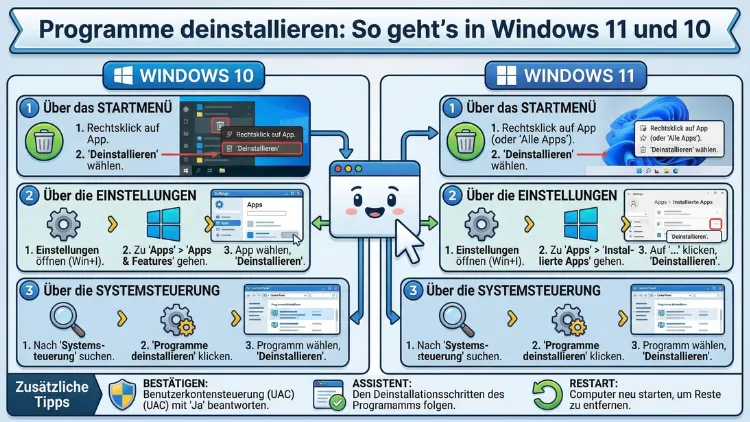
Methode 1: Programme über die Windows-Einstellungen deinstallieren
Der schnellste Weg in Windows 11 und 10 führt über die Einstellungen-App. Diese Methode eignet sich für die meisten Standardprogramme.
Anleitung für Windows 11:
- Drücken Sie Windows + I, um die Einstellungen zu öffnen.
- Klicken Sie auf „Apps“ und anschließend auf „Installierte Apps“.
- Suchen Sie das gewünschte Programm in der Liste.
- Klicken Sie auf die drei Punkte rechts neben dem Programmnamen.
- Wählen Sie „Deinstallieren“ und bestätigen Sie den Vorgang.
Anleitung für Windows 10:
- Öffnen Sie die Einstellungen mit Windows + I.
- Gehen Sie zu „Apps“ und dann „Apps & Features“.
- Wählen Sie das Programm aus der Liste aus.
- Klicken Sie auf „Deinstallieren“ und folgen Sie dem Assistenten.
Zusätzlich können Sie die Suchleiste innerhalb der App-Liste nutzen, um Programme schneller zu finden. Das spart Zeit, besonders wenn viele Programme installiert sind.
Methode 2: Deinstallieren über die Systemsteuerung
Die klassische Systemsteuerung ist zwar älter, funktioniert aber weiterhin zuverlässig – sowohl in Windows 10 als auch in Windows 11. Außerdem zeigt sie manchmal Programme an, die in den Einstellungen nicht erscheinen.
Anleitung:
- Öffnen Sie die Systemsteuerung über die Windows-Suche (Suchbegriff: „Systemsteuerung“).
- Wählen Sie „Programme“ und dann „Programme und Features“.
- Klicken Sie das gewünschte Programm mit der rechten Maustaste an.
- Wählen Sie „Deinstallieren“ oder „Deinstallieren/Ändern“.
- Folgen Sie den Anweisungen des Deinstallationsassistenten.
Besonders ältere Software lässt sich so einfacher entfernen. Zudem sehen Sie hier genaue Informationen wie Installationsdatum, Versionsnummer und Speicherbedarf.
Methode 3: Deinstallation über das Startmenü
Eine weitere, oft übersehene Möglichkeit ist die direkte Deinstallation über das Startmenü. Diese Methode ist besonders schnell.
Anleitung:
- Klicken Sie auf das Windows-Symbol unten links.
- Suchen Sie das Programm in der App-Liste des Startmenüs.
- Klicken Sie das Programm mit der rechten Maustaste an.
- Wählen Sie „Deinstallieren“ aus dem Kontextmenü.
Windows leitet Sie daraufhin automatisch zum richtigen Bereich in den Einstellungen weiter. Deshalb ist dieser Weg zwar schnell, aber nicht immer für alle Programmtypen verfügbar.
Methode 4: Programme über die Eingabeaufforderung oder PowerShell entfernen
Fortgeschrittene Nutzer können Programme auch über die Eingabeaufforderung (CMD) oder PowerShell deinstallieren. Das ist zum Beispiel nützlich, wenn die grafische Oberfläche nicht reagiert.
Anleitung mit PowerShell (empfohlen):
- Öffnen Sie PowerShell als Administrator (Rechtsklick auf das Startmenü → „Windows PowerShell (Administrator)“).
- Geben Sie folgenden Befehl ein, um alle installierten Programme anzuzeigen:
Get-AppxPackage | Select Name, PackageFullName - Um ein bestimmtes Programm zu entfernen, nutzen Sie:
Get-AppxPackage -Name "Programmname" | Remove-AppxPackage
Zudem lassen sich mit PowerShell auch vorinstallierte Windows-Apps (sogenannte Bloatware) entfernen, die in der normalen Deinstallationsübersicht nicht erscheinen. Jedoch sollten Sie dabei vorsichtig sein und keine Systemkomponenten löschen.
Methode 5: Vorinstallierte Apps und Bloatware entfernen
Windows 11 und 10 liefern viele vorinstallierte Apps mit, die nicht jeder benötigt – zum Beispiel Cortana, Xbox Game Bar oder bestimmte Microsoft-Spiele. Diese lassen sich jedoch nicht immer über die Standardmethoden deinstallieren.
Empfohlene Vorgehensweise mit dem Tool „O&O AppBuster“:
O&O AppBuster ist ein kostenloses Tool, das speziell für die Verwaltung und Entfernung von Windows-Apps entwickelt wurde.
- Laden Sie O&O AppBuster von der offiziellen Website des Herstellers herunter (oosoft.de).
- Starten Sie das Programm – eine Installation ist nicht notwendig.
- Wählen Sie die Apps aus, die Sie entfernen möchten.
- Klicken Sie auf „Remove Apps“.
- Das Tool entfernt die ausgewählten Apps vollständig.
Außerdem ermöglicht O&O AppBuster, entfernte Apps bei Bedarf wiederherzustellen. Das ist besonders hilfreich, wenn Sie versehentlich eine wichtige App gelöscht haben.
Methode 6: Rückstände vollständig entfernen mit einem Uninstaller-Tool
Der systemeigene Deinstallationsprozess hinterlässt häufig Reste im System. Deshalb empfiehlt sich der Einsatz eines spezialisierten Drittanbieter-Tools für eine vollständige Bereinigung.
Empfohlene Vorgehensweise mit „Revo Uninstaller“:
Revo Uninstaller (revoUninstaller.com) ist eine der bekanntesten und zuverlässigsten Lösungen für die vollständige Deinstallation von Software.
- Laden Sie die kostenlose Version von Revo Uninstaller herunter und installieren Sie sie.
- Starten Sie das Programm und wählen Sie das zu entfernende Programm aus.
- Klicken Sie auf „Deinstallieren“.
- Revo führt zunächst den systemeigenen Deinstallationsvorgang durch.
- Danach scannt das Tool automatisch nach Registrierungseinträgen und Dateiresten.
- Wählen Sie den Scan-Modus „Moderat“ oder „Erweitert“ für eine gründliche Bereinigung.
- Markieren Sie alle gefundenen Reste und klicken Sie auf „Löschen“.
Zusätzlich bietet Revo Uninstaller einen „Forced Uninstall“-Modus, mit dem sich auch Programme entfernen lassen, die sich nicht mehr normal starten lassen. Das ist zum Beispiel nützlich nach einem fehlgeschlagenen Update oder einer beschädigten Installation.
Windows-Features und optionale Komponenten deinstallieren
Neben klassischen Programmen gibt es in Windows auch optionale Features und Systemkomponenten, die sich separat verwalten lassen. Dazu gehören zum Beispiel der Internet Explorer, das .NET Framework oder der Windows Media Player.
Anleitung:
- Öffnen Sie die Systemsteuerung.
- Gehen Sie zu „Programme“ → „Windows-Features aktivieren oder deaktivieren“.
- Entfernen Sie das Häkchen bei den Komponenten, die Sie nicht benötigen.
- Klicken Sie auf „OK“ und starten Sie Windows neu, wenn dies angefordert wird.
Jedoch sollten Sie nur Features deaktivieren, deren Funktion Sie kennen. Systemkritische Komponenten können die Stabilität von Windows beeinträchtigen, wenn sie deaktiviert werden.
Deinstallation von Microsoft-Store-Apps
Apps aus dem Microsoft Store lassen sich besonders einfach entfernen. Zudem hinterlassen sie in der Regel weniger Systemrückstände als klassische Desktop-Programme.
Anleitung:
- Öffnen Sie den Microsoft Store.
- Klicken Sie oben rechts auf das Profilsymbol und wählen Sie „Bibliothek“.
- Alternativ: Klicken Sie im Startmenü mit der rechten Maustaste auf die App.
- Wählen Sie „Deinstallieren“ – die App wird sofort entfernt.
Ebenso können Microsoft-Store-Apps über Einstellungen → Apps → Installierte Apps deinstalliert werden. Das funktioniert identisch wie bei klassischer Desktop-Software.
Empfohlene Vorgehensweisen für ein sauberes Windows-System
Um Ihr System dauerhaft schlank und leistungsfähig zu halten, sollten Sie einige einfache Regeln beachten:
- Deinstallieren Sie nicht genutzte Programme regelmäßig – mindestens einmal pro Quartal.
- Nutzen Sie Revo Uninstaller für eine rückstandsfreie Entfernung wichtiger Software.
- Verwenden Sie O&O AppBuster, um vorinstallierte Windows-Apps zu entfernen.
- Überprüfen Sie nach einer Deinstallation den Autostart (Task-Manager → Autostart), um verbliebene Einträge zu löschen.
- Führen Sie anschließend eine Datenträgerbereinigung durch: Suchen Sie im Startmenü nach „Datenträgerbereinigung“ und löschen Sie temporäre Dateien.
Außerdem hilft ein regelmäßiger Blick in den Programmordner (standardmäßig C:/Programme und C:/Programme (x86)), um verwaiste Ordner zu identifizieren, die nach einer Deinstallation zurückgeblieben sind.
Häufige Fragen zum Deinstallieren von Programmen
Warum lässt sich ein Programm nicht deinstallieren?
Es gibt mehrere Gründe, warum ein Programm nicht deinstalliert werden kann. Oft läuft das Programm noch im Hintergrund oder ein zugehöriger Prozess blockiert die Deinstallation. Deshalb öffnen Sie zunächst den Task-Manager (Strg + Umschalt + Esc), beenden alle Prozesse des Programms und versuchen Sie die Deinstallation erneut. Zusätzlich kann Revo Uninstaller mit seiner Funktion „Forced Uninstall“ helfen.
Wie finde ich versteckte oder nicht aufgelistete Programme?
Manche Programme erscheinen weder in den Einstellungen noch in der Systemsteuerung. Deshalb lohnt sich ein Blick in den Ordner C:/Programme und C:/Programme (x86). Außerdem zeigen Tools wie Revo Uninstaller oder CCleaner häufig Programme an, die im normalen Windows-Überblick fehlen.
Was passiert mit den Daten, wenn ich ein Programm deinstalliere?
Benutzerdaten wie gespeicherte Dokumente, Einstellungen oder Spielstände werden bei einer normalen Deinstallation in der Regel nicht gelöscht. Sie verbleiben meistens in Ordnern wie C:/Benutzer//Dokumente oder AppData. Wenn Sie auch diese Daten entfernen möchten, müssen Sie die entsprechenden Ordner manuell löschen oder Revo Uninstaller im erweiterten Modus nutzen.
Wie deinstalliere ich ein Programm vollständig inklusive Registrierungseinträge?
Für eine vollständige Deinstallation inklusive Registrierungseinträgen empfiehlt sich Revo Uninstaller. Das Tool scannt nach jedem Deinstallationsvorgang automatisch die Windows-Registrierung und zeigt verbleibende Einträge an. Alternativ können erfahrene Nutzer den Registrierungs-Editor (regedit) manuell durchsuchen – das ist jedoch fehleranfällig und sollte mit Vorsicht erfolgen.
Kann ich Windows-eigene Apps wie den Edge-Browser deinstallieren?
Einige vorinstallierte Microsoft-Apps lassen sich nicht vollständig über die normalen Methoden entfernen, da sie tief ins System integriert sind. Dazu zählt zum Beispiel Microsoft Edge. Jedoch kann man ihn über PowerShell-Befehle oder spezielle Tools wie O&O AppBuster deaktivieren oder entfernen. Dabei sollten Sie beachten, dass manche Windows-Updates entfernte Apps wieder installieren können.
Wie deinstalliere ich ein Programm, das keinen Deinstallationsassistenten hat?
Manche ältere oder portable Software besitzt keinen eigenen Deinstallationsassistenten. Deshalb müssen Sie in diesem Fall den Programmordner manuell löschen und anschließend die Registrierung sowie Autostart-Einträge bereinigen. Einfacher geht es mit Revo Uninstaller über die Funktion „Forced Uninstall“ – das Tool sucht dabei selbstständig nach allen Programmresten.
Was ist der Unterschied zwischen Deinstallieren und Zurücksetzen einer App?
Das Deinstallieren entfernt das Programm vollständig vom System. Das Zurücksetzen hingegen stellt die App auf ihren ursprünglichen Zustand zurück, ohne sie zu löschen – alle Einstellungen und Daten werden dabei gelöscht. Die Option „Zurücksetzen“ finden Sie in Windows 11 und 10 unter Einstellungen → Apps → Installierte Apps → → Erweiterte Optionen.
Wie entferne ich Programme, die sich im Autostart befinden?
Wenn ein Programm beim Windows-Start automatisch geladen wird, reicht eine normale Deinstallation manchmal nicht aus. Öffnen Sie deshalb den Task-Manager (Strg + Umschalt + Esc), wechseln Sie zum Reiter „Autostart“ und deaktivieren oder löschen Sie den entsprechenden Eintrag. Außerdem kann das kostenlose Tool Autoruns von Microsoft Sysinternals alle Autostart-Einträge detailliert anzeigen und verwalten.
Wie deinstalliere ich Treiber in Windows 10 und 11?
Treiber lassen sich über den Geräte-Manager deinstallieren. Öffnen Sie diesen über die Windows-Suche, klicken Sie das entsprechende Gerät mit der rechten Maustaste an und wählen Sie „Gerät deinstallieren“. Setzen Sie dabei das Häkchen bei „Treibersoftware für dieses Gerät löschen“, um den Treiber vollständig zu entfernen. Zusätzlich können Sie das Tool Display Driver Uninstaller (DDU) für Grafiktreiber nutzen.
Wie finde ich heraus, welche Programme viel Speicher belegen?
In Windows 11 und 10 sehen Sie unter Einstellungen → Apps → Installierte Apps die Größe jedes Programms. Sortieren Sie die Liste nach Größe, um die größten Speicherfresser schnell zu identifizieren. Außerdem zeigt das kostenlose Tool WinDirStat eine grafische Übersicht aller Dateien und Ordner auf Ihrer Festplatte und hilft dabei, unnötig großen Speicherverbrauch zu entdecken.
Fazit
Programme in Windows 11 und 10 lassen sich über verschiedene Wege deinstallieren – von den Einstellungen bis hin zur PowerShell. Für eine vollständige und rückstandsfreie Entfernung empfiehlt sich jedoch der Einsatz von Revo Uninstaller.
Wer zusätzlich vorinstallierte Windows-Apps entfernen möchte, ist mit O&O AppBuster gut beraten. Regelmäßiges Aufräumen hält Ihr System schnell, stabil und übersichtlich.