
Erfahren Sie, wie Sie Programme und Apps in Windows 11 und 10 schnell reparieren und Fehler beheben – mit einfachen Schritten und hilfreichen Tipps.
Defekte Programme, abstürzende Apps oder Startprobleme unter Windows 11 und Windows 10 lassen sich oft ohne Neuinstallation beheben. Mit integrierten Reparaturfunktionen, Systemprüfungen und gezielten Maßnahmen beseitigen Sie beschädigte Dateien, fehlerhafte Updates oder Konflikte.
Diese Anleitung zeigt Ihnen Schritt für Schritt, wie Sie Anwendungen zuverlässig reparieren und wieder stabil nutzen.
Häufige Ursachen für defekte Programme und Apps
Wenn Software nicht startet, einfriert oder Fehlermeldungen anzeigt, liegen die Gründe meist in beschädigten Systemdateien, unvollständigen Updates, fehlerhaften Abhängigkeiten wie .NET oder Visual C++ oder Konflikten mit Treibern und Sicherheitssoftware. Auch ein beschädigtes Benutzerprofil, defekte App-Daten oder ein inkonsistenter Microsoft Store können Apps unbrauchbar machen. Ein strukturiertes Vorgehen spart Zeit und verhindert Datenverlust.
Schnellcheck: Basismaßnahmen
Bevor Sie tiefer eingreifen, führen Sie diese schnellen Prüfungen durch:
- Windows neu starten.
- Windows Update installieren: Einstellungen > Windows Update > Nach Updates suchen.
- Genügend Speicherplatz sicherstellen.
- Antivirus temporär deaktivieren (nur zum Test).
- Programm einmal als Administrator starten: Rechtsklick > Als Administrator ausführen.
Bleibt das Problem bestehen, nutzen Sie die folgenden Reparaturschritte.
Programme über Einstellungen reparieren oder zurücksetzen (Windows 11/10)
Viele Apps und Programme lassen sich direkt über die Systemeinstellungen reparieren.
So gehen Sie vor:
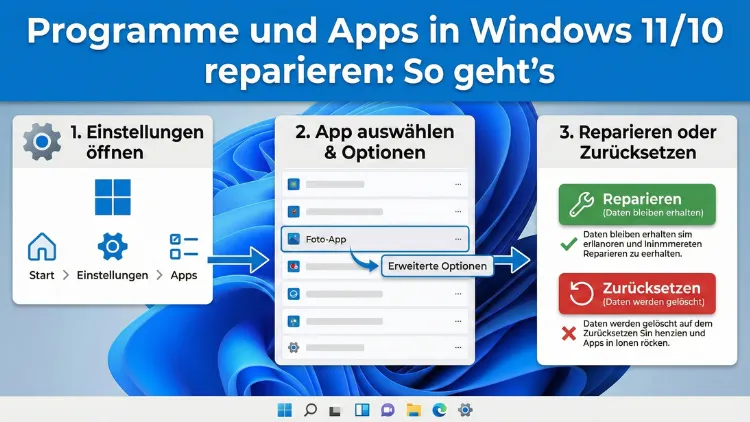
- Öffnen Sie Einstellungen > Apps > Installierte Apps (Windows 11) bzw. Apps & Features (Windows 10).
- Wählen Sie das betroffene Programm aus.
- Klicken Sie auf die drei Punkte (Windows 11) oder Erweiterte Optionen.
- Wählen Sie Reparieren. Bleibt der Fehler bestehen, wählen Sie Zurücksetzen.
Beim Zurücksetzen werden App-Daten gelöscht, die Anwendung wird jedoch neu eingerichtet. Diese Methode ist besonders effektiv bei Store-Apps und UWP-Anwendungen.
Klassische Desktop-Programme über die Systemsteuerung reparieren
Viele klassische Win32-Programme bieten eine integrierte Reparaturfunktion.
Schritte:
- Drücken Sie Windows-Taste + R, geben Sie
appwiz.cplein und bestätigen Sie. - Wählen Sie das Programm in der Liste.
- Klicken Sie auf Ändern oder Reparieren.
- Folgen Sie dem Installationsassistenten und wählen Sie Reparieren.
Diese Option ersetzt beschädigte Programmdateien, ohne Ihre Einstellungen zu verlieren.
Microsoft Store-Apps reparieren und Store zurücksetzen
Probleme mit Store-Apps hängen oft mit einem fehlerhaften Cache zusammen.
Store-Cache zurücksetzen:
- Drücken Sie Windows-Taste + R.
- Geben Sie
wsreset.exeein und bestätigen Sie. - Ein leeres Fenster erscheint, danach startet der Microsoft Store automatisch neu.
Store neu registrieren (PowerShell als Administrator):
Get-AppxPackage -allusers *WindowsStore* | Foreach {Add-AppxPackage -DisableDevelopmentMode -Register "$($_.InstallLocation)\AppxManifest.xml"}Starten Sie danach Windows neu.
Systemdateien prüfen und reparieren (SFC und DISM)
Beschädigte Systemdateien verursachen häufig Programmfehler. Nutzen Sie die integrierten Reparaturtools.
Schritt 1: SFC-Scan
- Öffnen Sie PowerShell als Administrator.
- Führen Sie aus:
sfc /scannowSchritt 2: DISM-Reparatur
Wenn SFC Fehler meldet, führen Sie anschließend aus:
DISM /Online /Cleanup-Image /RestoreHealthStarten Sie den PC neu und testen Sie das Programm erneut.
Windows Update und Treiber prüfen
Veraltete Treiber oder fehlerhafte Updates können Apps abstürzen lassen.
Vorgehen:
- Einstellungen > Windows Update > Nach Updates suchen.
- Optional: Geräte-Manager öffnen (
devmgmt.msc) und Treiber aktualisieren: Rechtsklick auf Gerät > Treiber aktualisieren.
Installieren Sie besonders Grafik- und Chipsatztreiber neu, da diese häufig Abstürze verursachen.
Abhängigkeiten reparieren: .NET und Visual C++ Redistributables
Viele Programme benötigen Laufzeitbibliotheken. Sind diese beschädigt, startet die Software nicht.
Visual C++ neu installieren (PowerShell als Administrator):
winget install Microsoft.VCRedist.2015+.x64
winget install Microsoft.VCRedist.2015+.x86
.NET Desktop Runtime installieren:
winget install Microsoft.DotNet.DesktopRuntime.6Alternativ können Sie vorhandene Einträge über Einstellungen > Apps reparieren oder neu installieren.
Sauberer Neustart (Clean Boot) zur Konfliktanalyse
Ein Clean Boot hilft, Softwarekonflikte zu identifizieren.
Schritte:
- Windows-Taste + R >
msconfig. - Dienste > Alle Microsoft-Dienste ausblenden > Alle deaktivieren.
- Autostart > Task-Manager öffnen > Alle Einträge deaktivieren.
- PC neu starten und Programm testen.
Funktioniert es nun, aktivieren Sie Dienste schrittweise wieder, um den Verursacher zu finden.
Ereignisanzeige und Zuverlässigkeitsverlauf auswerten
Fehlerprotokolle liefern Hinweise auf die Ursache.
Zuverlässigkeitsverlauf öffnen:
- Windows-Taste + R >
perfmon /rel.
Ereignisanzeige:
- Windows-Taste + R >
eventvwr.msc. - Windows-Protokolle > Anwendung.
- Fehlereinträge zur betroffenen Software analysieren.
Diese Protokolle zeigen DLL-Fehler, Absturzmodule oder Zugriffsprobleme.
Datenträger und Benutzerprofil prüfen
Fehlerhafte Sektoren oder ein beschädigtes Profil können Programme beeinträchtigen.
Datenträger prüfen:
chkdsk C: /f /rBestätigen Sie mit J und starten Sie neu.
Neues Benutzerprofil testen:
- Einstellungen > Konten > Familie & weitere Benutzer > Diesem PC eine andere Person hinzufügen.
- Melden Sie sich mit dem neuen Konto an und testen Sie das Programm.
Funktioniert es dort, ist das ursprüngliche Profil beschädigt.
Inplace-Reparaturinstallation von Windows durchführen
Wenn mehrere Programme betroffen sind, reparieren Sie Windows selbst, ohne Daten zu verlieren.
So geht’s:
- Windows-ISO herunterladen und einbinden (Rechtsklick > Bereitstellen).
- Setup.exe starten.
- Option Persönliche Dateien und Apps behalten wählen.
- Installation durchführen.
Diese Methode ersetzt Systemkomponenten und behebt tief sitzende Fehler.
Deinstallation und saubere Neuinstallation
Hilft keine Reparatur, installieren Sie das Programm sauber neu.
Mit Winget deinstallieren:
winget uninstall "Programmname"Neu installieren:
winget install "Programmname"Löschen Sie anschließend übrig gebliebene Ordner:
- C:\Program Files
- C:\Program Files (x86)
- C:\Users\IhrName\AppData\Local
- C:\Users\IhrName\AppData\Roaming
Starten Sie den PC neu und installieren Sie die aktuelle Version erneut.
Sicherheitssoftware und Berechtigungen prüfen
Antivirenprogramme blockieren manchmal Programmdateien. Deaktivieren Sie die Sicherheitssoftware testweise oder fügen Sie das Programm zur Ausnahmeliste hinzu. Prüfen Sie außerdem Ordnerberechtigungen: Rechtsklick auf Programmordner > Eigenschaften > Sicherheit > Vollzugriff für Ihr Benutzerkonto.
Häufig gestellte Fragen (FAQ)
Warum stürzen Programme nach einem Windows-Update ab?
Updates können inkompatible Treiber oder beschädigte Systemdateien verursachen. Führen Sie SFC und DISM aus und installieren Sie aktuelle Treiber neu.
Was bringt die Funktion „Zurücksetzen“ bei Apps?
Beim Zurücksetzen werden App-Daten gelöscht und die Anwendung neu initialisiert. Dies behebt Konfigurationsfehler, ohne die App neu zu installieren.
Kann ich Programme reparieren, ohne sie zu deinstallieren?
Ja. Nutzen Sie die Reparaturfunktion in Einstellungen oder die Option „Ändern/Reparieren“ in der Systemsteuerung.
Wann sollte ich eine Inplace-Reparaturinstallation durchführen?
Wenn mehrere Programme betroffen sind oder Systemtools Fehler melden, ist diese Methode die effektivste Reparatur ohne Datenverlust.
Wie erkenne ich, welche Datei den Absturz verursacht?
Im Zuverlässigkeitsverlauf oder in der Ereignisanzeige finden Sie Fehlermodule und DLL-Dateien, die den Absturz auslösen.
Fazit
Programme und Apps in Windows 11 und Windows 10 lassen sich in den meisten Fällen gezielt reparieren, ohne das System neu aufzusetzen. Beginnen Sie mit den integrierten Reparaturfunktionen, prüfen Sie Systemdateien mit SFC und DISM und beheben Sie Abhängigkeitsprobleme durch Neuinstallation von .NET und Visual C++.
Analysieren Sie Protokolle, führen Sie bei Bedarf einen Clean Boot durch und setzen Sie als letzte Maßnahme eine Inplace-Reparaturinstallation ein. Mit diesem strukturierten Vorgehen stellen Sie die Stabilität Ihrer Software schnell und zuverlässig wieder her.