
Programme und Apps reparieren in Windows 11 und Windows 10: Erfahren Sie, wie Sie defekte Software mit wenigen Schritten schnell wieder zum Laufen bringen.
Wenn ein Programm abstürzt, sich nicht mehr öffnen lässt oder eine App dauerhaft Fehler anzeigt, müssen Sie es nicht sofort deinstallieren. Windows 11 und Windows 10 bieten zahlreiche integrierte Werkzeuge, um beschädigte Programme und Apps schnell zu reparieren.
Dieser Artikel zeigt Ihnen alle wichtigen Methoden Schritt für Schritt – von der einfachen Schnellreparatur bis zum tiefen Systemeingriff.
Warum Programme und Apps in Windows repariert werden sollten
Viele Nutzer greifen beim ersten Fehler sofort zur Deinstallation. Das ist jedoch in den meisten Fällen unnötig – und kostet Zeit. Außerdem gehen dabei gespeicherte Einstellungen, Lizenzen oder Benutzerdaten verloren. Windows stellt stattdessen gezielte Reparaturfunktionen bereit, die beschädigte Programmdateien wiederherstellen, ohne Ihre Daten zu gefährden.
Typische Symptome, die auf einen Reparaturbedarf hinweisen, sind:
- Das Programm startet nicht mehr oder bricht beim Starten sofort ab
- Fehlermeldungen wie „Die Anwendung konnte nicht gestartet werden“ oder Fehlercode 0xc0000005
- Abstürze mitten im Betrieb, zum Beispiel bei Microsoft Office oder Adobe Acrobat
- Fehlende Funktionen, zum Beispiel wenn ein Menü plötzlich leer erscheint
- Windows Store Apps, die sich nicht aktualisieren oder öffnen lassen
Deshalb lohnt es sich immer, zunächst die Reparaturfunktionen zu nutzen, bevor man ein Programm vollständig neu installiert.
Methode 1: Programme über die Windows-Einstellungen reparieren
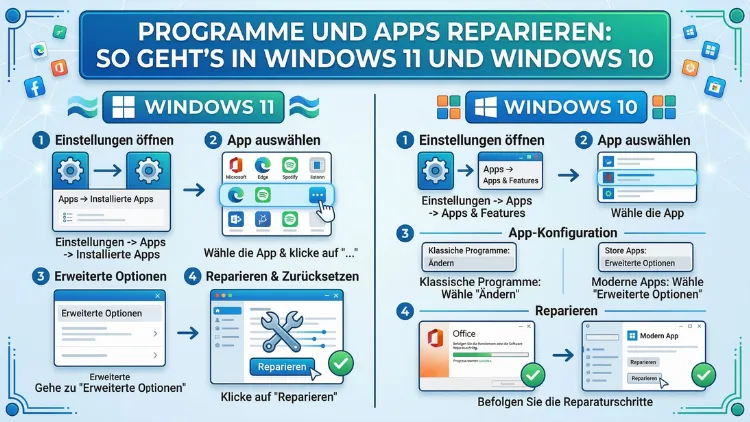
Die einfachste und schnellste Methode ist die integrierte Reparaturfunktion in den Windows-Einstellungen. Diese ist sowohl in Windows 11 als auch in Windows 10 verfügbar – allerdings an leicht unterschiedlichen Stellen.
Windows 11: Programm über die Einstellungen reparieren
- Öffnen Sie die Einstellungen mit der Tastenkombination Windows + I
- Navigieren Sie zu Apps > Installierte Apps
- Suchen Sie das betroffene Programm in der Liste
- Klicken Sie auf die drei Punkte rechts neben dem Programmnamen
- Wählen Sie Erweiterte Optionen (diese Schaltfläche erscheint nur, wenn das Programm diese Funktion unterstützt)
- Scrollen Sie nach unten zu Zurücksetzen
- Klicken Sie zunächst auf Reparieren – dadurch bleiben alle Daten erhalten
Zusätzlich bietet Windows 11 die Option Zurücksetzen, die das Programm auf den Ausgangszustand zurückversetzt. Beachten Sie jedoch, dass dabei gespeicherte Einstellungen verloren gehen können.
Windows 10: Programm über die Einstellungen reparieren
- Öffnen Sie Start > Einstellungen (Zahnrad-Symbol)
- Gehen Sie zu Apps > Apps & Features
- Klicken Sie auf das gewünschte Programm
- Wählen Sie Erweiterte Optionen
- Klicken Sie unter „Zurücksetzen“ auf Reparieren
Wichtig: Nicht alle Programme unterstützen diese Methode. Sie funktioniert zuverlässig für Apps aus dem Microsoft Store sowie für viele vorinstallierte Windows-Apps. Klassische Desktop-Programme wie LibreOffice oder VLC bieten diese Option häufig nicht über die Einstellungen an.
Methode 2: Programme über die Systemsteuerung reparieren
Für klassische Desktop-Programme ist die Systemsteuerung der richtige Weg. Diese Methode funktioniert in Windows 10 und Windows 11 identisch und eignet sich besonders für Programme wie Microsoft Office, Adobe Acrobat, Visual C++ Redistributables oder andere ältere Softwarepakete.
Schritt-für-Schritt-Anleitung:
- Öffnen Sie die Systemsteuerung – geben Sie „Systemsteuerung“ in die Windows-Suche ein und bestätigen Sie
- Wählen Sie Programme > Programme und Features
- Suchen Sie das betroffene Programm in der Liste
- Klicken Sie mit der rechten Maustaste darauf
- Wählen Sie Ändern oder Reparieren (je nach Programm unterschiedlich benannt)
- Folgen Sie dem Installations-Assistenten des jeweiligen Programms
Viele Programme starten dabei einen eigenen Reparatur-Assistenten. Microsoft Office 365 und Office 2021 beispielsweise bieten zwei Optionen an: die Schnellreparatur, die lokal und ohne Internetverbindung funktioniert, sowie die Onlinereparatur, die alle Programmdateien vollständig neu aus dem Internet lädt. Empfohlen wird zunächst die Schnellreparatur – falls sie nicht hilft, sollte man zur Onlinereparatur wechseln.
Methode 3: Windows Store Apps zurücksetzen und reparieren
Microsoft Store Apps – also Anwendungen, die über den Microsoft Store installiert wurden – haben häufig spezifische Probleme, die sich von gewöhnlichen Desktop-Programmen unterscheiden. Deshalb gibt es dafür eigene Reparaturmethoden.
PowerShell-Befehle für Store-Apps
Wenn eine Store-App sich nicht mehr öffnen lässt oder dauerhaft abstürzt, kann man sie über PowerShell neu registrieren. Das behebt häufig Probleme, die durch beschädigte Paketdateien entstehen.
Vorgehen:
- Klicken Sie mit der rechten Maustaste auf das Start-Menü
- Wählen Sie Windows PowerShell (Administrator) oder Terminal (Administrator)
- Geben Sie folgenden Befehl ein, um eine einzelne App neu zu registrieren (Beispiel für den Microsoft Store selbst):
Get-AppXPackage -AllUsers | Foreach {Add-AppxPackage -DisableDevelopmentMode -Register "$($_.InstallLocation)\AppXManifest.xml"}- Drücken Sie Enter und warten Sie, bis der Vorgang abgeschlossen ist
- Starten Sie den Computer anschließend neu
Dieser Befehl registriert alle installierten Store-Apps neu und löst dadurch häufig Startprobleme.
Den Microsoft Store selbst reparieren
Wenn der Microsoft Store selbst nicht funktioniert, bietet Windows ein spezielles Werkzeug namens WSReset.exe (Windows Store Reset). So nutzen Sie es:
- Drücken Sie Windows + R, geben Sie
wsreset.exeein und drücken Sie Enter - Ein schwarzes Fenster öffnet sich – warten Sie, bis es sich automatisch schließt
- Der Microsoft Store öffnet sich danach neu und der Cache wurde geleert
Außerdem lässt sich der Store auch über Einstellungen > Apps > Microsoft Store > Erweiterte Optionen > Reparieren zurücksetzen.
Methode 4: Systemdateien reparieren mit dem SFC-Tool
Wenn ein Programm nach einer fehlerhaften Windows-Aktualisierung oder nach einem Systemabsturz nicht mehr funktioniert, könnten beschädigte Systemdateien die Ursache sein. Dafür stellt Windows das System File Checker (SFC)-Tool bereit – ein kostenloses, integriertes Diagnose- und Reparaturwerkzeug.
Anleitung für Windows 10 und Windows 11:
- Öffnen Sie die Eingabeaufforderung als Administrator: Geben Sie „cmd“ in die Suche ein, klicken Sie mit der rechten Maustaste auf „Eingabeaufforderung“ und wählen Sie Als Administrator ausführen
- Geben Sie folgenden Befehl ein:
sfc /scannow- Drücken Sie Enter – der Scan dauert je nach System zwischen 5 und 20 Minuten
- Warten Sie, bis die Meldung „Der Windows-Ressourcenschutz hat keine Integritätsverletzungen gefunden“ oder eine Reparaturmeldung erscheint
Falls SFC Fehler findet und behebt, starten Sie Windows anschließend neu. Wenn SFC Fehler erkennt, sie aber nicht reparieren kann, folgt als nächster Schritt das DISM-Tool.
Methode 5: DISM – Tiefe Systemreparatur unter Windows
DISM steht für „Deployment Image Servicing and Management“ und ist ein leistungsstärkeres Werkzeug als SFC. Damit lässt sich das Windows-Systemabbild selbst reparieren, was SFC dann wiederum nutzt, um Dateien zu ersetzen. DISM ist in Windows 10 und Windows 11 integriert und funktioniert in der Eingabeaufforderung.
Empfohlene Vorgehensweise mit DISM:
- Öffnen Sie die Eingabeaufforderung als Administrator (wie oben beschrieben)
- Führen Sie zunächst einen Prüflauf durch:
DISM /Online /Cleanup-Image /CheckHealth- Anschließend führen Sie eine detailliertere Analyse durch:
DISM /Online /Cleanup-Image /ScanHealth- Falls Fehler gefunden werden, starten Sie die Reparatur:
DISM /Online /Cleanup-Image /RestoreHealthDieser letzte Befehl lädt fehlende oder beschädigte Systemdateien automatisch aus dem Windows Update-Server herunter. Deshalb ist eine stabile Internetverbindung erforderlich. Der Vorgang kann zwischen 15 und 45 Minuten dauern.
Nach Abschluss von DISM empfiehlt sich ein erneuter SFC-Scan, um sicherzustellen, dass alle Systemdateien korrekt wiederhergestellt wurden.
Methode 6: Windows Update-Komponenten reparieren
Häufig entstehen Probleme mit Apps und Programmen durch fehlerhafte Windows-Updates. Wenn zum Beispiel ein Update nicht korrekt abgeschlossen wurde, können bestimmte Programme danach nicht mehr starten. Deshalb lohnt es sich, die Windows Update-Komponenten zu überprüfen und zurückzusetzen.
Windows Update-Problembehandlung nutzen:
In Windows 11:
- Öffnen Sie Einstellungen > System > Problembehandlung > Weitere Problembehandlungen
- Klicken Sie neben Windows Update auf Ausführen
In Windows 10:
- Öffnen Sie Einstellungen > Update und Sicherheit > Problembehandlung > Weitere Problembehandlungen
- Wählen Sie Windows Update > Problembehandlung ausführen
Außerdem können Sie den Windows Update-Cache manuell leeren, wenn Updates hängen bleiben:
- Halten Sie die Dienste an – geben Sie in der Administrator-Eingabeaufforderung ein:
net stop wuauserv
net stop bits- Löschen Sie den Cache-Ordner: Öffnen Sie
C:\Windows\SoftwareDistribution\Downloadund löschen Sie alle Inhalte - Starten Sie die Dienste neu:
net start wuauserv
net start bits
Methode 7: Visual C++ Redistributables und .NET Framework reparieren
Viele Programme – insbesondere Spiele, Designsoftware und Entwicklungstools – benötigen Microsoft Visual C++ Redistributables oder das .NET Framework. Wenn diese beschädigt oder veraltet sind, funktionieren die darauf aufbauenden Programme nicht mehr korrekt.
Empfohlene Vorgehensweise:
- Öffnen Sie die Systemsteuerung > Programme und Features
- Suchen Sie nach allen Einträgen mit „Microsoft Visual C++ Redistributable“
- Deinstallieren Sie veraltete Versionen (z. B. 2005, 2008) und reparieren Sie neuere Versionen (2015–2022) über Rechtsklick > Ändern > Reparieren
- Laden Sie fehlende Versionen direkt von der Microsoft-Website (microsoft.com/download) herunter und installieren Sie sie neu
Für das .NET Framework unter Windows 10 gilt: Öffnen Sie die Systemsteuerung > Programme > Windows-Features aktivieren oder deaktivieren und stellen Sie sicher, dass .NET Framework 3.5 und .NET Framework 4.8 aktiviert sind. Windows 11 enthält standardmäßig .NET 4.8 – für .NET 3.5 ist ebenfalls eine manuelle Aktivierung erforderlich.
Methode 8: Programme mit dem Kompatibilitätsmodus reparieren
Ältere Programme, die ursprünglich für Windows 7 oder Windows 8 entwickelt wurden, können unter Windows 10 und Windows 11 Probleme haben. Deshalb bietet Windows den Kompatibilitätsmodus, mit dem sich Startprobleme älterer Software häufig beheben lassen.
So aktivieren Sie den Kompatibilitätsmodus:
- Klicken Sie mit der rechten Maustaste auf die Programm-Verknüpfung oder die
.exe-Datei - Wählen Sie Eigenschaften
- Wechseln Sie zum Reiter Kompatibilität
- Setzen Sie einen Haken bei Programm im Kompatibilitätsmodus ausführen für:
- Wählen Sie aus dem Dropdown-Menü z. B. Windows 8 oder Windows 7
- Bestätigen Sie mit OK und starten Sie das Programm neu
Zusätzlich finden Sie auf demselben Reiter die Option „Kompatibilitätsproblembehandlung ausführen“ – Windows analysiert dabei das Programm und schlägt automatisch die passende Einstellung vor.
Methode 9: Antivirensoftware und Sicherheitssoftware überprüfen
Manchmal ist keine beschädigte Datei, sondern die Antivirensoftware das eigentliche Problem. Sicherheitsprogramme wie Windows Defender, Kaspersky, Norton oder ESET blockieren gelegentlich legitime Programmdateien, weil sie fälschlicherweise als Bedrohung eingestuft werden (False Positive).
Empfohlene Vorgehensweise:
- Öffnen Sie Ihre Antivirensoftware (z. B. Windows Sicherheit über die Taskleiste)
- Prüfen Sie unter Viren- und Bedrohungsschutz > Schutzverlauf, ob das betroffene Programm blockiert wurde
- Falls ja: Wählen Sie den betreffenden Eintrag und klicken Sie auf Zulassen
- Fügen Sie das Programmverzeichnis außerdem den Ausnahmen hinzu: Viren- und Bedrohungsschutz > Einstellungen verwalten > Ausschlüsse > Ausschluss hinzufügen
Zudem empfiehlt es sich, bei hartnäckigen Problemen die Antivirensoftware vorübergehend zu deaktivieren und zu testen, ob das Programm danach startet. Ist das der Fall, liegt ein False Positive vor.
Methode 10: Drittanbieter-Tools zur Programmreparatur
Neben den Windows-eigenen Werkzeugen gibt es bewährte Drittanbieter-Tools, die bei der Reparatur von Programmen und Systemdateien helfen. Dabei empfiehlt sich jedoch Vorsicht: Laden Sie ausschließlich Programme aus vertrauenswürdigen Quellen herunter.
Empfehlenswerte Tools:
Revo Uninstaller Pro (revoUninstaller.com): Dieses Tool entfernt Programme vollständig – inklusive aller Reste in der Registry. Besonders nützlich, wenn eine Neuinstallation nach einer fehlerhaften Deinstallation nicht funktioniert. Die kostenlose Version reicht für die meisten Fälle aus.
CCleaner (ccleaner.com): Reinigt die Registry und entfernt fehlerhafte Einträge, die Programme am Starten hindern. Empfohlen wird ausschließlich die Registry-Bereinigung – alle anderen Funktionen sollten mit Vorsicht genutzt werden.
FixWin 11 (thewindowsclub.com): Ein kostenloses Tool speziell für Windows 11 und Windows 10, das häufige Systemfehler auf Knopfdruck behebt – darunter auch defekte App-Verknüpfungen und fehlende Systemkomponenten.
Microsoft Program Install and Uninstall Troubleshooter (microsoft.com): Dieses offizielle Microsoft-Tool behebt Probleme, wenn sich Programme nicht installieren oder deinstallieren lassen. Es repariert dabei beschädigte Registry-Einträge, die Installationen blockieren.
Methode 11: Windows-Problembehandlung für Apps gezielt einsetzen
Windows 10 und Windows 11 enthalten eine Reihe von eingebauten Problembehandlungen, die Fehler automatisch erkennen und beheben. Diese werden von vielen Nutzern übersehen, sind jedoch oft sehr effektiv.
In Windows 11:
- Öffnen Sie Einstellungen > System > Problembehandlung > Weitere Problembehandlungen
- Hier finden Sie Problembehandlungen für: Windows Store Apps, Internet-Verbindungen, Drucker, Windows Update, Audiowiedergabe und viele weitere
In Windows 10:
- Öffnen Sie Einstellungen > Update und Sicherheit > Problembehandlung > Weitere Problembehandlungen
Außerdem gibt es die Möglichkeit, die Problembehandlung direkt per Rechtsklick auf eine App zu starten:
- Rechtsklick auf das App-Symbol im Startmenü
- App-Einstellungen > Reparieren oder Problembehandlung
Programme unter Windows vollständig neu installieren – wann es sinnvoll ist
Wenn alle Reparaturmethoden scheitern, ist eine saubere Neuinstallation des betroffenen Programms der letzte Schritt. Dabei empfiehlt sich folgendes Vorgehen:
- Deinstallieren Sie das Programm vollständig über Systemsteuerung > Programme und Features
- Nutzen Sie anschließend Revo Uninstaller, um verbliebene Registrierungseinträge und Dateireste zu entfernen
- Starten Sie Windows neu
- Laden Sie das Programm von der offiziellen Website des Herstellers herunter
- Installieren Sie es neu
Deshalb sollten Sie außerdem sicherstellen, dass Sie die aktuellste Version des Programms herunterladen – denn veraltete Versionen können unter Windows 11 Kompatibilitätsprobleme verursachen.
Häufige Fragen zu Programmproblemen unter Windows
Warum lässt sich ein Programm nach einem Windows-Update nicht mehr starten?
Windows-Updates ändern manchmal Systemkomponenten, auf die Programme angewiesen sind. Deshalb kann es nach einem Update vorkommen, dass Visual C++ Redistributables, .NET Framework oder andere Laufzeitbibliotheken nicht mehr korrekt funktionieren. In diesem Fall helfen der SFC-Scan (sfc /scannow) und das DISM-Tool (DISM /Online /Cleanup-Image /RestoreHealth). Zudem empfiehlt es sich, das betroffene Programm über die Systemsteuerung zu reparieren.
Was tun, wenn die Schaltfläche „Reparieren“ in den Einstellungen fehlt?
Die Reparieren-Schaltfläche erscheint in den Windows-Einstellungen nur bei Store-Apps und bestimmten UWP-Anwendungen. Bei klassischen Desktop-Programmen fehlt sie. Nutzen Sie in diesem Fall die Systemsteuerung > Programme und Features > Rechtsklick > Ändern/Reparieren oder deinstallieren Sie das Programm und installieren Sie es neu.
Wie repariert man Microsoft Office, wenn es abstürzt?
Öffnen Sie die Systemsteuerung > Programme und Features > Microsoft Office > Rechtsklick > Ändern. Wählen Sie dann Schnellreparatur – dieser Vorgang dauert nur wenige Minuten und benötigt keine Internetverbindung. Falls die Schnellreparatur nicht hilft, wählen Sie Onlinereparatur, die alle Dateien vollständig neu herunterlädt. Starten Sie Windows danach neu.
Kann man eine beschädigte Windows Store App reparieren, ohne sie zu deinstallieren?
Ja. Öffnen Sie Einstellungen > Apps > Installierte Apps, suchen Sie die App, klicken Sie auf die drei Punkte und wählen Sie Erweiterte Optionen. Klicken Sie dann auf Reparieren. Alternativ hilft der PowerShell-Befehl Get-AppXPackage -AllUsers | Foreach {Add-AppxPackage -DisableDevelopmentMode -Register "$($_.InstallLocation)\AppXManifest.xml"}, der alle Apps neu registriert, ohne sie zu deinstallieren.
Was bedeutet Fehlercode 0xc0000005 und wie behebt man ihn?
Dieser Fehlercode weist auf einen Speicherzugriffsfehler hin – häufig ausgelöst durch beschädigte Programmdateien, fehlerhafte RAM-Module oder inkompatible Treiber. Führen Sie zunächst einen SFC-Scan durch. Zusätzlich empfiehlt sich das Windows-Speicherdiagnosetool: Geben Sie „Speicherdiagnose“ in die Windows-Suche ein, starten Sie den Test und prüfen Sie nach dem Neustart die Ergebnisse.
Wie behebt man Probleme mit nicht reagierenden Apps in Windows 11?
Wenn eine App eingefroren ist, drücken Sie Strg + Shift + Esc, um den Task-Manager zu öffnen. Markieren Sie die App und klicken Sie auf Task beenden. Falls die App regelmäßig einfriert, prüfen Sie unter Einstellungen > Apps > App > Erweiterte Optionen, ob eine Reparatur oder ein Zurücksetzen Abhilfe schafft. Außerdem sollten Sie die App auf die neueste Version aktualisieren.
Hilft eine Systemwiederherstellung bei beschädigten Programmen?
Die Systemwiederherstellung kann helfen, wenn das Problem nach einem bestimmten Ereignis aufgetreten ist – zum Beispiel nach einem Update oder einer neuen Softwareinstallation. Geben Sie „Systemwiederherstellung“ in die Windows-Suche ein, wählen Sie einen Wiederherstellungspunkt vor dem Auftreten des Problems und folgen Sie dem Assistenten. Beachten Sie jedoch: Persönliche Dateien bleiben erhalten, installierte Programme und Updates werden dabei rückgängig gemacht.
Was tun, wenn sich ein Programm nicht deinstallieren lässt?
Wenn die normale Deinstallation fehlschlägt, nutzen Sie den Microsoft Program Install and Uninstall Troubleshooter (kostenlos auf microsoft.com). Dieser behebt beschädigte Registry-Einträge, die eine Deinstallation blockieren. Alternativ hilft Revo Uninstaller, das auch dann funktioniert, wenn die normale Deinstallationsroutine versagt.
Können Treiber dafür verantwortlich sein, dass Programme nicht funktionieren?
Ja. Veraltete oder fehlerhafte Grafikkartentreiber können insbesondere bei Spielen, Videobearbeitungsprogrammen und 3D-Anwendungen Abstürze verursachen. Außerdem können fehlerhafte Druckertreiber Office-Anwendungen zum Absturz bringen. Aktualisieren Sie Treiber über den Geräte-Manager: Rechtsklick auf Start > Geräte-Manager > betreffendes Gerät > Treiber aktualisieren.
Wie verhindert man, dass Programme unter Windows immer wieder kaputt gehen?
Die wichtigsten vorbeugenden Maßnahmen sind: Windows stets aktuell halten, Programme regelmäßig aktualisieren, keine Software von unseriösen Quellen installieren und regelmäßige Systemdateiprüfungen mit SFC durchführen. Zudem empfiehlt es sich, vor jedem größeren Windows-Update einen Systemwiederherstellungspunkt manuell zu erstellen: Suchen Sie nach „Wiederherstellungspunkt erstellen“ und folgen Sie den Anweisungen.
Fazit
Windows 11 und Windows 10 bieten zahlreiche integrierte Werkzeuge, um defekte Programme schnell zu reparieren – von der einfachen Reparaturfunktion in den Einstellungen bis hin zu SFC und DISM. In den meisten Fällen lässt sich das Problem lösen, ohne das Programm neu installieren zu müssen.
Gehen Sie systematisch vor: Beginnen Sie mit der einfachsten Methode und arbeiten Sie sich zu den tiefgreifenderen Werkzeugen vor. So sparen Sie Zeit, schützen Ihre Daten und halten Ihr System stabil.