
Schnellzugriff verwenden in Windows 11 und 10: Lernen Sie Schritt für Schritt, wie Sie den Datei-Explorer-Schnellzugriff einrichten, anpassen und nutzen.
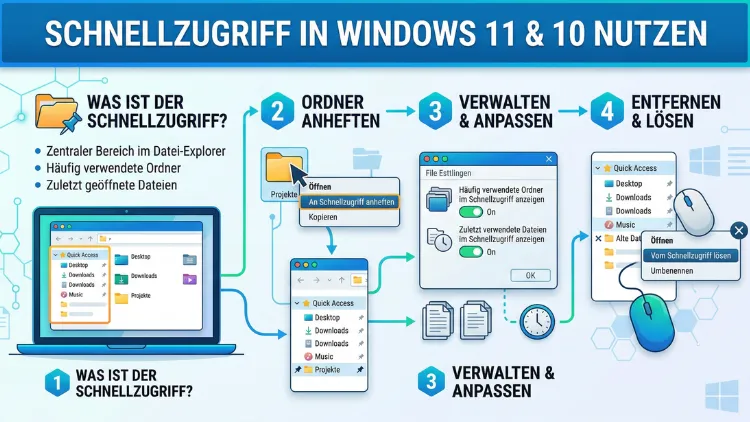
Der Schnellzugriff ist eine der praktischsten Funktionen im Windows-Datei-Explorer. Er bündelt häufig genutzte Ordner und zuletzt geöffnete Dateien an einem zentralen Ort, sodass Sie ohne langes Suchen direkt auf Ihre wichtigsten Inhalte zugreifen.
In diesem Artikel erfahren Sie, wie Sie den Schnellzugriff in Windows 10 und Windows 11 optimal einrichten, anpassen und bei Bedarf deaktivieren.
Was ist der Schnellzugriff in Windows?
Der Schnellzugriff ist ein besonderer Bereich im linken Navigationsbereich des Windows-Datei-Explorers. Er zeigt Ihnen automatisch zwei Arten von Inhalten an: angeheftete Ordner, die Sie dauerhaft dort platziert haben, sowie häufig genutzte Ordner und zuletzt geöffnete Dateien, die Windows selbstständig hinzufügt. Dadurch müssen Sie nicht jedes Mal durch eine tiefe Ordnerstruktur navigieren, wenn Sie dieselbe Datei oder denselben Ordner wieder öffnen möchten.
Besonders für Nutzer, die täglich mit vielen verschiedenen Verzeichnissen arbeiten, ist der Schnellzugriff deshalb ein erheblicher Zeitgewinn. Zudem ist er in beiden Windows-Versionen standardmäßig aktiviert und sofort einsatzbereit. Die genaue Bedienung und einige Feinheiten unterscheiden sich jedoch leicht zwischen Windows 10 und Windows 11, weshalb dieser Leitfaden beide Versionen ausführlich behandelt.
Schnellzugriff öffnen: Der erste Schritt
Schnellzugriff in Windows 10 aufrufen
In Windows 10 öffnen Sie zunächst den Datei-Explorer, zum Beispiel über das Ordnersymbol in der Taskleiste oder mit der Tastenkombination Windows-Taste + E. Im linken Navigationsbereich sehen Sie dann ganz oben den Eintrag „Schnellzugriff“. Standardmäßig ist der Datei-Explorer so eingestellt, dass er beim Start direkt den Schnellzugriff anzeigt.
Außerdem können Sie den Schnellzugriff direkt in der Adressleiste des Explorers aufrufen, indem Sie dort „Schnellzugriff“ eingeben und Enter drücken. Windows navigiert dann sofort zu diesem Bereich.
Schnellzugriff in Windows 11 aufrufen
In Windows 11 öffnen Sie den Datei-Explorer ebenfalls mit Windows-Taste + E oder über das Taskleistensymbol. Anders als in Windows 10 heißt der entsprechende Bereich in manchen Explorer-Versionen von Windows 11 zunächst „Startseite“ – gemeint ist jedoch dieselbe Funktion. Zusätzlich finden Sie den Schnellzugriff weiterhin im linken Navigationsbereich.
Ebenso hat Microsoft in Windows 11 die Oberfläche des Explorers modernisiert. Die grundlegende Funktionsweise des Schnellzugriffs ist jedoch nahezu identisch geblieben. Deshalb gelten die folgenden Anleitungen weitgehend für beide Systeme, wobei Abweichungen klar benannt werden.
Ordner an den Schnellzugriff anheften
Einer der häufigsten Anwendungsfälle ist das Anheften eines Ordners an den Schnellzugriff, damit dieser dauerhaft dort erscheint und nicht durch neue Einträge verdrängt wird.
So heften Sie einen Ordner in Windows 10 an
- Navigieren Sie im Datei-Explorer zu dem Ordner, den Sie anheften möchten.
- Klicken Sie mit der rechten Maustaste auf den Ordner.
- Wählen Sie im Kontextmenü die Option „An Schnellzugriff anheften“ aus.
- Der Ordner erscheint ab sofort mit einem kleinen Pins-Symbol im Schnellzugriff-Bereich.
Alternativ können Sie den Ordner auch per Drag-and-drop direkt in den Schnellzugriff-Bereich ziehen. Dabei wird eine Linie angezeigt, an der Sie den Ordner ablegen können. Angeheftete Ordner werden zudem mit einem kleinen Stecknadel-Symbol markiert, sodass Sie sie auf den ersten Blick von automatisch hinzugefügten Einträgen unterscheiden.
So heften Sie einen Ordner in Windows 11 an
- Öffnen Sie den Datei-Explorer und suchen Sie den gewünschten Ordner.
- Klicken Sie mit der rechten Maustaste auf den Ordner.
- Wählen Sie „An Schnellzugriff anheften“ aus dem Kontextmenü.
- Bei einigen Windows-11-Versionen erscheint stattdessen „An Schnellzugriff/Startseite anheften“ – gemeint ist dieselbe Funktion.
Auch in Windows 11 funktioniert die Drag-and-drop-Methode. Halten Sie dazu den Ordner mit der Maustaste gedrückt und ziehen Sie ihn im Navigationsbereich auf den Eintrag „Schnellzugriff“, bis dieser blau markiert wird, und lassen Sie dann los.
Elemente aus dem Schnellzugriff entfernen
Genauso einfach, wie Sie Ordner hinzufügen, können Sie diese auch wieder entfernen. Dabei unterscheidet man zwischen angehefteten Elementen und automatisch erscheinenden Einträgen.
Angehefteten Ordner lösen
Um einen angehefteten Ordner aus dem Schnellzugriff zu entfernen, klicken Sie mit der rechten Maustaste auf den Eintrag im Schnellzugriff-Bereich und wählen „Von Schnellzugriff lösen“. Der Ordner selbst wird dabei nicht gelöscht – er verschwindet lediglich aus dem Schnellzugriff.
Zuletzt verwendete Dateien und häufige Ordner ausblenden
Windows fügt automatisch Ordner und Dateien hinzu, die Sie häufig oder zuletzt verwendet haben. Möchten Sie einen einzelnen solchen Eintrag entfernen, klicken Sie mit der rechten Maustaste darauf und wählen „Aus Schnellzugriff entfernen“. Handelt es sich um eine zuletzt geöffnete Datei, steht stattdessen „Aus Liste entfernen“.
Schnellzugriff anpassen: Reihenfolge, Anzeige und Einstellungen
Reihenfolge der Einträge ändern
Sie können die Reihenfolge der angehefteten Ordner im Schnellzugriff per Drag-and-drop verändern. Klicken Sie dazu auf einen Eintrag, halten Sie die Maustaste gedrückt und ziehen Sie ihn an die gewünschte Position. Nicht angeheftete, automatisch hinzugefügte Einträge lassen sich dagegen nicht manuell sortieren, da Windows sie nach Nutzungshäufigkeit anordnet.
Automatische Einträge steuern
Wenn Sie möchten, dass Windows keine automatischen Vorschläge mehr in den Schnellzugriff aufnimmt, können Sie diese Funktion in den Explorer-Einstellungen deaktivieren. Gehen Sie dazu wie folgt vor:
In Windows 10:
- Öffnen Sie den Datei-Explorer.
- Klicken Sie oben auf „Ansicht“ und dann auf „Optionen“ (ganz rechts).
- Im Fenster „Ordneroptionen“ finden Sie unter dem Reiter „Allgemein“ zwei Kontrollkästchen:
- „Zuletzt verwendete Dateien im Schnellzugriff anzeigen“
- „Häufig verwendete Ordner im Schnellzugriff anzeigen“
- Deaktivieren Sie eines oder beide Kästchen nach Belieben und bestätigen Sie mit „OK“.
In Windows 11:
- Öffnen Sie den Datei-Explorer.
- Klicken Sie oben rechts auf das Drei-Punkte-Menü (oder auf „…“) und dann auf „Optionen“.
- Unter dem Reiter „Allgemein“ finden Sie dieselben Optionen wie in Windows 10. Deaktivieren Sie die entsprechenden Kästchen und klicken Sie auf „OK“.
Außerdem können Sie in Windows 11 unter „Beim Öffnen des Datei-Explorers Folgendes anzeigen“ zwischen „Startseite“, „Dieser PC“ und „Schnellzugriff“ wählen. Wer den Schnellzugriff nicht als Startansicht bevorzugt, stellt hier einfach eine andere Option ein.
Schnellzugriff-Verlauf löschen
Möchten Sie alle automatischen Einträge auf einmal entfernen, klicken Sie in den Ordneroptionen (Reiter „Allgemein“) auf die Schaltfläche „Löschen“ neben „Datei-Explorer-Verlauf löschen“. Dadurch werden alle automatisch hinzugefügten Ordner und Dateien aus dem Schnellzugriff entfernt. Manuell angeheftete Ordner bleiben davon unberührt.
Schnellzugriff als Startseite des Datei-Explorers festlegen
Standardmäßig öffnet sich der Windows-Explorer in den meisten Konfigurationen bereits mit dem Schnellzugriff. Sollte das bei Ihnen nicht der Fall sein, können Sie diese Einstellung anpassen:
In Windows 10 und Windows 11:
- Öffnen Sie den Datei-Explorer.
- Navigieren Sie zu Ansicht → Optionen (Windows 10) bzw. Drei-Punkte-Menü → Optionen (Windows 11).
- Wählen Sie unter „Beim Öffnen des Datei-Explorers Folgendes anzeigen“ die Option „Schnellzugriff“ aus.
- Bestätigen Sie mit „OK“.
Zukünftig startet der Datei-Explorer direkt im Schnellzugriff, sodass Sie sofort Zugriff auf Ihre angehefteten Ordner und zuletzt verwendeten Dateien haben.
Schnellzugriff deaktivieren oder verstecken
Manche Nutzer bevorzugen eine aufgeräumte Explorer-Ansicht ohne Schnellzugriff-Bereich. Obwohl es keine direkte Schaltfläche zum vollständigen Deaktivieren gibt, stehen Ihnen mehrere Wege offen.
Automatische Einträge vollständig unterbinden
Der einfachste Schritt ist, wie oben beschrieben, beide Kontrollkästchen in den Ordneroptionen zu deaktivieren und den Verlauf zu löschen. Danach erscheinen nur noch manuell angeheftete Ordner im Schnellzugriff – und wenn Sie keine anheften, bleibt der Bereich leer.
Schnellzugriff über die Registry ausblenden (Windows 10 und 11)
Für fortgeschrittene Nutzer besteht die Möglichkeit, den Schnellzugriff über den Registrierungs-Editor (Registry) vollständig auszublenden. Gehen Sie dabei wie folgt vor:
- Öffnen Sie den Registrierungs-Editor mit Windows-Taste + R, geben Sie „regedit“ ein und bestätigen Sie mit Enter.
- Navigieren Sie zum Pfad:
HKEY_LOCAL_MACHINE\SOFTWARE\Microsoft\Windows\CurrentVersion\Explorer - Suchen Sie den DWORD-Wert „HubMode“. Existiert er noch nicht, legen Sie ihn an, indem Sie mit der rechten Maustaste in den rechten Bereich klicken und „Neu → DWORD-Wert (32-Bit)“ auswählen.
- Benennen Sie den neuen Wert „HubMode“ und setzen Sie dessen Wert auf „1″.
- Starten Sie den Datei-Explorer neu (z. B. über den Task-Manager), damit die Änderung wirksam wird.
Wichtiger Hinweis: Änderungen in der Registry können Systemfunktionen beeinflussen. Erstellen Sie deshalb vorher eine Sicherungskopie der Registry über Datei → Exportieren. Außerdem gilt: In Windows 11 22H2 und neueren Versionen funktioniert dieser Weg möglicherweise nicht mehr, da Microsoft die Explorer-Architektur angepasst hat.
Tipps für einen effizienten Schnellzugriff
Empfohlene Vorgehensweisen beim Anheften von Ordnern
Damit der Schnellzugriff wirklich nützlich bleibt, empfiehlt es sich, maximal 8–10 Ordner dauerhaft anzuheften. Je mehr Einträge vorhanden sind, desto unübersichtlicher wird die Liste. Heften Sie deshalb nur jene Ordner an, die Sie täglich oder mehrmals pro Woche benötigen, zum Beispiel Ihren Desktop-Ordner, einen Projektordner oder ein gemeinsam genutztes Netzlaufwerk.
Zudem lohnt es sich, regelmäßig zu prüfen, welche Ordner tatsächlich noch relevant sind. Ältere Projekte, die Sie kaum noch öffnen, können Sie jederzeit lösen und durch aktuellere ersetzen.
Tastenkombinationen für mehr Geschwindigkeit
Obwohl der Schnellzugriff primär eine Maus-basierte Funktion ist, können Sie auch per Tastatur effizient damit arbeiten:
- Windows-Taste + E öffnet sofort den Datei-Explorer mit dem Schnellzugriff (sofern entsprechend eingestellt).
- Mit der Tab-Taste und den Pfeiltasten navigieren Sie im Navigationsbereich, ohne die Maus zu verwenden.
- Enter öffnet den markierten Ordner.
- F2 benennt ein ausgewähltes Element um.
Netzwerkpfade und Cloud-Ordner anheften
Sie können nicht nur lokale Ordner, sondern auch Netzlaufwerke, UNC-Pfade und Cloud-Synchronisierungsordner (zum Beispiel von OneDrive, Dropbox oder Google Drive) an den Schnellzugriff anheften. Dazu navigieren Sie im Explorer einfach zum entsprechenden Ordner und heften ihn wie gewohnt an. Ebenso können Sie den OneDrive-Ordner in Windows 10 und 11 direkt anheften, sofern er noch nicht automatisch erscheint.
Probleme mit dem Schnellzugriff lösen
Schnellzugriff lädt langsam oder hängt
Wenn der Schnellzugriff beim Öffnen des Explorers ungewöhnlich lange braucht, liegt das häufig an einem beschädigten Thumbnail-Cache oder einem überladenen Verlauf. Die folgenden Schritte helfen dabei:
- Öffnen Sie die Datenträgerbereinigung (Suche: „Datenträgerbereinigung“) und aktivieren Sie die Option „Miniaturansichten“.
- Alternativ löschen Sie den Verlauf manuell über Ordneroptionen → „Datei-Explorer-Verlauf löschen“.
- Außerdem können Sie den Explorer-Prozess im Task-Manager beenden und neu starten: Strg + Umschalt + Esc → Rechtsklick auf „Windows-Explorer“ → „Neu starten“.
Angeheftete Ordner verschwinden nach Updates
Es kommt vor, dass größere Windows-Updates die Einstellungen des Schnellzugriffs zurücksetzen. Deshalb empfiehlt es sich, nach einem Feature-Update kurz zu überprüfen, ob alle angehefteten Ordner noch vorhanden sind, und fehlende Einträge gegebenenfalls neu hinzuzufügen.
Schnellzugriff zeigt falsche oder doppelte Einträge
Doppelte Einträge entstehen manchmal, wenn ein Ordner sowohl automatisch als auch manuell zum Schnellzugriff hinzugefügt wurde. Entfernen Sie in diesem Fall den automatischen Eintrag über „Von Schnellzugriff lösen“ oder „Aus Liste entfernen“ und lassen Sie nur den angehefteten Eintrag bestehen.
Unterschiede zwischen Windows 10 und Windows 11 im Überblick
Obwohl der Schnellzugriff in beiden Systemen nahezu identisch funktioniert, gibt es einige Unterschiede, die in der Praxis relevant sein können:
Windows 10 zeigt den Schnellzugriff immer ganz oben im Navigationsbereich und öffnet ihn standardmäßig beim Explorer-Start. Die Ordneroptionen sind direkt über das Menü „Ansicht“ erreichbar.
Windows 11 hat den Explorer-Start in einigen Versionen auf „Startseite“ umgestellt, die inhaltlich dem Schnellzugriff entspricht, aber ein leicht verändertes Layout haben kann. Zudem erreicht man die Ordneroptionen über das Drei-Punkte-Menü oben in der Symbolleiste. Zusätzlich bietet Windows 11 eine stärker integrierte OneDrive-Ansicht in der Startseite des Explorers, was für Cloud-Nutzer praktisch ist.
Im Großen und Ganzen sind die Unterschiede jedoch gering, sodass Nutzer, die von Windows 10 auf Windows 11 wechseln, kaum Eingewöhnungszeit benötigen.
Häufige Fragen zum Schnellzugriff
Wie füge ich einen Ordner zum Schnellzugriff hinzu?
Klicken Sie mit der rechten Maustaste auf den gewünschten Ordner im Datei-Explorer und wählen Sie „An Schnellzugriff anheften“. Alternativ ziehen Sie den Ordner per Drag-and-drop in den Schnellzugriff-Bereich im Navigationsmenü.
Warum zeigt der Schnellzugriff Ordner an, die ich nicht hinzugefügt habe?
Windows fügt automatisch häufig verwendete Ordner und zuletzt geöffnete Dateien hinzu. Diese Funktion lässt sich in den Ordneroptionen unter Ansicht → Optionen → Allgemein deaktivieren, indem Sie die entsprechenden Kontrollkästchen deaktivieren.
Kann ich den Schnellzugriff komplett deaktivieren?
Eine direkte Schaltfläche gibt es dafür nicht. Sie können jedoch alle automatischen Einträge deaktivieren, den Verlauf löschen und keine Ordner anheften, sodass der Bereich praktisch leer bleibt. Alternativ können Sie über die Registry den HubMode-Wert auf „1″ setzen, um den Schnellzugriff auszublenden.
Wie ändere ich die Reihenfolge der Einträge im Schnellzugriff?
Angeheftete Ordner lassen sich per Drag-and-drop innerhalb des Schnellzugriff-Bereichs verschieben. Halten Sie einfach den Ordner gedrückt und ziehen Sie ihn an die gewünschte Position.
Wie lösche ich den Schnellzugriff-Verlauf?
Öffnen Sie die Ordneroptionen über Ansicht → Optionen (Windows 10) oder das Drei-Punkte-Menü → Optionen (Windows 11). Klicken Sie dann unter dem Reiter „Allgemein“ auf „Löschen“ neben „Datei-Explorer-Verlauf löschen“.
Kann ich Dateien direkt an den Schnellzugriff anheften?
Nein, der Schnellzugriff unterstützt ausschließlich das Anheften von Ordnern, nicht von einzelnen Dateien. Zuletzt verwendete Dateien werden zwar automatisch angezeigt, können aber nicht dauerhaft angeheftet werden.
Warum verschwinden meine angehefteten Ordner nach einem Windows-Update?
Größere Feature-Updates können die Explorer-Einstellungen gelegentlich zurücksetzen. Prüfen Sie nach einem Update daher kurz, ob alle Einträge noch vorhanden sind, und heften Sie fehlende Ordner erneut an.
Kann ich OneDrive-Ordner an den Schnellzugriff anheften?
Ja. Navigieren Sie im Explorer zu Ihrem OneDrive-Ordner oder einem Unterordner davon, klicken Sie mit der rechten Maustaste darauf und wählen Sie „An Schnellzugriff anheften“. Das funktioniert ebenso mit Dropbox, Google Drive und anderen Synchronisierungsordnern.
Wie mache ich den Schnellzugriff zur Startseite des Datei-Explorers?
Öffnen Sie die Ordneroptionen, wählen Sie unter „Beim Öffnen des Datei-Explorers Folgendes anzeigen“ die Option „Schnellzugriff“ aus und bestätigen Sie mit „OK“.
Was ist der Unterschied zwischen „Von Schnellzugriff lösen“ und „Aus Liste entfernen“?
„Von Schnellzugriff lösen“ entfernt einen manuell angehefteten Ordner dauerhaft aus dem Schnellzugriff. „Aus Liste entfernen“ entfernt einen automatisch hinzugefügten Eintrag (zum Beispiel eine zuletzt geöffnete Datei) aus der Anzeigeliste, ohne die Datei selbst zu löschen.
Fazit
Der Schnellzugriff in Windows 10 und Windows 11 ist ein effektives Werkzeug, das Ihnen tägliche Navigationswege erheblich verkürzt. Mit wenigen Klicks heften Sie Ihre wichtigsten Ordner an, passen die Anzeige an und halten den Bereich übersichtlich.
Wer zudem automatische Einträge abschaltet und den Verlauf regelmäßig bereinigt, erhält eine schlanke, persönlich zugeschnittene Arbeitsoberfläche im Datei-Explorer.