
Erfahren Sie, wie Sie Schriftarten in Windows 10 und 11 installieren, neue Fonts hinzufügen und Probleme bei der Installation schnell lösen.
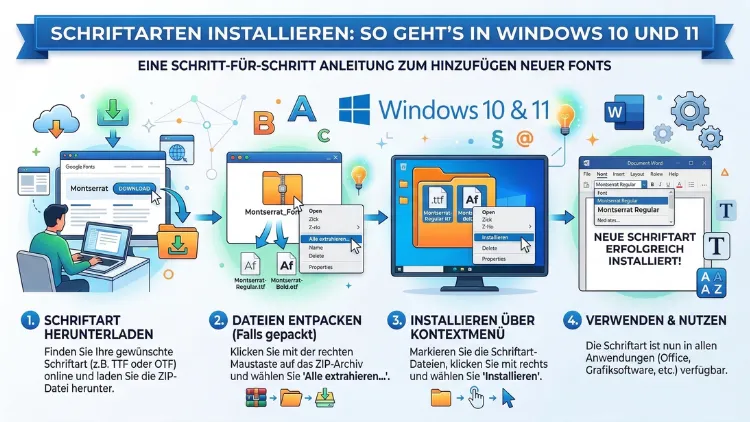
Neue Schriftarten unter Windows 10 und 11 zu installieren, ist einfacher, als viele denken. Ob per Rechtsklick, über die Windows-Einstellungen oder per Drag-and-drop in den Fonts-Ordner – Sie haben gleich mehrere Wege zur Auswahl.
In diesem Artikel erfahren Sie deshalb alle Methoden im Detail, lernen die gängigen Schriftformate kennen und bekommen zusätzlich Lösungen für typische Probleme bei der Font-Installation.
Was sind Schriftarten und warum sollten Sie neue Fonts installieren?
Schriftarten – im Englischen Fonts genannt – bestimmen das Aussehen von Buchstaben, Zahlen und Sonderzeichen auf Ihrem Bildschirm sowie im Druck. Bereits ab Werk liefern Windows 10 und Windows 11 eine umfangreiche Sammlung vorinstallierter Schriftarten mit. Dazu gehören bekannte Namen wie Arial, Times New Roman, Calibri und Segoe UI.
Dennoch reichen diese Standardschriftarten nicht immer aus. Wenn Sie beispielsweise ein Corporate Design für Ihr Unternehmen umsetzen, eine ansprechende Einladung gestalten oder kreative Projekte in Microsoft Word, PowerPoint oder Adobe-Programmen bearbeiten, benötigen Sie häufig zusätzliche Fonts. Außerdem spielen Schriftarten eine entscheidende Rolle für die Lesbarkeit und die visuelle Wirkung Ihrer Dokumente.
Darüber hinaus gibt es praktische Gründe: Wenn Ihnen jemand ein Dokument mit einer Schriftart schickt, die auf Ihrem System fehlt, ersetzt Windows diese automatisch durch einen Standardfont. Dadurch kann sich das gesamte Layout verschieben, und das Dokument sieht möglicherweise völlig anders aus als beabsichtigt. Deshalb lohnt es sich, fehlende Schriftarten zeitnah nachzuinstallieren. Zudem sind individuelle Schriftarten ein einfaches Mittel, um Ihre Dokumente, Präsentationen und Grafiken von der Masse abzuheben und einen professionellen Eindruck zu hinterlassen.
Gängige Schriftformate im Überblick
Bevor Sie eine neue Schriftart herunterladen, sollten Sie die wichtigsten Dateiformate kennen. Denn nicht jedes Format eignet sich gleichermaßen für den Einsatz unter Windows.
TrueType (.ttf) ist das am weitesten verbreitete Schriftformat. Es wurde ursprünglich von Apple und Microsoft entwickelt und funktioniert zuverlässig auf allen Windows-Versionen. Zudem bietet es eine gute Darstellung sowohl am Bildschirm als auch im Druck.
OpenType (.otf) basiert auf TrueType, erweitert es jedoch um zusätzliche typografische Funktionen. Dazu gehören zum Beispiel Ligaturen, Stilalternativen und erweiterte Zeichensätze. Professionelle Designer bevorzugen deshalb häufig OpenType-Schriftarten.
TrueType Collection (.ttc) enthält mehrere Schriftschnitte in einer einzigen Datei. Dieses Format spart Speicherplatz und wird vor allem von Systemschriftarten genutzt.
Web Open Font Format (.woff/.woff2) ist hingegen primär für den Einsatz auf Webseiten optimiert. Diese Dateien lassen sich zwar unter Windows nicht direkt installieren, können jedoch mit speziellen Konvertierungstools in das TTF- oder OTF-Format umgewandelt werden.
Zusätzlich gibt es das ältere PostScript-Format (.pfb/.pfm), das vor allem in der Druckindustrie eingesetzt wurde. Dieses Format wird unter Windows zwar noch unterstützt, gilt jedoch als veraltet. Moderne Schriftarten werden deshalb fast ausschließlich im TrueType- oder OpenType-Format veröffentlicht.
Zusammengefasst empfiehlt sich für die Installation unter Windows 10 und 11 vor allem das TTF- oder OTF-Format, da beide Varianten nativ unterstützt werden und die beste Kompatibilität mit allen gängigen Anwendungen bieten.
Schriftarten unter Windows 10 installieren – Vier bewährte Methoden
Windows 10 bietet Ihnen mehrere Wege, um neue Fonts auf Ihrem System einzurichten. Im Folgenden werden deshalb alle vier Methoden Schritt für Schritt erklärt.
Methode 1: Installation per Rechtsklick
Diese Methode ist die schnellste und eignet sich besonders für einzelne Schriftarten. Gehen Sie dabei folgendermaßen vor:
- Öffnen Sie den Datei-Explorer und navigieren Sie zu dem Ordner, in dem die heruntergeladene Schriftdatei liegt.
- Klicken Sie mit der rechten Maustaste auf die TTF- oder OTF-Datei.
- Wählen Sie im Kontextmenü den Eintrag „Installieren“ aus.
- Windows installiert die Schriftart daraufhin automatisch im Hintergrund.
Wenn Sie die Schriftart zusätzlich für alle Benutzerkonten auf dem Computer verfügbar machen möchten, wählen Sie stattdessen „Für alle Benutzer installieren“. Dafür benötigen Sie allerdings Administratorrechte.
Methode 2: Installation über die Windows-Einstellungen
Diese Methode eignet sich besonders gut, wenn Sie mehrere Schriftarten gleichzeitig installieren möchten. Außerdem können Sie hier bereits installierte Fonts verwalten.
- Drücken Sie die Tastenkombination Windows-Taste + I, um die Einstellungen zu öffnen.
- Navigieren Sie zu „Personalisierung“ und klicken Sie dann auf „Schriftarten“.
- Im oberen Bereich sehen Sie das Feld „Zum Installieren ziehen und ablegen“.
- Ziehen Sie nun die gewünschten Schriftdateien per Drag-and-drop in dieses Feld.
- Windows installiert die Fonts daraufhin sofort.
Zusätzlich finden Sie in diesem Bereich eine Übersicht aller bereits installierten Schriftarten. Über das Suchfeld können Sie zudem gezielt nach bestimmten Fonts suchen.
Methode 3: Installation per Doppelklick und Vorschau
Wenn Sie vor der Installation erst sehen möchten, wie eine Schriftart aussieht, ist diese Methode ideal:
- Machen Sie einen Doppelklick auf die Schriftdatei.
- Windows öffnet daraufhin ein Vorschaufenster, das einen Beispieltext in verschiedenen Größen anzeigt.
- Klicken Sie oben links auf die Schaltfläche „Installieren“.
- Die Schriftart wird anschließend auf Ihrem System eingerichtet.
Diese Methode bietet Ihnen somit den Vorteil, dass Sie die Schriftart vor der Installation begutachten können. Zudem sehen Sie in der Vorschau den vollständigen Zeichensatz inklusive Groß- und Kleinbuchstaben, Zahlen sowie Sonderzeichen. Allerdings lässt sich auf diesem Weg immer nur eine einzelne Datei gleichzeitig installieren. Wenn Sie deshalb mehrere Schriftschnitte einer Familie installieren möchten – zum Beispiel Regular, Bold, Italic und Bold Italic – müssen Sie jede Datei einzeln öffnen und installieren.
Methode 4: Installation über den Fonts-Ordner
Der klassische Weg funktioniert nach wie vor zuverlässig und ist besonders praktisch, wenn Sie viele Schriftarten auf einmal hinzufügen möchten:
- Öffnen Sie den Datei-Explorer.
- Navigieren Sie zum Pfad C:\Windows\Fonts.
- Öffnen Sie parallel dazu den Ordner mit Ihren heruntergeladenen Schriftdateien.
- Markieren Sie alle gewünschten Fonts und ziehen Sie sie in den Fonts-Ordner.
- Windows erkennt die Dateien automatisch und installiert sie.
Alternativ können Sie den Fonts-Ordner auch über den Befehl „Ausführen“ öffnen. Drücken Sie dafür Windows-Taste + R, geben Sie fonts ein und bestätigen Sie mit Enter.
Schriftarten unter Windows 11 installieren – Besonderheiten und Anleitungen
Die grundlegenden Methoden zur Font-Installation sind unter Windows 11 weitgehend identisch mit denen von Windows 10. Es gibt jedoch einige Unterschiede im Kontextmenü und in der Benutzeroberfläche, die Sie kennen sollten.
Das neue Kontextmenü in Windows 11
Unter Windows 11 hat Microsoft das Kontextmenü überarbeitet. Wenn Sie deshalb mit der rechten Maustaste auf eine Schriftdatei klicken, sehen Sie zunächst ein vereinfachtes Menü. Den Punkt „Installieren“ finden Sie dort möglicherweise nicht direkt. Klicken Sie in diesem Fall auf „Weitere Optionen anzeigen“, um das vollständige Kontextmenü aufzurufen. Dort erscheinen dann die bekannten Einträge „Installieren“ und „Für alle Benutzer installieren“.
Installation über die Einstellungen-App in Windows 11
Der empfohlene Weg unter Windows 11 führt über die Einstellungen-App:
- Öffnen Sie die Einstellungen mit Windows-Taste + I.
- Wählen Sie links den Bereich „Personalisierung“ aus.
- Klicken Sie anschließend auf „Schriftarten“.
- Ziehen Sie die Schriftdateien in das Feld „Zum Installieren ziehen und ablegen“.
Die Installation erfolgt daraufhin ohne Neustart. Allerdings müssen manche Programme wie Word oder LibreOffice zunächst neu gestartet werden, damit die neue Schriftart in der Auswahlliste erscheint.
Fonts aus dem Microsoft Store herunterladen
Sowohl Windows 10 als auch Windows 11 bieten die Möglichkeit, Schriftarten direkt aus dem Microsoft Store zu beziehen. Navigieren Sie dafür in den Einstellungen zu Personalisierung > Schriftarten und klicken Sie auf den Link „Weitere Schriftarten aus dem Microsoft Store abrufen“. Dort finden Sie eine Auswahl kostenloser Fonts, die Sie mit einem Klick installieren können.
Beachten Sie dabei jedoch, dass aus dem Store installierte Schriftarten als APPX-Paket bereitgestellt werden und deshalb nur für den aktuell angemeldeten Benutzer verfügbar sind. Diese Fonts tauchen außerdem nicht im klassischen C:\Windows\Fonts-Verzeichnis auf. Ihre Verwaltung erfolgt stattdessen ausschließlich über die Einstellungen-App oder per PowerShell. Wenn Sie Schriftarten aus dem Store wieder entfernen möchten, können Sie dies ebenfalls über die Einstellungen-App unter Personalisierung > Schriftarten erledigen.
Darüber hinaus lassen sich seit einiger Zeit auch über den Paketmanager winget Schriftarten aus dem Microsoft Store installieren. Fortgeschrittene Anwender können somit die Font-Installation in Skripte einbinden und automatisieren.
Schriftarten für alle Benutzer installieren
Standardmäßig installiert Windows neue Schriftarten seit Windows 10 Version 1803 nur für den aktuellen Benutzer. Die Dateien werden dabei im Verzeichnis %localappdata%\Microsoft\Windows\Fonts abgelegt. Wenn mehrere Personen den Computer nutzen und alle Zugriff auf dieselben Fonts haben sollen, müssen Sie die Schriftarten jedoch systemweit installieren.
Dafür gibt es zwei Wege:
Erstens können Sie beim Rechtsklick auf die Schriftdatei die Option „Für alle Benutzer installieren“ wählen. Dafür sind Administratorrechte erforderlich. Die Schriftart wird dann im Systemverzeichnis C:\Windows\Fonts abgelegt.
Zweitens können Sie die Schriftdateien direkt in den Ordner C:\Windows\Fonts kopieren. Auch hierfür benötigen Sie Administratorrechte. Windows registriert die Fonts dann automatisch systemweit.
In Unternehmensumgebungen lassen sich Schriftarten zudem über Gruppenrichtlinien zentral verteilen. Administratoren können dafür die Group Policy Preferences nutzen, um Fonts auf allen Arbeitsplatzrechnern gleichzeitig bereitzustellen. Dabei wird die Schriftdatei in der Regel auf einem Netzlaufwerk abgelegt und über ein Anmeldeskript oder eine Gruppenrichtlinie automatisch kopiert und registriert.
Um zu überprüfen, ob eine Schriftart für alle Benutzer oder nur für Ihren Account installiert ist, navigieren Sie zum Ordner C:\Windows\Fonts. Finden Sie die Schriftart dort, ist sie systemweit verfügbar. Liegt sie hingegen nur unter %localappdata%\Microsoft\Windows\Fonts, steht sie ausschließlich Ihrem Benutzerkonto zur Verfügung. Diese Unterscheidung ist besonders dann wichtig, wenn Sie Ihren Computer mit Familienmitgliedern oder Kollegen teilen.
Mehrere Schriftarten gleichzeitig installieren
Wenn Sie eine größere Anzahl an Fonts auf einmal einrichten möchten, ist die Masseninstallation der effizienteste Weg. Dabei gehen Sie folgendermaßen vor:
- Entpacken Sie zunächst alle heruntergeladenen ZIP-Dateien in einen gemeinsamen Ordner.
- Markieren Sie anschließend alle Schriftdateien mit Strg + A.
- Ziehen Sie die markierten Dateien entweder in das Installationsfeld der Einstellungen-App oder direkt in den C:\Windows\Fonts-Ordner.
Windows installiert daraufhin sämtliche Fonts in einem Arbeitsschritt. Alternativ können Sie auch alle Dateien markieren, mit der rechten Maustaste darauf klicken und „Installieren“ wählen.
Zusätzlich gibt es spezielle Font-Management-Programme, die bei der Verwaltung großer Schriftsammlungen helfen. Das kostenlose Tool FontBase ermöglicht es Ihnen beispielsweise, Schriftarten zu aktivieren und zu deaktivieren, ohne sie jedes Mal installieren oder deinstallieren zu müssen. Ebenso bietet NexusFont eine übersichtliche Verwaltungsoberfläche mit Vorschaufunktion.
Schriftarten deinstallieren und verwalten
Ebenso wie die Installation ist auch das Entfernen von Schriftarten unter Windows 10 und 11 unkompliziert. Wenn Sie einen Font nicht mehr benötigen, können Sie ihn auf zwei Wegen deinstallieren.
Über die Einstellungen-App
- Öffnen Sie Einstellungen > Personalisierung > Schriftarten.
- Suchen Sie über das Suchfeld nach der Schriftart, die Sie entfernen möchten.
- Klicken Sie auf den entsprechenden Schriftarteintrag.
- In der Detailansicht finden Sie die Schaltfläche „Deinstallieren“.
- Bestätigen Sie den Vorgang.
Über den Fonts-Ordner
- Öffnen Sie C:\Windows\Fonts im Datei-Explorer.
- Suchen Sie die gewünschte Schriftart.
- Klicken Sie mit der rechten Maustaste darauf und wählen Sie „Löschen“.
Beachten Sie dabei, dass sich bestimmte Windows-Systemschriftarten wie Segoe UI nicht entfernen lassen, da sie für die Darstellung der Benutzeroberfläche benötigt werden. Zudem sollten Sie vorsichtig sein, wenn Sie Schriftarten löschen, die in bestehenden Dokumenten verwendet werden, da sich das Layout dieser Dateien dadurch verändern kann.
Empfohlene Quellen für kostenlose Schriftarten
Im Internet gibt es zahlreiche Plattformen, auf denen Sie kostenlose Fonts herunterladen können. Allerdings sollten Sie dabei auf die Lizenzbestimmungen achten, insbesondere wenn Sie die Schriftarten für kommerzielle Projekte verwenden möchten.
Google Fonts ist eine der beliebtesten Anlaufstellen für kostenlose Schriftarten. Alle dort verfügbaren Fonts stehen unter einer Open-Source-Lizenz und dürfen sowohl privat als auch kommerziell verwendet werden. Sie können die Schriftarten direkt von der Webseite herunterladen und anschließend unter Windows installieren.
DaFont bietet eine riesige Sammlung kreativer und dekorativer Schriftarten. Beachten Sie jedoch, dass viele Fonts dort nur für den persönlichen Gebrauch freigegeben sind. Für kommerzielle Nutzung müssen Sie gegebenenfalls eine Lizenz erwerben.
Font Squirrel stellt ausschließlich Schriftarten bereit, die für den kommerziellen Einsatz freigegeben sind. Deshalb eignet sich diese Plattform besonders gut für berufliche Projekte. Zusätzlich bietet Font Squirrel einen Webfont-Generator, mit dem Sie Schriftarten in verschiedene Formate konvertieren können.
1001 Free Fonts ist eine weitere empfehlenswerte Plattform mit einer großen Auswahl an kostenlosen Schriftarten. Die Webseite kategorisiert Fonts übersichtlich nach Stilrichtungen wie Serif, Sans-Serif, Script und Dekorativ. Dadurch finden Sie schnell eine passende Schriftart für Ihr Projekt.
Darüber hinaus bieten auch Adobe Fonts (im Rahmen eines Creative-Cloud-Abonnements) und der Microsoft Store zusätzliche Schriftarten an. Die Installation aus dem Microsoft Store erfolgt dabei direkt über die Einstellungen-App, ohne dass eine separate Datei heruntergeladen werden muss. Bei Adobe Fonts werden die Schriftarten nach der Aktivierung automatisch mit Ihrem System synchronisiert und stehen sofort in allen Adobe-Anwendungen sowie in anderen Programmen zur Verfügung.
Beachten Sie bei allen Quellen grundsätzlich, dass Sie Schriftdateien nur von seriösen Anbietern herunterladen sollten. Führen Sie heruntergeladene Dateien im Zweifelsfall durch einen Virenscanner, bevor Sie sie auf Ihrem System installieren.
Typische Probleme bei der Font-Installation und deren Lösungen
Gelegentlich kann es bei der Installation neuer Schriftarten zu Schwierigkeiten kommen. Im Folgenden finden Sie deshalb die häufigsten Problemursachen und passende Lösungsansätze.
Problem: Die Schriftart lässt sich nicht installieren.
Überprüfen Sie zunächst, ob die Datei im richtigen Format vorliegt. Windows unterstützt ausschließlich TTF, OTF und TTC. Falls die Datei im WOFF-Format vorliegt, konvertieren Sie sie zuvor mit einem Tool wie dem Online-Dienst CloudConvert in das TTF-Format.
Problem: Die installierte Schriftart erscheint nicht in Programmen.
Starten Sie das betreffende Programm zunächst neu. Viele Anwendungen wie Word, Photoshop oder LibreOffice laden die Schriftartenliste nur beim Programmstart. Außerdem kann es helfen, den gesamten Computer einmal neu zu starten.
Problem: Die Option „Installieren“ fehlt im Kontextmenü.
Unter Windows 11 müssen Sie zunächst auf „Weitere Optionen anzeigen“ klicken, um das vollständige Kontextmenü zu sehen. Falls die Option dennoch fehlt, versuchen Sie es über die Einstellungen-App oder den Fonts-Ordner.
Problem: Fehlermeldung „Keine gültige Schriftartdatei“.
Die Datei ist möglicherweise beschädigt. Laden Sie die Schriftart erneut von der Originalquelle herunter. Stellen Sie zudem sicher, dass Sie die ZIP-Datei vor der Installation vollständig entpackt haben.
Problem: Administratorrechte werden verweigert.
Wenn Ihr Benutzerkonto keine Administratorrechte hat, können Sie Fonts nur für Ihren eigenen Benutzer installieren. Für eine systemweite Installation muss sich ein Administrator anmelden oder Ihnen die nötigen Rechte einräumen. In Unternehmensumgebungen können außerdem Gruppenrichtlinien die Installation von Schriftarten blockieren.
Problem: Schriftarten erscheinen unscharf oder fehlerhaft.
Aktivieren Sie in den Windows-Einstellungen die Funktion ClearType. Geben Sie dafür im Startmenü „ClearType“ ein und starten Sie den ClearType-Textoptimierung-Assistenten. Dieser führt Sie durch mehrere Schritte, um die Darstellung von Schriften auf Ihrem Monitor zu optimieren. Überprüfen Sie zudem die Bildschirmauflösung und den Skalierungsfaktor unter Einstellungen > System > Bildschirm. Eine falsche Skalierung kann ebenfalls dazu führen, dass Schriftarten verschwommen wirken.
Problem: Schriftart wird in bestimmten Programmen nicht korrekt dargestellt.
Nicht alle Anwendungen unterstützen sämtliche Schriftarten gleichermaßen. Besonders ältere Programme haben gelegentlich Schwierigkeiten mit OpenType-Features wie Ligaturen oder Stilalternativen. Testen Sie die Schriftart deshalb in verschiedenen Programmen. Wenn der Font in WordPad korrekt angezeigt wird, aber in einer anderen Anwendung nicht, liegt das Problem vermutlich bei der jeweiligen Software und nicht bei der Schriftart selbst.
Empfohlene Vorgehensweisen bei der Schriftarten-Verwaltung
Damit Ihre Schriftartensammlung übersichtlich bleibt und Ihr System stabil läuft, sollten Sie einige grundlegende Regeln beachten.
Installieren Sie zunächst nur Schriftarten, die Sie tatsächlich benötigen. Denn eine übermäßige Anzahl installierter Fonts kann die Ladezeiten von Programmen verlängern, da diese beim Start die gesamte Schriftartenliste einlesen müssen.
Erstellen Sie außerdem regelmäßig ein Backup Ihrer Schriftdateien. Speichern Sie die Originaldateien in einem separaten Ordner, zum Beispiel auf einer externen Festplatte oder in der Cloud. Dadurch können Sie Ihre Fonts nach einer Windows-Neuinstallation schnell wiederherstellen.
Nutzen Sie zudem ein Font-Management-Tool wie FontBase oder NexusFont, wenn Sie mit vielen verschiedenen Schriftarten arbeiten. Diese Programme ermöglichen es Ihnen, Fonts nach Projekten zu gruppieren und nur bei Bedarf zu aktivieren.
Achten Sie darüber hinaus stets auf die Lizenzbestimmungen der heruntergeladenen Schriftarten. Nicht jeder kostenlose Font darf automatisch auch kommerziell eingesetzt werden. Lesen Sie deshalb die beiliegende Lizenzdatei sorgfältig durch.
Schließlich empfiehlt es sich, Schriftarten aus vertrauenswürdigen Quellen herunterzuladen. Unseriöse Webseiten können manipulierte Schriftdateien verbreiten, die im schlimmsten Fall Schadsoftware enthalten. Bleiben Sie deshalb bei etablierten Plattformen wie Google Fonts, Font Squirrel oder dem Microsoft Store.
Wenn Sie häufig mit verschiedenen Schriftarten arbeiten, sollten Sie zudem eine Ordnerstruktur für Ihre Font-Sammlung anlegen. Erstellen Sie beispielsweise Unterordner für verschiedene Kategorien wie Serifenschriften, serifenlose Schriften, Handschriften und Display-Fonts. Dadurch finden Sie die passende Schriftart schneller, wenn Sie sie für ein neues Projekt benötigen. Ebenso empfiehlt es sich, die Lizenzdateien zusammen mit den Schriftdateien im selben Ordner aufzubewahren, damit Sie die Nutzungsbedingungen jederzeit nachschlagen können.
Häufige Fragen zur Schriftarten-Installation unter Windows
Welche Dateiformate unterstützt Windows bei Schriftarten?
Windows 10 und 11 unterstützen die Formate TrueType (.ttf), OpenType (.otf) und TrueType Collection (.ttc). Diese drei Formate können Sie direkt installieren. Das für Webseiten gebräuchliche WOFF-Format wird hingegen nicht direkt unterstützt. Wenn Sie eine WOFF-Datei installieren möchten, müssen Sie diese deshalb zuvor in das TTF- oder OTF-Format konvertieren.
Wo speichert Windows installierte Schriftarten?
Systemweit installierte Schriftarten befinden sich im Verzeichnis C:\Windows\Fonts. Benutzerspezifisch installierte Fonts werden hingegen unter %localappdata%\Microsoft\Windows\Fonts abgelegt. Schriftarten aus dem Microsoft Store nutzen zudem einen eigenen Installationsmechanismus und tauchen in keinem dieser Ordner auf.
Brauche ich Administratorrechte, um Schriftarten zu installieren?
Für eine benutzerspezifische Installation benötigen Sie keine Administratorrechte. Windows erlaubt seit Version 1803 jedem Benutzer, Fonts für den eigenen Account zu installieren. Wenn Sie die Schriftart jedoch für alle Benutzer verfügbar machen möchten, sind Administratorrechte erforderlich.
Wie kann ich eine Schriftart wieder deinstallieren?
Öffnen Sie dafür die Einstellungen unter Personalisierung > Schriftarten, suchen Sie nach dem gewünschten Font und klicken Sie auf „Deinstallieren“. Alternativ können Sie im Ordner C:\Windows\Fonts die Schriftdatei direkt löschen. Einige Systemschriftarten lassen sich allerdings nicht entfernen.
Muss ich Windows nach der Installation einer Schriftart neu starten?
In den meisten Fällen ist kein Neustart nötig. Die Schriftart steht nach der Installation in der Regel sofort zur Verfügung. Jedoch müssen Sie laufende Programme wie Word oder Photoshop gegebenenfalls neu starten, damit die Schriftart in der Auswahlliste erscheint.
Warum wird meine installierte Schriftart in Word nicht angezeigt?
Schließen Sie Word vollständig und öffnen Sie es erneut. Prüfen Sie außerdem, ob die Schriftart tatsächlich installiert wurde, indem Sie in den Einstellungen unter Personalisierung > Schriftarten danach suchen. Falls die Schriftart nur benutzerspezifisch installiert wurde, stellen Sie zudem sicher, dass Sie mit dem richtigen Benutzerkonto angemeldet sind.
Kann ich Schriftarten direkt aus einer ZIP-Datei installieren?
Nein, Windows kann Schriftarten nicht direkt aus ZIP-Archiven installieren. Sie müssen die ZIP-Datei zunächst entpacken und anschließend die enthaltenen TTF- oder OTF-Dateien installieren. Klicken Sie dafür mit der rechten Maustaste auf die ZIP-Datei und wählen Sie „Alle extrahieren“.
Wie viele Schriftarten kann ich unter Windows installieren?
Es gibt keine feste Obergrenze für die Anzahl installierbarer Schriftarten. Allerdings kann eine sehr große Zahl an Fonts die Systemleistung beeinträchtigen, insbesondere die Startzeiten von Programmen. Deshalb empfiehlt es sich, nur tatsächlich benötigte Schriftarten installiert zu lassen und ein Font-Management-Tool wie FontBase zu verwenden.
Wie installiere ich Schriftarten über die Kommandozeile oder PowerShell?
Fortgeschrittene Anwender können Schriftarten auch per PowerShell installieren. Kopieren Sie dafür die Schriftdatei in den Ordner C:\Windows\Fonts und erstellen Sie anschließend einen Registrierungseintrag unter HKLM:\SOFTWARE\Microsoft\Windows NT\CurrentVersion\Fonts. Für benutzerspezifische Installationen verwenden Sie den entsprechenden Pfad unter HKCU. Diese Methode eignet sich besonders für automatisierte Bereitstellungen in Unternehmensumgebungen.
Darf ich jede heruntergeladene Schriftart kommerziell nutzen?
Nein, nicht automatisch. Jede Schriftart unterliegt bestimmten Lizenzbedingungen. Kostenlose Fonts von Plattformen wie Google Fonts sind in der Regel auch für kommerzielle Zwecke freigegeben. Bei anderen Quellen wie DaFont sind viele Schriftarten jedoch nur für den persönlichen Gebrauch lizenziert. Lesen Sie deshalb immer die beigefügte Lizenzdatei, bevor Sie eine Schriftart in kommerziellen Projekten einsetzen.
Fazit
Das Installieren von Schriftarten unter Windows 10 und 11 gelingt auf mehreren Wegen schnell und unkompliziert. Ob per Rechtsklick, über die Einstellungen-App oder per Drag-and-drop – Sie finden garantiert die passende Methode.
Achten Sie dabei auf vertrauenswürdige Quellen, das richtige Dateiformat und die jeweiligen Lizenzbestimmungen. Mit einem Font-Management-Tool behalten Sie außerdem auch bei großen Schriftsammlungen den Überblick.