
Erfahren Sie, wie Sie unter Windows 11 und 10 schnell und einfach einen Screenshot erstellen, speichern und bearbeiten – mit Tastenkürzeln und Bordmitteln.
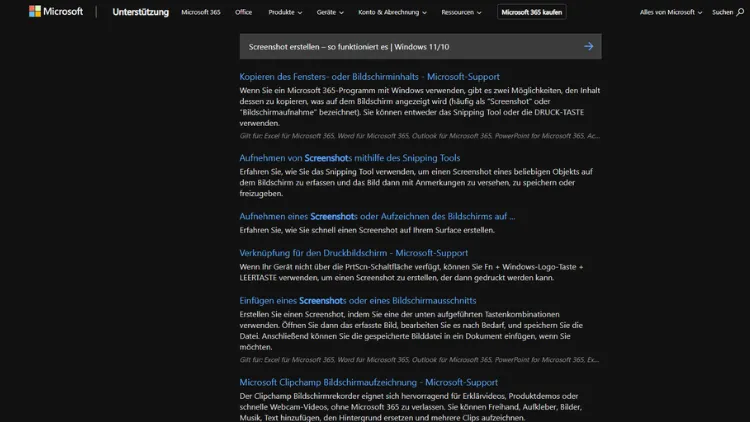
Screenshots gehören zu den wichtigsten Funktionen im Arbeitsalltag mit Windows. Ob zur Dokumentation, für Support-Anfragen, Präsentationen oder schnelle Notizen – Bildschirmfotos sparen Zeit und sorgen für Klarheit.
Windows 11 und Windows 10 bieten dafür zahlreiche integrierte Möglichkeiten sowie praktische Zusatzfunktionen. Dieser Artikel zeigt Schritt für Schritt, wie Sie Screenshots effizient erstellen, bearbeiten, speichern und optimal einsetzen.
Was ist ein Screenshot und wofür wird er genutzt?
Ein Screenshot ist eine Momentaufnahme des aktuell angezeigten Bildschirminhalts. Er kann den gesamten Bildschirm, ein einzelnes Fenster oder einen frei wählbaren Bereich erfassen. Screenshots werden häufig genutzt, um:
- Fehlermeldungen zu dokumentieren
- Anleitungen und Tutorials zu erstellen
- Inhalte zu archivieren
- Kommunikation zu vereinfachen
- Beweise oder Zustände festzuhalten
Windows stellt dafür mehrere Bordmittel bereit, die ohne zusätzliche Software auskommen.
Unterschiede zwischen Windows 11 und Windows 10
Grundsätzlich funktionieren Screenshots unter Windows 11 und Windows 10 sehr ähnlich. Windows 11 bietet jedoch eine modernisierte Oberfläche und kleine Verbesserungen beim Snipping Tool. Die Tastenkombinationen und Speicherorte sind größtenteils identisch, sodass Nutzer problemlos zwischen beiden Versionen wechseln können.
Screenshot per Tastatur erstellen
Gesamten Bildschirm aufnehmen
Die einfachste Methode ist die Druck-Taste (PrtSc):
- Druck (PrtSc): Kopiert den gesamten Bildschirm in die Zwischenablage
- Alt + Druck: Kopiert nur das aktive Fenster
Anschließend können Sie den Screenshot in ein Programm wie Paint, Word oder ein E-Mail-Fenster einfügen.
Screenshot automatisch speichern
Wenn Sie den Screenshot direkt als Datei speichern möchten, nutzen Sie:
- Windows-Taste + Druck
Der Bildschirm wird kurz abgedunkelt, und das Bild wird automatisch im Ordner Bilder > Screenshots gespeichert.
Bereich gezielt auswählen
Mit folgender Tastenkombination öffnen Sie das Screenshot-Auswahlwerkzeug:
- Windows-Taste + Umschalt + S
Der Bildschirm wird ausgegraut, und Sie können wählen zwischen:
- Rechteckigem Ausschnitt
- Freihand-Ausschnitt
- Fensteraufnahme
- Vollbildaufnahme
Der Screenshot landet zunächst in der Zwischenablage und kann sofort weiterverarbeitet werden.
Das Snipping-Tool im Detail
Einführung in das Snipping-Tool
Das Snipping-Tool ist das zentrale Screenshot-Werkzeug unter Windows. Es vereint Aufnahme, Bearbeitung und Speicherung in einer Anwendung. Unter Windows 11 wurde es modernisiert und mit der Funktion „Ausschneiden und Skizzieren“ zusammengeführt.
Snipping Tool starten
Sie können das Tool auf verschiedene Arten öffnen:
- Über das Startmenü (Suche nach „Snipping Tool“)
- Über Windows-Taste + Umschalt + S
- Über eine Verknüpfung in der Taskleiste
Screenshot-Typen im Snipping-Tool
Das Snipping-Tool bietet mehrere Aufnahmearten:
- Rechteck-Ausschnitt – ideal für präzise Bildbereiche
- Freiform-Ausschnitt – für individuelle Formen
- Fenster-Ausschnitt – erfasst ein komplettes Programmfenster
- Vollbild-Ausschnitt – nimmt den gesamten Bildschirm auf
Zeitverzögerte Screenshots
Besonders praktisch ist die Verzögerungsfunktion. Damit lassen sich Menüs oder Kontextfenster aufnehmen:
- Verzögerung von 3, 5 oder 10 Sekunden einstellbar
- Ideal für dynamische Inhalte
Screenshots bearbeiten und markieren
Grundlegende Bearbeitungsfunktionen
Nach der Aufnahme öffnet sich der Screenshot automatisch im Snipping Tool. Dort können Sie:
- Zeichnen und markieren
- Text hervorheben
- Bereiche zuschneiden
- Kommentare hinzufügen
Speichern und Exportieren
Screenshots lassen sich in verschiedenen Formaten speichern:
- PNG (Standard, verlustfrei)
- JPG (kompakter, verlustbehaftet)
Sie können den Speicherort frei wählen oder den Screenshot direkt teilen.
Screenshot speichern – Speicherorte verstehen
Standard-Speicherorte
Je nach Methode wird der Screenshot unterschiedlich gespeichert:
- Zwischenablage: Druck, Alt + Druck, Windows + Umschalt + S
- Automatischer Ordner: Windows + Druck → Bilder > Screenshots
Speicherort ändern
Der Standardordner für automatisch gespeicherte Screenshots kann angepasst werden:
- Rechtsklick auf den Ordner „Screenshots“
- Eigenschaften > Pfad
- Neuen Speicherort auswählen
Screenshots direkt teilen
Windows erlaubt das schnelle Teilen von Screenshots:
- Per E-Mail
- Über Messenger-Apps
- In Cloud-Diensten
Nach dem Erstellen erscheint häufig eine Benachrichtigung, über die Sie den Screenshot sofort öffnen oder teilen können.
Erweiterte Screenshot-Funktionen für Profis
Mehrere Monitore aufnehmen
Bei Nutzung mehrerer Bildschirme gilt:
- PrtSc: Alle Monitore
- Alt + PrtSc: Nur aktives Fenster auf einem Monitor
- Snipping Tool: Frei wählbarer Bereich über alle Displays
Screenshots in Präsentationen nutzen
Screenshots eignen sich ideal für:
- Schulungsunterlagen
- PowerPoint-Folien
- Dokumentationen
Durch Markierungen und Hervorhebungen lassen sich Inhalte klar strukturieren.
Häufige Probleme und Lösungen
Screenshot funktioniert nicht
Mögliche Ursachen:
- Tastaturbelegung falsch
- Funktionstasten (Fn) nicht aktiviert
- Fremdsoftware blockiert die Tastenkombination
Lösung: Prüfen Sie die Tastatur-Einstellungen oder nutzen Sie das Snipping-Tool.
Screenshot ist unscharf
Ursachen können sein:
- Skalierungseinstellungen
- Nachträgliche Komprimierung
Nutzen Sie das PNG-Format und vermeiden Sie mehrfaches Speichern.
Sicherheit und Datenschutz bei Screenshots
Achten Sie darauf, keine sensiblen Informationen unbeabsichtigt zu teilen:
- Persönliche Daten
- Passwörter
- Kundendaten
Vor dem Teilen sollten Screenshots geprüft und gegebenenfalls geschwärzt werden.
Alternativen zu Windows-Bordmitteln
Neben den integrierten Funktionen gibt es zahlreiche Drittanbieter-Programme mit erweiterten Features wie:
- Automatische Nummerierung
- Cloud-Synchronisation
- Scrollende Screenshots
Für die meisten Anwender reichen die Windows-Tools jedoch vollkommen aus.
Tipps für effizientes Arbeiten mit Screenshots
- Lernen Sie die wichtigsten Tastenkombinationen auswendig
- Nutzen Sie das Snipping-Tool für gezielte Ausschnitte
- Ordnen Sie Screenshots in Projektordnern
- Beschriften Sie Dateien eindeutig
Fazit
Screenshots unter Windows 11 und Windows 10 sind schnell erstellt und vielseitig einsetzbar. Dank zahlreicher Tastenkombinationen und des leistungsfähigen Snipping-Tools lassen sich Bildschirmfotos präzise aufnehmen, bearbeiten und teilen.
Ob im beruflichen Alltag oder privat – mit den richtigen Methoden sparen Sie Zeit und verbessern Ihre digitale Kommunikation deutlich.
Entwickelt und kontinuierlich verbessert wird Windows von Microsoft, was sich auch an der stetigen Optimierung der Screenshot-Funktionen zeigt.