
Erfahren Sie, wie Sie in Windows 11 und Windows 10 schnell Screenshots erstellen und bearbeiten, um Inhalte präzise zu teilen und effizient zu arbeiten.
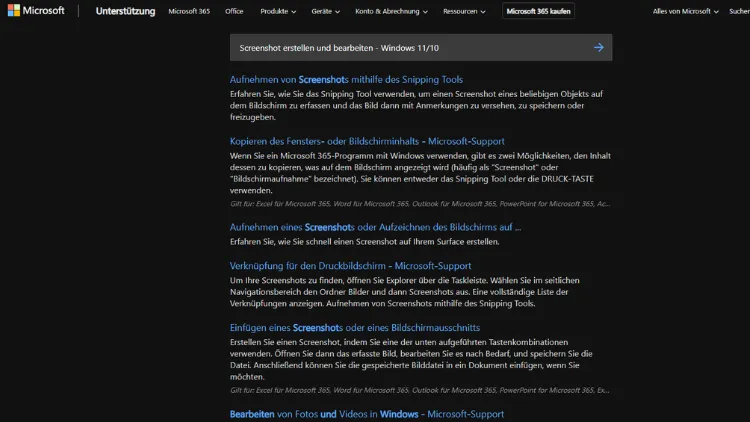
Ein Screenshot ist die schnellste Möglichkeit, Inhalte vom Bildschirm festzuhalten, zu teilen oder zu dokumentieren. Unter Windows 11 und Windows 10 stehen Ihnen dafür zahlreiche integrierte Funktionen und Programme zur Verfügung.
In diesem Artikel erfahren Sie, wie Sie ein Screenshot erstellen, speichern und bearbeiten, welche Tastenkombinationen es gibt und welche Tools Ihnen die Arbeit erleichtern. So gelingen Bildschirmfotos effizient und professionell.
Was ist ein Screenshot und wofür wird er genutzt?
Ein Screenshot, auch Bildschirmfoto genannt, ist eine Momentaufnahme dessen, was gerade auf Ihrem Monitor angezeigt wird. Sie können damit:
- Fehlermeldungen dokumentieren
- Anleitungen erstellen
- Inhalte für Präsentationen sichern
- Chats oder Webseiten festhalten
- Bilder oder Grafiken speichern
Windows bietet dafür mehrere Bordmittel, die ohne zusätzliche Software auskommen.
Screenshot erstellen mit der Druck-Taste
Die einfachste Methode ist die Druck-Taste (auf vielen Tastaturen als PrtSc, Print Screen oder Druck bezeichnet).
Gesamten Bildschirm aufnehmen
Drücken Sie einfach:
DruckDer gesamte Bildschirminhalt wird in die Zwischenablage kopiert. Sie können den Screenshot anschließend in ein Programm wie Paint oder Word einfügen.
Aktives Fenster aufnehmen
Mit der Tastenkombination:
Alt + Druckwird nur das aktuell aktive Fenster gespeichert. Auch dieser Screenshot landet in der Zwischenablage.
Screenshot automatisch speichern
Wenn Sie den Screenshot direkt als Datei speichern möchten, nutzen Sie:
Windows-Taste + DruckDer Bildschirm wird kurz abgedunkelt und das Bild automatisch im Ordner:
Bilder > Screenshotsabgelegt.
Das Snipping Tool: Flexibel Screenshots erstellen
Sowohl Windows 10 als auch Windows 11 verfügen über das Snipping Tool (in älteren Versionen „Ausschneiden und Skizzieren“).
Snipping Tool starten
Öffnen Sie das Tool über:
- Startmenü → „Snipping Tool“ eingeben
- oder Tastenkombination:
Windows-Taste + Shift + SDer Bildschirm wird abgedunkelt und Sie können den gewünschten Bereich auswählen.
Auswahlarten
Im Snipping Tool stehen Ihnen mehrere Modi zur Verfügung:
- Rechteckiger Ausschnitt – Ziehen Sie einen Rahmen auf
- Freihand-Ausschnitt – Zeichnen Sie die Form selbst
- Fenster-Ausschnitt – Wählen Sie ein bestimmtes Fenster
- Vollbild-Ausschnitt – Der gesamte Bildschirm
Der Screenshot wird in die Zwischenablage kopiert und kann direkt im Tool bearbeitet werden.
Zeitverzögerte Screenshots
Über das Snipping Tool können Sie auch verzögerte Aufnahmen erstellen. Das ist hilfreich, wenn Sie Menüs oder Kontextfenster erfassen möchten, die nur kurz sichtbar sind.
Screenshot mit der Xbox Game Bar
Die Xbox Game Bar eignet sich nicht nur für Spiele, sondern auch für normale Programme.
Game Bar öffnen
Drücken Sie:
Windows-Taste + GKlicken Sie auf das Kamera-Symbol oder nutzen Sie:
Windows-Taste + Alt + DruckDer Screenshot wird automatisch im Ordner:
Videos > Aufnahmengespeichert.
Screenshot auf Tablets und Laptops ohne Druck-Taste
Auf Geräten ohne klassische Tastatur können Sie oft folgende Kombination verwenden:
Windows-Taste + LeiserDer Screenshot wird ebenfalls im Screenshot-Ordner gespeichert.
Wo werden Screenshots gespeichert?
Je nach Methode finden Sie Ihre Bildschirmfotos hier:
- Windows + Druck → Bilder > Screenshots
- Snipping Tool → Zwischenablage oder manuell speichern
- Xbox Game Bar → Videos > Aufnahmen
- Druck / Alt + Druck → Zwischenablage
Sie können Screenshots jederzeit in ein Bildbearbeitungsprogramm einfügen und dort speichern.
Screenshot bearbeiten mit Bordmitteln
Windows bringt mehrere Programme mit, um Screenshots direkt zu bearbeiten.
Bearbeiten im Snipping Tool
Nach dem Erstellen eines Screenshots öffnet sich das Bild im Snipping Tool. Dort können Sie:
- Mit Stift oder Textmarker zeichnen
- Formen hinzufügen
- Text einfügen
- Bereiche zuschneiden
- Das Bild speichern oder teilen
Gerade für schnelle Markierungen ist das Tool ideal.
Bearbeiten mit Paint
Paint ist der Klassiker unter den Windows-Programmen:
- Paint starten
- Screenshot mit
Strg + Veinfügen - Bearbeiten mit Werkzeugen wie:
- Zuschneiden
- Pinsel und Formen
- Text
- Farbänderungen
- Bild speichern
Paint eignet sich gut für einfache Anpassungen.
Bearbeiten mit der Fotos-App
Die Windows Fotos-App bietet moderne Bearbeitungsfunktionen:
- Zuschneiden und Drehen
- Helligkeit und Kontrast anpassen
- Filter anwenden
- Markieren und Zeichnen
Öffnen Sie einfach den gespeicherten Screenshot per Doppelklick und klicken Sie auf „Bearbeiten“.
Erweiterte Bearbeitung mit kostenlosen Tools
Wenn Sie mehr Funktionen benötigen, können externe Programme helfen.
Greenshot
Ein leichtes Screenshot-Tool mit:
- Schneller Aufnahme per Tastenkürzel
- Pfeilen, Nummern und Markierungen
- Direktem Export in Programme oder als Datei
ShareX
Ein mächtiges Open-Source-Tool für Fortgeschrittene:
- Automatische Uploads
- Scrollende Screenshots von Webseiten
- GIF-Aufnahmen
- Umfangreicher Editor
Beide Programme sind kostenlos und ideal für häufige Screenshots.
Screenshots zuschneiden und hervorheben
Um wichtige Informationen hervorzuheben, sollten Sie:
- Unnötige Bereiche entfernen
- Mit Pfeilen oder Rahmen arbeiten
- Wichtige Textstellen markieren
- Sensible Daten schwärzen
Nutzen Sie dafür die Zeichen- und Markierwerkzeuge im Snipping Tool, in Paint oder in der Fotos-App.
Text und Formen einfügen
Gerade bei Anleitungen sind Beschriftungen hilfreich. Achten Sie auf:
- Gut lesbare Schriftgröße
- Kontrastreiche Farben
- Klare Formen wie Rechtecke oder Kreise
So bleibt der Screenshot übersichtlich und verständlich.
Screenshot als Datei speichern: Formate erklärt
Beim Speichern können Sie meist zwischen mehreren Formaten wählen:
- PNG – Hohe Qualität, ideal für Screenshots
- JPG – Kleinere Datei, leichte Qualitätsverluste
- BMP – Sehr groß, kaum genutzt
- GIF – Für einfache Grafiken oder Animationen
Empfohlen wird PNG, da Text und Linien scharf bleiben.
Screenshots teilen und versenden
Sie können Ihre Screenshots:
- Per E-Mail anhängen
- In Messenger-Programmen senden
- In Cloud-Diensten wie OneDrive speichern
- In Dokumente einfügen
Über das Teilen-Symbol im Snipping Tool oder in der Fotos-App lassen sich Bilder direkt weitergeben.
Automatisches Speichern mit OneDrive
Wenn Sie OneDrive nutzen, können Screenshots automatisch gesichert werden:
- OneDrive-Symbol im Infobereich anklicken
- Einstellungen öffnen
- Unter „Sicherung“ die Option für Screenshots aktivieren
So landen alle Aufnahmen direkt in der Cloud und sind auf anderen Geräten verfügbar.
Häufige Tastenkombinationen im Überblick
| Funktion | Tastenkombination |
|---|---|
| Gesamter Bildschirm in Zwischenablage | Druck |
| Aktives Fenster | Alt + Druck |
| Automatisch speichern | Windows + Druck |
| Snipping Tool starten | Windows + Shift + S |
| Game Bar Screenshot | Windows + Alt + Druck |
Tipps für bessere Screenshots
- Schließen Sie unnötige Programme und Fenster
- Zoomen Sie bei Bedarf in Inhalte hinein
- Nutzen Sie klare Markierungen statt vieler Farben
- Achten Sie auf Lesbarkeit bei Text
- Speichern Sie wichtige Screenshots in eigenen Ordnern
So behalten Sie den Überblick und erstellen professionelle Bildschirmfotos.
Datenschutz und Sicherheit beachten
Bevor Sie Screenshots teilen, prüfen Sie:
- Sind persönliche Daten sichtbar?
- Enthält das Bild Passwörter oder E-Mail-Adressen?
- Sind sensible Informationen erkennbar?
Schwärzen Sie solche Bereiche unbedingt, um Missbrauch zu vermeiden.
Probleme beim Erstellen von Screenshots lösen
Druck-Taste funktioniert nicht
- Prüfen Sie die Tastaturbelegung
- Bei Laptops ggf.
Fn + Druckverwenden - In den Einstellungen unter „Erleichterte Bedienung“ prüfen, ob die Druck-Taste dem Snipping Tool zugewiesen ist
Snipping Tool startet nicht
- Windows-Updates installieren
- App neu starten oder zurücksetzen
- Über den Microsoft Store aktualisieren
Screenshots werden nicht gespeichert
- Speicherort prüfen
- OneDrive-Einstellungen kontrollieren
- Ausreichend Speicherplatz sicherstellen
Screenshots in Windows 11: Das ist neu
Windows 11 hat das Snipping Tool modernisiert:
- Einheitliche App für Aufnahme und Bearbeitung
- Bessere Integration in die Zwischenablage
- Modernes Design
- Schnellere Bearbeitung direkt nach der Aufnahme
Die Bedienung ist einfacher und übersichtlicher als in älteren Versionen.
Unterschiede zwischen Windows 10 und Windows 11
Grundsätzlich sind die Funktionen ähnlich. Windows 11 bietet:
- Neu gestaltetes Snipping Tool
- Bessere Benutzeroberfläche
- Schnelleren Zugriff auf Bearbeitung
Windows 10 bleibt jedoch voll funktionsfähig und bietet alle wichtigen Screenshot-Optionen.
Screenshots für Anleitungen und Präsentationen nutzen
Wenn Sie Screenshots in Dokumenten oder Präsentationen einsetzen:
- Nummerieren Sie Schritte
- Nutzen Sie Pfeile und Hervorhebungen
- Halten Sie das Design einheitlich
- Verwenden Sie ausreichend große Bilder
So wirken Ihre Inhalte professionell und leicht verständlich.
Fazit: Screenshots unter Windows einfach meistern
Windows 10 und Windows 11 bieten Ihnen alle Werkzeuge, die Sie zum Erstellen und Bearbeiten von Screenshots benötigen. Ob per Tastenkombination, Snipping Tool oder Xbox Game Bar – mit wenigen Klicks halten Sie Ihren Bildschirm fest.
Dank integrierter Bearbeitungsfunktionen und optionaler Zusatztools können Sie Ihre Screenshots anpassen, markieren und direkt teilen. Mit etwas Übung erstellen Sie so schnell und effizient aussagekräftige Bildschirmfotos für jeden Zweck.