
Erfahren Sie, wie Sie unter Windows 11 und 10 Speicherplatz anlegen und erstellen – inklusive Voraussetzungen und Anleitung.
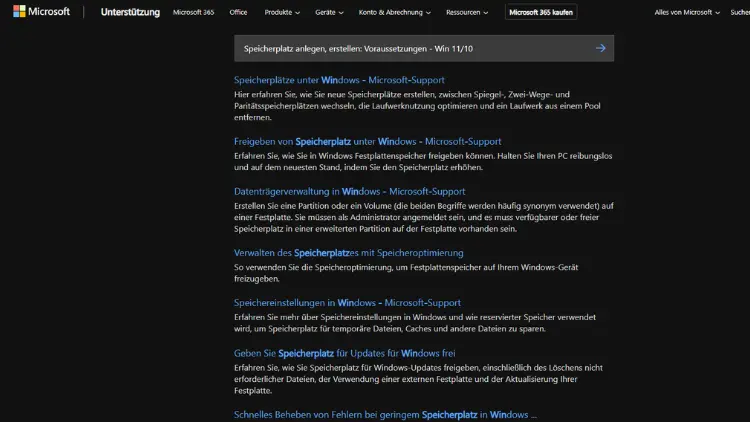
Speicherplatz richtig anzulegen ist eine zentrale Voraussetzung für einen stabilen, sicheren und leistungsfähigen Betrieb von Windows 10 und Windows 11. Ob neue Festplatten, SSDs oder virtuelle Datenträger – ohne die passenden technischen und systemseitigen Voraussetzungen kann es schnell zu Fehlern, Datenverlust oder eingeschränkter Performance kommen.
Dieser Artikel zeigt Ihnen umfassend, welche Anforderungen erfüllt sein müssen, welche Unterschiede zwischen Windows 10 und Windows 11 bestehen und wie Sie Speicherplatz professionell vorbereiten, strukturieren und verwalten.
Grundlagen: Was bedeutet „Speicherplatz anlegen“ unter Windows?
Unter Windows bezeichnet das Anlegen von Speicherplatz mehrere mögliche Vorgänge:
- Initialisieren neuer Datenträger
- Erstellen von Partitionen
- Zuweisen von Laufwerksbuchstaben
- Formatieren mit einem Dateisystem
- Einrichten von Speicherpools oder virtuellen Datenträgern
Je nach Szenario – interne Festplatte, externe SSD, USB-Laufwerk oder virtueller Speicher – unterscheiden sich die Voraussetzungen und Vorgehensweisen.
Systemvoraussetzungen von Windows 10 und Windows 11
Allgemeine Hardwareanforderungen
Um Speicherplatz unter Windows 10 oder Windows 11 anlegen zu können, muss das System folgende Grundvoraussetzungen erfüllen:
- Funktionierender Massenspeicher-Controller (SATA, NVMe, USB)
- BIOS oder UEFI mit korrekter Laufwerkserkennung
- Ausreichender freier physischer Speicherplatz oder unzugeordneter Datenträger
- Administratorrechte im Betriebssystem
Unterschiede zwischen Windows 10 und Windows 11
| Merkmal | Windows 10 | Windows 11 |
|---|---|---|
| Partitionsschema | MBR & GPT | GPT empfohlen |
| UEFI erforderlich | Nein | Ja |
| TPM-Anforderung | Optional | TPM 2.0 Pflicht |
| Speicherverwaltung | Klassisch + Speicherplätze | Erweitert + Speicherplätze |
Windows 11 setzt stärker auf moderne Standards, insbesondere GPT-Partitionierung und UEFI-Firmware.
Voraussetzungen auf Firmware-Ebene (BIOS/UEFI)
Laufwerkerkennung
Bevor Speicherplatz angelegt werden kann, muss das Laufwerk im BIOS oder UEFI korrekt erkannt werden. Prüfen Sie:
- Wird das Laufwerk im Storage-Menü angezeigt?
- Ist der richtige Controller-Modus aktiv (AHCI empfohlen)?
- Sind NVMe-Laufwerke korrekt eingebunden?
Legacy-BIOS vs. UEFI
- Legacy-BIOS: Unterstützt MBR, begrenzt auf 2 TB pro Datenträger
- UEFI: Unterstützt GPT, nahezu unbegrenzte Partitionsgröße
Für Windows 11 ist UEFI zwingend erforderlich.
Voraussetzungen auf Datenträgerebene
Initialisierter Datenträger
Ein neuer Datenträger muss initialisiert sein, bevor Speicherplatz angelegt werden kann. Dabei wählen Sie:
- MBR (Master Boot Record): Für ältere Systeme
- GPT (GUID Partition Table): Für moderne Systeme, empfohlen
Unzugeordneter Speicherplatz
Nur nicht zugeordneter Speicherplatz kann für neue Partitionen verwendet werden. Falls ein Datenträger vollständig belegt ist, müssen bestehende Partitionen verkleinert oder gelöscht werden.
Voraussetzungen für Partitionen und Volumes
Mindestgröße
Windows setzt keine feste Mindestgröße für Partitionen, jedoch gelten praktische Grenzen:
- NTFS: ab ca. 8 MB sinnvoll
- FAT32: ab ca. 32 MB
- ExFAT: für größere Datenträger empfohlen
Ausrichtung (Alignment)
Moderne SSDs benötigen korrekt ausgerichtete Partitionen (4K-Sektoren). Windows 10 und 11 erledigen dies automatisch, sofern der Datenträger neu angelegt wird.
Voraussetzungen für Dateisysteme
Unterstützte Dateisysteme
| Dateisystem | Einsatzbereich |
|---|---|
| NTFS | Standard für Windows-Systeme |
| FAT32 | Kompatibilität, ältere Geräte |
| exFAT | Große externe Laufwerke |
| ReFS | Server & Speicherpools |
Kompatibilität
Nicht jedes Dateisystem eignet sich für jeden Zweck. Für Systemlaufwerke ist ausschließlich NTFS zulässig.
Benutzer- und Rechtevoraussetzungen
Administratorrechte
Zum Anlegen von Speicherplatz benötigen Sie:
- Lokale Administratorrechte
- Zustimmung der Benutzerkontensteuerung (UAC)
Ohne diese Rechte sind Datenträgerverwaltung und Speicherplätze eingeschränkt oder nicht zugänglich.
Voraussetzungen für die Windows-Datenträgerverwaltung
Verfügbare Tools
Windows stellt mehrere Bordmittel bereit:
- Datenträgerverwaltung (diskmgmt.msc)
- Einstellungen → System → Speicher
- DiskPart (Kommandozeile)
- Speicherplätze (Storage Spaces)
Dienste und Abhängigkeiten
Folgende Windows-Dienste müssen aktiv sein:
- Virtueller Datenträger
- Plug & Play
- Windows-Verwaltungsinstrumentation
Voraussetzungen für Speicherplätze (Storage Spaces)
Hardwareanforderungen
- Mindestens zwei physische Datenträger
- Interne oder externe Laufwerke (USB möglich)
- Identische Datenträgergröße empfohlen
Softwarevoraussetzungen
- Windows 10 ab Version 1903
- Windows 11 alle Editionen (außer S-Mode)
- NTFS oder ReFS als Ziel-Dateisystem
Voraussetzungen bei SSDs und NVMe-Laufwerken
Treiber und Firmware
- Aktuelle Chipsatz- und Storage-Treiber
- Firmware-Update des SSD-Herstellers empfohlen
TRIM-Unterstützung
Windows 10 und 11 unterstützen TRIM automatisch, Voraussetzung ist ein kompatibles Dateisystem (NTFS, ReFS).
Voraussetzungen bei externen Datenträgern
Anschlussarten
- USB 3.0 / 3.1 / 3.2 empfohlen
- Thunderbolt für maximale Leistung
- Ausreichende Stromversorgung (besonders bei 3,5″-HDDs)
Wechselmedien-Eigenschaften
Einige USB-Sticks werden als Wechselmedien erkannt, was Partitionierung einschränken kann.
Voraussetzungen für virtuelle Datenträger (VHD/VHDX)
Systemanforderungen
- Windows 10/11 Pro, Education oder Enterprise
- NTFS-Laufwerk für VHD-Datei
Einsatzszenarien
- Testumgebungen
- Datensicherung
- Portable Arbeitsumgebungen
Sicherheitsvoraussetzungen
BitLocker-Kompatibilität
Für verschlüsselten Speicherplatz benötigen Sie:
- TPM 1.2 (Windows 10) oder TPM 2.0 (Windows 11)
- NTFS-Dateisystem
- Pro-Edition oder höher
Datensicherung vor Änderungen
Vor dem Anlegen oder Ändern von Speicherplatz sollte stets ein Backup vorhanden sein.
Typische Fehler und fehlende Voraussetzungen
- Datenträger nicht initialisiert
- Falsches Partitionsschema
- Fehlende Administratorrechte
- Veraltete Treiber
- Inkompatibles Dateisystem
Best Practices für das Anlegen von Speicherplatz
- GPT statt MBR verwenden
- NTFS als Standard-Dateisystem
- Partitionen nicht unnötig klein anlegen
- Regelmäßig freien Speicher prüfen
- Datenträger eindeutig benennen
Fazit
Das Anlegen von Speicherplatz unter Windows 10 und Windows 11 ist technisch unkompliziert, setzt jedoch klar definierte Voraussetzungen voraus.
Von der korrekten Firmware-Konfiguration über passende Dateisysteme bis hin zu ausreichenden Benutzerrechten müssen zahlreiche Faktoren zusammenspielen.
Wer diese Grundlagen beachtet, schafft eine stabile, sichere und zukunftsfähige Speicherstruktur – egal ob für private Nutzung oder professionelle IT-Umgebungen.