
Erfahren Sie, wie Sie in Windows 11 und 10 Standard-Apps ändern und festlegen – Schritt für Schritt für optimale Dateizuordnung und Kontrolle.
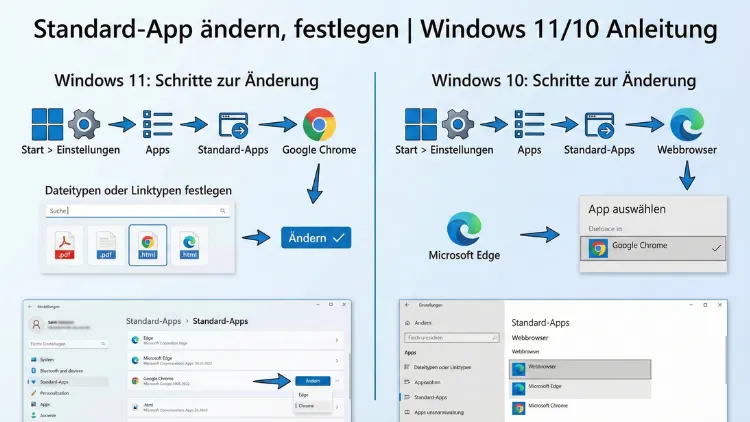
Die richtige Standard-App sorgt dafür, dass Dateien, Links und Medien automatisch mit dem gewünschten Programm geöffnet werden. Unter Windows 11 und Windows 10 lassen sich Standardprogramme gezielt festlegen oder ändern – für Dateitypen, Protokolle oder bestimmte Aktionen.
Diese Anleitung zeigt Ihnen präzise, wie Sie Standard-Apps konfigurieren, zurücksetzen und typische Probleme zuverlässig beheben.
Warum Standard-Apps unter Windows wichtig sind
Standardprogramme bestimmen, welche Anwendung automatisch startet, wenn Sie eine Datei öffnen oder auf einen Link klicken. Ein falsches Standardprogramm kann Arbeitsabläufe verlangsamen oder zu unerwartetem Verhalten führen. Durch korrekt festgelegte Standard-Apps verbessern Sie Produktivität, Konsistenz und Systemkontrolle. Besonders relevant ist dies bei Browsern, PDF-Readern, Medienplayern, E-Mail-Programmen und Office-Dateien.
Standard-App in Windows 11 ändern – Schritt für Schritt
Windows 11 verwaltet Standardprogramme zentral in den Einstellungen. So legen Sie die gewünschte App exakt fest:
Methode 1: Standard-App über Einstellungen festlegen
- Öffnen Sie die Einstellungen mit Windows-Taste + I.
- Klicken Sie auf Apps.
- Wählen Sie Standard-Apps.
- Geben Sie oben den Namen der gewünschten Anwendung ein (z. B. „Chrome“, „VLC“, „Adobe Reader“).
- Klicken Sie auf die App in der Liste.
- Weisen Sie nun gezielt Dateitypen oder Protokolle zu (z. B. .pdf, .html, .mp4).
- Wählen Sie die gewünschte App und bestätigen Sie mit OK.
Empfehlung: Wenn Sie z. B. PDFs immer mit Adobe Acrobat öffnen möchten, suchen Sie nach „Adobe Acrobat“, klicken auf die App und setzen .pdf auf diese Anwendung.
Methode 2: Standard-App nach Dateityp festlegen
- Einstellungen öffnen → Apps → Standard-Apps.
- Scrollen Sie nach unten und klicken Sie auf Nach Dateityp auswählen.
- Suchen Sie die gewünschte Dateiendung (z. B. .jpg).
- Klicken Sie auf das aktuell zugewiesene Programm.
- Wählen Sie die gewünschte Anwendung und bestätigen Sie.
Diese Methode ist ideal, wenn Sie gezielt Dateiformate wie .mp3, .png oder .docx zuordnen möchten.
Methode 3: Standard-App über Kontextmenü ändern
- Rechtsklicken Sie auf eine Datei (z. B. .pdf).
- Wählen Sie Öffnen mit → Andere App auswählen.
- Aktivieren Sie die Option Immer diese App zum Öffnen von .pdf-Dateien verwenden.
- Wählen Sie die gewünschte Anwendung und klicken Sie auf OK.
So legen Sie die Standard-App direkt beim Öffnen fest.
Standardprogramme in Windows 10 ändern
Unter Windows 10 funktioniert die Zuweisung ähnlich, aber mit leicht anderer Navigation.
Standard-App über Systemeinstellungen festlegen
- Öffnen Sie die Einstellungen mit Windows-Taste + I.
- Klicken Sie auf Apps.
- Wählen Sie Standard-Apps.
- Legen Sie Programme für typische Kategorien fest:
- Webbrowser
- Musikplayer
- Fotoanzeige
- Videoplayer
Beispiel: Klicken Sie bei „Webbrowser“ auf den aktuell gesetzten Browser und wählen Sie z. B. Firefox oder Chrome.
Standard-App nach Dateityp in Windows 10 festlegen
- Einstellungen → Apps → Standard-Apps.
- Scrollen Sie nach unten.
- Klicken Sie auf Standard-Apps nach Dateityp auswählen.
- Suchen Sie die gewünschte Endung (.pdf, .mp4, .zip).
- Wählen Sie die gewünschte Anwendung.
Diese Methode ist besonders präzise für individuelle Dateiformate.
Standard-Browser festlegen unter Windows 11 und 10
Der Browser ist eine der wichtigsten Standard-Apps. So stellen Sie ihn korrekt ein:
Windows 11
- Einstellungen → Apps → Standard-Apps.
- Geben Sie den Browsernamen ein (z. B. „Chrome“).
- Öffnen Sie die App-Einstellungen.
- Setzen Sie folgende Protokolle und Dateitypen auf den Browser:
- .html
- .htm
- HTTP
- HTTPS
- .pdf (optional)
Windows 10
- Einstellungen → Apps → Standard-Apps.
- Unter „Webbrowser“ klicken Sie auf den aktuellen Browser.
- Wählen Sie Ihren gewünschten Browser aus.
Empfehlung: Verwenden Sie einen Browser Ihrer Wahl und setzen Sie ihn explizit für HTTP und HTTPS, damit alle Links korrekt geöffnet werden.
Standard-App für PDFs, Bilder, Musik und Videos festlegen
PDF-Standardprogramm ändern
- Einstellungen → Apps → Standard-Apps.
- Nach Dateityp auswählen → .pdf suchen.
- Adobe Acrobat, Foxit Reader oder Edge auswählen.
Standard-App für Bilder festlegen
- Dateityp .jpg, .png oder .bmp auswählen.
- „Fotos“ oder eine alternative Bildsoftware festlegen.
Musik- und Video-Standardprogramme ändern
- Dateityp .mp3 oder .wav → Musikplayer zuweisen.
- Dateityp .mp4 oder .mkv → Videoplayer wie VLC festlegen.
Exakte Empfehlung: Nutzen Sie VLC Media Player für .mp4, .mkv und .avi, indem Sie in „Standard-Apps nach Dateityp auswählen“ jede dieser Endungen VLC zuweisen.
Standard-Apps nach Protokoll festlegen
Protokolle steuern, welche App bei Aktionen wie E-Mail-Links oder Webaufrufen startet.
- Einstellungen → Apps → Standard-Apps.
- Klicken Sie auf Nach Protokoll auswählen.
- Weisen Sie z. B. folgende Protokolle zu:
- MAILTO → gewünschtes E-Mail-Programm
- HTTP/HTTPS → bevorzugter Browser
Diese Einstellung ist essenziell, wenn Links oder E-Mail-Adressen mit der falschen App geöffnet werden.
Standard-Apps zurücksetzen – so stellen Sie die Werkseinstellungen wieder her
Wenn Zuordnungen fehlerhaft sind, können Sie die Standardprogramme zurücksetzen.
Windows 11 und Windows 10
- Einstellungen → Apps → Standard-Apps.
- Scrollen Sie nach unten.
- Klicken Sie auf Zurücksetzen unter „Microsoft-Empfehlungen“.
Danach werden alle Standardzuordnungen auf die ursprünglichen Windows-Programme zurückgesetzt.
Empfehlung: Nutzen Sie diese Funktion, wenn Dateien plötzlich mit falschen Programmen geöffnet werden oder mehrere Apps kollidieren.
Standard-App per Registry oder Gruppenrichtlinie festlegen (Fortgeschrittene)
Für Unternehmen oder Administratoren ist eine zentrale Steuerung sinnvoll.
Per Gruppenrichtlinie (Pro/Enterprise)
- Öffnen Sie gpedit.msc.
- Navigieren Sie zu:
Computerkonfiguration → Administrative Vorlagen → Windows-Komponenten → Datei-Explorer. - Aktivieren Sie „Standardzuordnungs-Konfigurationsdatei festlegen“.
- Hinterlegen Sie eine XML-Datei mit den gewünschten App-Zuordnungen.
So erzwingen Sie systemweit festgelegte Standardprogramme.
Häufige Probleme mit Standard-Apps und Lösungen
Problem: Standard-App wird nicht gespeichert
Lösung: Starten Sie die Einstellungen als Administrator und setzen Sie die App erneut fest.
Problem: Windows setzt Apps nach Update zurück
Lösung: Standardprogramme erneut unter „Standard-Apps“ festlegen und Updates vollständig abschließen.
Problem: Datei öffnet sich mit falschem Programm
Lösung: Rechtsklick auf Datei → „Öffnen mit“ → „Andere App auswählen“ → Haken bei „Immer verwenden“.
Problem: Browser lässt sich nicht als Standard setzen
Lösung: Weisen Sie explizit HTTP, HTTPS, .html und .htm in den Standard-App-Einstellungen zu.
Häufig gestellte Fragen (FAQ)
Wie ändere ich die Standard-App für eine bestimmte Datei?
Öffnen Sie die Einstellungen, gehen Sie zu „Apps“ → „Standard-Apps“ → „Nach Dateityp auswählen“ und weisen Sie die gewünschte Anwendung der Dateiendung zu.
Warum öffnet Windows Dateien mit der falschen App?
Meist ist eine andere Anwendung als Standard festgelegt oder ein Update hat Zuordnungen verändert. Setzen Sie die Standard-App erneut manuell.
Kann ich mehrere Standardprogramme gleichzeitig festlegen?
Nein, pro Dateityp oder Protokoll kann nur eine Standard-App definiert werden. Sie können jedoch verschiedene Apps für unterschiedliche Dateiformate nutzen.
Wie stelle ich den Standardbrowser dauerhaft ein?
Unter Windows 11 müssen Sie den Browser für HTTP, HTTPS, .html und .htm separat zuweisen. Unter Windows 10 genügt die Einstellung im Bereich „Webbrowser“.
Was passiert beim Zurücksetzen der Standard-Apps?
Alle individuellen Zuordnungen werden entfernt und Windows verwendet wieder die empfohlenen Standardprogramme.
Fazit
Das Festlegen und Ändern von Standard-Apps unter Windows 11 und Windows 10 sorgt für einen reibungslosen Workflow und verhindert unerwünschtes Öffnen von Dateien mit falschen Programmen.
Nutzen Sie die Einstellungen gezielt nach App, Dateityp oder Protokoll, um maximale Kontrolle zu erhalten. Bei Problemen hilft das Zurücksetzen der Standardprogramme oder eine erneute manuelle Zuweisung. So stellen Sie sicher, dass Ihr System genau so arbeitet, wie Sie es benötigen.