
Standard-Eingabegerät einrichten in Windows 11 und 10: So legen Sie Tastatur, Maus oder Mikrofon als Standardgerät fest – schnell und einfach erklärt.
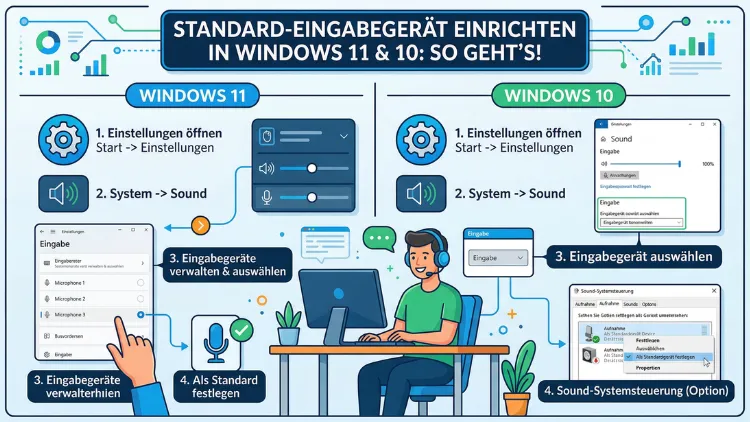
Wenn Sie ein Mikrofon, eine Tastatur, eine Maus oder ein anderes Eingabegerät als Standard festlegen möchten, sind Sie hier genau richtig. Windows 11 und Windows 10 bieten dafür jeweils eigene Einstellungsmenüs – die Bedienung unterscheidet sich jedoch leicht.
Dieser Artikel zeigt Ihnen Schritt für Schritt, wie Sie das Standard-Eingabegerät schnell und zuverlässig einrichten, ändern und bei Problemen wiederherstellen.
Was ist ein Standard-Eingabegerät – und warum ist die Einstellung so wichtig?
Ein Standard-Eingabegerät ist das Gerät, das Windows automatisch verwendet, wenn Sie ein Programm starten, das auf Eingaben angewiesen ist. Schließen Sie beispielsweise zwei Mikrofone an Ihren Computer an, entscheidet Windows anhand der Standardeinstellung, welches davon für Videokonferenzen, Sprachaufnahmen oder Spracherkennung genutzt wird. Dasselbe gilt für Tastaturen und Mäuse: Sind mehrere Geräte angeschlossen, greift das System auf das festgelegte Standardgerät zurück.
Deshalb ist die korrekte Konfiguration entscheidend für einen reibungslosen Alltag. Ohne die richtige Einstellung nimmt Windows möglicherweise das falsche Mikrofon als Quelle – zum Beispiel die eingebaute Webcam statt des externen USB-Mikrofons. Zudem kann es bei Tastaturen mit unterschiedlichen Sprachprofilen zu Fehleingaben kommen, wenn das falsche Gerät als Standard festgelegt ist.
Wichtige Gerätekategorien im Überblick:
- Audioeingabegeräte: Mikrofone, Headsets, USB-Soundkarten
- Zeigegeräte: Mäuse, Trackballs, Touchpads, Grafiktabletts
- Texteingabegeräte: Tastaturen (USB, Bluetooth, kabellos)
- Weitere Eingabegeräte: Webcams mit integriertem Mikrofon, Gamecontroller mit Audiofunktion
Außerdem ist es wichtig zu wissen, dass Windows zwischen Standard-Ausgabegeräten (zum Beispiel Lautsprecher und Kopfhörer) und Standard-Eingabegeräten (zum Beispiel Mikrofone) unterscheidet. Dieser Artikel behandelt ausschließlich die Eingabeseite – also alles, was Daten in den Computer hineingibt.
Standard-Audiogerät (Mikrofon) in Windows 11 einrichten
Windows 11 hat die Einstellungen für Audioeingabegeräte gegenüber Windows 10 deutlich umstrukturiert. Deshalb weicht die Vorgehensweise spürbar vom Vorgänger ab.
Schritt 1: Die Soundeinstellungen öffnen
Klicken Sie zunächst mit der rechten Maustaste auf das Lautsprechersymbol in der Taskleiste (rechts unten im Benachrichtigungsbereich). Wählen Sie anschließend „Soundeinstellungen“ aus dem Kontextmenü. Alternativ öffnen Sie die Einstellungen über Windows-Taste + I, navigieren dann zu „System“ und klicken auf „Sound“.
Schritt 2: Das Eingabegerät auswählen
Scrollen Sie im Sound-Menü nach unten bis zum Abschnitt „Eingabe“. Dort sehen Sie ein Dropdown-Menü mit der Bezeichnung „Mikrofon zum Sprechen oder Aufnehmen auswählen“. Klicken Sie auf dieses Menü und wählen Sie das gewünschte Gerät aus – zum Beispiel Ihr USB-Headset oder ein externes Kondensatormikrofon.
Schritt 3: Das Gerät als Standard bestätigen und testen
Sobald Sie das Gerät ausgewählt haben, setzt Windows 11 es automatisch als Standardgerät. Zusätzlich sollten Sie direkt im selben Menü den Eingangspegel testen. Sprechen Sie in das Mikrofon – der blaue Balken neben der Pegelanzeige sollte sich bewegen. Bewegt er sich nicht, prüfen Sie, ob das Gerät korrekt angeschlossen und nicht stummgeschaltet ist.
Schritt 4: App-spezifische Eingabeeinstellungen prüfen
Windows 11 ermöglicht es außerdem, für einzelne Apps abweichende Audiogeräte festzulegen. Öffnen Sie dafür „Einstellungen“ > „System“ > „Sound“ > „Volume Mixer“ (ganz unten auf der Seite). Dort können Sie pro Anwendung – beispielsweise für Microsoft Teams oder Zoom – ein eigenes Eingabegerät hinterlegen, das vom systemweiten Standard abweicht.
Standard-Audiogerät (Mikrofon) in Windows 10 einrichten
In Windows 10 ist der Weg etwas anders, führt jedoch zum gleichen Ziel. Zudem bietet Windows 10 noch die klassische Systemsteuerung als Alternativweg, was viele erfahrene Nutzer bevorzugen.
Weg 1: Über die modernen Einstellungen
Öffnen Sie „Einstellungen“ über das Startmenü (Zahnradsymbol) oder mit Windows-Taste + I. Navigieren Sie zu „System“ > „Sound“. Im Abschnitt „Eingabe“ finden Sie das Dropdown-Menü „Eingabegerät auswählen“. Wählen Sie dort Ihr gewünschtes Standardmikrofon aus.
Weg 2: Über die klassische Systemsteuerung (empfohlen für präzise Einstellungen)
Öffnen Sie die Systemsteuerung (Suche im Startmenü: „Systemsteuerung“). Navigieren Sie zu „Hardware und Sound“ > „Sound“. Wechseln Sie im Dialogfeld auf den Reiter „Aufnahme“. Dort sehen Sie alle angeschlossenen Eingabegeräte. Klicken Sie mit der rechten Maustaste auf das gewünschte Mikrofon und wählen Sie „Als Standardgerät festlegen“. Bestätigen Sie anschließend mit „OK“.
Dieser Weg ist besonders empfehlenswert, da er zusätzlich ermöglicht, ein separates „Standard-Kommunikationsgerät“ festzulegen – also ein Gerät, das speziell für Telefon- und Videoanrufe genutzt wird, während ein anderes Mikrofon für Aufnahmen reserviert bleibt.
Schritt: Pegel und Eigenschaften anpassen
Klicken Sie im selben Dialog mit der rechten Maustaste auf das Standardgerät und wählen Sie „Eigenschaften“. Unter dem Reiter „Pegel“ können Sie die Mikrofonverstärkung und Lautstärke anpassen. Zusätzlich bietet der Reiter „Verbesserungen“ Optionen wie Rauschunterdrückung und Echokompensation – allerdings variiert das Angebot je nach Treiber und Hardware.
Standard-Mikrofon über die erweiterten Soundoptionen verwalten
Sowohl in Windows 11 als auch in Windows 10 gibt es erweiterte Optionen, die über die Standardeinstellungen hinausgehen. Insbesondere für Nutzer mit mehreren Audioeingabegeräten ist dieser Bereich relevant.
Exklusivmodus deaktivieren
Im Eigenschaften-Dialog eines Aufnahmegeräts (Reiter „Erweitert“) finden Sie die Option „Anwendungen die exklusive Steuerung dieses Geräts erlauben“. Ist diese Option aktiviert, kann eine Anwendung das Mikrofon vollständig übernehmen und anderen Programmen den Zugriff verweigern. Deshalb empfiehlt es sich, diese Option für Standardgeräte zu deaktivieren, wenn Sie das Mikrofon gleichzeitig in mehreren Programmen nutzen möchten – zum Beispiel gleichzeitig in OBS und im Browser.
Abtastrate und Bittiefe anpassen
Ebenfalls unter „Erweitert“ können Sie das Standardformat des Mikrofons festlegen – zum Beispiel „2 Kanal, 24 Bit, 48000 Hz (Studioqualität)“. Jedoch sollten Sie diese Einstellung nur ändern, wenn Ihre Software oder Ihr Audio-Interface eine bestimmte Abtastrate erfordert. Für normale Videokonferenzen reicht 16 Bit, 44100 Hz vollkommen aus.
Standard-Tastatur einrichten in Windows 11 und Windows 10
Die Tastatur als Eingabegerät wird von Windows in der Regel automatisch erkannt und eingerichtet. Dennoch gibt es Situationen, in denen Sie die Standardeinstellungen manuell anpassen müssen – zum Beispiel bei der Tastatursprache, dem Tastaturlayout oder dem Verhalten bei mehreren angeschlossenen Tastaturen.
Tastatursprache und -layout als Standard festlegen (Windows 11)
Öffnen Sie „Einstellungen“ > „Zeit und Sprache“ > „Sprache und Region“. Unter „Bevorzugte Sprachen“ sehen Sie die installierten Sprachpakete. Klicken Sie auf die drei Punkte neben Ihrer Hauptsprache (zum Beispiel „Deutsch (Deutschland)“) und wählen Sie „Nach oben verschieben“, um sie als primäre Sprache festzulegen. Die primäre Sprache bestimmt automatisch das Standard-Tastaturlayout.
Zusätzlich können Sie unter „Tastatureinstellungen“ (direkt in der Spracheinstellung) das Standardeingabemethode überschreiben aktivieren und dort ein spezifisches Layout auswählen – zum Beispiel „Deutsch (Deutschland) – Deutsches Tastaturlayout“ statt der amerikanischen QWERTY-Belegung.
Tastatursprache als Standard festlegen (Windows 10)
Navigieren Sie zu „Einstellungen“ > „Zeit und Sprache“ > „Sprache“. Auch hier gilt: Die Sprache ganz oben in der Liste ist die Standardsprache. Verschieben Sie die gewünschte Sprache per „Nach oben“-Schaltfläche an die erste Position. Klicken Sie anschließend auf die Sprache und dann auf „Optionen“, um das bevorzugte Tastaturlayout festzulegen.
Tastaturverhalten anpassen: Wiederholrate und Verzögerung
Für präzisere Einstellungen öffnen Sie die Systemsteuerung und navigieren zu „Hardware und Sound“ > „Tastatur“. Dort können Sie unter dem Reiter „Geschwindigkeit“ die Wiederholverzögerung (Zeit bis zum ersten Wiederholen einer gedrückten Taste) und die Wiederholrate (Geschwindigkeit des Wiederholens) anpassen. Ebenso lässt sich die Cursorblinkrate einstellen. Diese Einstellungen gelten systemweit für alle angeschlossenen Tastaturen.
Standard-Maus und Zeigegerät einrichten in Windows 11 und Windows 10
Ähnlich wie bei der Tastatur verwaltet Windows Zeigegeräte weitgehend automatisch. Dennoch gibt es wichtige Einstellungen, die das Nutzungserlebnis erheblich verbessern.
Mauseinstellungen öffnen
In Windows 11 navigieren Sie zu „Einstellungen“ > „Bluetooth und Geräte“ > „Maus“. In Windows 10 finden Sie die entsprechenden Optionen unter „Einstellungen“ > „Geräte“ > „Maus“.
Primäre Maustaste festlegen
Sowohl in Windows 11 als auch in Windows 10 können Sie direkt in den Mauseinstellungen festlegen, ob die linke oder rechte Maustaste die primäre Schaltfläche sein soll. Diese Einstellung ist besonders für Linkshänder relevant. Wählen Sie im entsprechenden Dropdown-Menü „Links“ oder „Rechts“ aus.
Mauszeigerbeschleunigung und Empfindlichkeit
Unter „Zusätzliche Mauseinstellungen“ (Windows 11) beziehungsweise „Weitere Mausoptionen“ (Windows 10) öffnet sich das klassische Maus-Eigenschaftsdialogfeld. Dort finden Sie folgende wichtige Optionen:
- Reiter „Zeigeroptionen“: Hier stellen Sie die Zeigergeschwindigkeit ein und können die Option „Zeigerbeschleunigung verbessern“ aktivieren oder deaktivieren. Für Gamer und Präzisionsanwender empfiehlt es sich, diese Option zu deaktivieren, da sie das Verhältnis zwischen Mausbewegung und Zeigerbewegung konsistent hält.
- Reiter „Zeiger“: Hier wählen Sie das Zeigerschema aus – zum Beispiel ein vergrößertes oder hochkontrastfähiges Schema für bessere Sichtbarkeit.
- Reiter „Rad“: Hier legen Sie fest, wie viele Zeilen pro Mausraddrehung gescrollt werden sollen.
Bluetooth-Maus als Standardgerät einrichten
Öffnen Sie in Windows 11 die Einstellungen unter „Bluetooth und Geräte“ > „Geräte hinzufügen“. Versetzen Sie Ihre Bluetooth-Maus in den Kopplungsmodus. Windows erkennt sie automatisch und fügt sie als Gerät hinzu. Sobald die Verbindung hergestellt ist, verwendet Windows sie als primäres Zeigegerät, solange keine andere Maus aktiv ist.
In Windows 10 navigieren Sie zu „Einstellungen“ > „Geräte“ > „Bluetooth und andere Geräte“ und wählen „Bluetooth oder anderes Gerät hinzufügen“.
Eingabegeräte über den Geräte-Manager verwalten
Der Geräte-Manager ist das zentrale Werkzeug zur Verwaltung aller Hardware in Windows – und damit auch für Eingabegeräte unverzichtbar. Öffnen Sie ihn, indem Sie Windows-Taste + X drücken und „Geräte-Manager“ auswählen – das funktioniert in beiden Windows-Versionen gleich.
Relevante Kategorien im Geräte-Manager
- „Audioeingänge und -ausgänge“: Hier finden Sie alle erkannten Mikrofone und Audiogeräte. Ebenso können Sie Geräte deaktivieren, die Sie nicht als Standard verwenden möchten.
- „Tastaturen“: Listet alle verbundenen Tastaturgeräte auf. Bei Treiberproblemen führen Sie hier einen „Treiber aktualisieren“-Vorgang durch.
- „Mäuse und andere Zeigegeräte“: Zeigt Mäuse, Touchpads und Trackballs. Zudem lassen sich hier veraltete Treiber neu installieren.
- „Human Interface Devices (HID)“: Enthält weitere Eingabegeräte wie Gamecontroller, Grafiktabletts oder spezielle Tastaturen mit Multimediatasten.
Treiber für Eingabegeräte aktualisieren
Klicken Sie im Geräte-Manager mit der rechten Maustaste auf das betreffende Gerät und wählen Sie „Treiber aktualisieren“. Windows sucht daraufhin automatisch online nach dem neuesten Treiber. Alternativ wählen Sie „Treibersoftware auf meinem Computer suchen“, wenn Sie bereits einen Treiber heruntergeladen haben – zum Beispiel von der Hersteller-Website von Logitech, Corsair, Razer oder einem anderen Anbieter.
Gerät deaktivieren, um es aus der Standardauswahl zu entfernen
Möchten Sie verhindern, dass Windows ein bestimmtes Gerät als Standard verwendet – zum Beispiel das eingebaute Laptop-Mikrofon zugunsten eines externen USB-Mikrofons –, klicken Sie im Geräte-Manager mit der rechten Maustaste auf das Gerät und wählen „Gerät deaktivieren“. Dadurch ignoriert Windows das Gerät vollständig, bis Sie es wieder aktivieren.
Eingabegeräte per PowerShell und Eingabeaufforderung verwalten
Für fortgeschrittene Nutzer bietet Windows zusätzlich die Möglichkeit, Eingabegeräte über die Kommandozeile zu verwalten. Deshalb folgt hier ein kurzer Überblick über die nützlichsten Befehle.
Angeschlossene Eingabegeräte auflisten (PowerShell)
Öffnen Sie die Windows PowerShell als Administrator (Rechtsklick auf das Startmenü > „Windows PowerShell (Administrator)“ oder „Terminal (Administrator)“). Geben Sie folgenden Befehl ein:
Get-PnpDevice -Class "AudioEndpoint"Dieser Befehl listet alle Audioendpunkte auf – also Mikrofone und Lautsprecher. Für Tastaturen und Mäuse verwenden Sie:
Get-PnpDevice -Class "Keyboard"
Get-PnpDevice -Class "Mouse"
AudioDeviceCmdlets für Audiogeräte (empfohlene Methode)
Das kostenlose PowerShell-Modul „AudioDeviceCmdlets“ von GitHub erweitert PowerShell um spezifische Befehle zur Verwaltung von Audiogeräten. Nach der Installation (über Install-Module -Name AudioDeviceCmdlets) können Sie mit folgendem Befehl das Standard-Eingabegerät setzen:
Set-AudioDevice -Index 2Dabei steht die Zahl für den Index des gewünschten Geräts, den Sie zuvor mit Get-AudioDevice -List ermitteln. Diese Methode ist besonders nützlich für automatisierte Skripte oder die schnelle Umschaltung zwischen Geräten.
Häufige Probleme beim Einrichten des Standard-Eingabegeräts – und ihre Lösungen
Auch mit den richtigen Schritten kann es zu Problemen kommen. Deshalb zeigt dieser Abschnitt die häufigsten Fehler und ihre Lösungen.
Problem 1: Das Gerät erscheint nicht in der Auswahlliste
Überprüfen Sie zunächst, ob das Gerät korrekt angeschlossen ist. Wechseln Sie bei USB-Geräten den Anschluss und prüfen Sie, ob Windows das Gerät im Geräte-Manager überhaupt erkennt. Ist das Gerät sichtbar, aber nicht in den Soundeinstellungen, klicken Sie im klassischen Sound-Dialog (Reiter „Aufnahme“) mit der rechten Maustaste in die leere Fläche und aktivieren Sie „Deaktivierte Geräte anzeigen“ sowie „Getrennte Geräte anzeigen“.
Problem 2: Die Einstellung wird nach dem Neustart zurückgesetzt
Dieses Problem tritt gelegentlich bei Bluetooth-Geräten oder nach Treiberupdates auf. Stellen Sie sicher, dass das Gerät beim Systemstart korrekt verbunden ist, bevor Windows die Standardeinstellungen lädt. Ebenso kann ein Treiberkonflikt die Ursache sein – überprüfen Sie im Geräte-Manager, ob ein anderes Gerät denselben Treiber verwendet.
Problem 3: Bestimmte Apps ignorieren das Standard-Eingabegerät
Viele moderne Anwendungen wie Zoom, Microsoft Teams oder Discord speichern eigene Audiogeräteeinstellungen. Öffnen Sie in der jeweiligen App die Audio- oder Soundeinstellungen und wählen Sie dort explizit das gewünschte Mikrofon aus. Zudem bieten manche Apps eine Option wie „Standard des Systems verwenden“ – aktivieren Sie diese, damit Änderungen an der Windows-Standardeinstellung automatisch übernommen werden.
Problem 4: Mikrofon wird erkannt, aber kein Signal
Überprüfen Sie zuerst die Datenschutzeinstellungen. In Windows 11 und 10 können Apps der Mikrofonzugriff verweigert werden. Navigieren Sie zu „Einstellungen“ > „Datenschutz und Sicherheit“ > „Mikrofon“ (Windows 11) beziehungsweise „Einstellungen“ > „Datenschutz“ > „Mikrofon“ (Windows 10). Stellen Sie sicher, dass der Zugriff für das System und die betreffende App aktiviert ist.
Empfohlene Vorgehensweisen für die Verwaltung von Eingabegeräten
Damit Ihre Eingabegeräte dauerhaft zuverlässig funktionieren, empfehlen sich folgende Vorgehensweisen:
Regelmäßige Treiberaktualisierungen: Halten Sie die Treiber Ihrer Eingabegeräte aktuell. Hersteller wie Logitech (G Hub), Corsair (iCUE), Razer (Synapse) und HyperX (NGENUITY) bieten eigene Software an, die Treiber automatisch aktualisiert. Zusätzlich hält Windows Update die systemeigenen Treiber auf dem neuesten Stand.
Geräte benennen (Windows 11): Windows 11 ermöglicht es, angeschlossene Audiogeräte umzubenennen. Klicken Sie dafür in den Soundeinstellungen auf das Gerät und wählen Sie „Umbenennen“. So behalten Sie auch bei mehreren ähnlichen Geräten den Überblick.
Geräteprofil sichern: Für komplexe Setups mit vielen Eingabegeräten empfiehlt sich die kostenlose Software NirSoft DevManView (verfügbar auf der NirSoft-Website), die eine Übersicht aller installierten Geräte und deren Status exportiert. Dadurch können Sie bei einer Neuinstallation schneller prüfen, welche Treiber fehlen.
Automatisierung mit AutoHotkey: Wer regelmäßig zwischen verschiedenen Standardgeräten wechseln möchte – zum Beispiel zwischen Headset und Tischmikrofon –, kann mithilfe von AutoHotkey (kostenlos unter autohotkey.com) und dem NirCmd-Tool (von NirSoft) Tastenkürzel erstellen, die das Standard-Eingabegerät auf Knopfdruck wechseln. Der entsprechende NirCmd-Befehl lautet:
nircmd setdefaultsounddevice "Mikrofonname" 1Dabei steht 1 für das Standardgerät und 2 für das Standard-Kommunikationsgerät.
Häufige Fragen zu Standard-Eingabegeräten in Windows
Wie öffne ich die Soundeinstellungen in Windows 11 schnell?
Klicken Sie mit der rechten Maustaste auf das Lautsprechersymbol in der Taskleiste und wählen Sie „Soundeinstellungen“. Alternativ drücken Sie Windows-Taste + I und navigieren zu „System“ > „Sound“. Beide Wege führen direkt zu den Einstellungen für Standard-Eingabe- und -ausgabegeräte.
Kann ich in Windows 11 unterschiedliche Standardgeräte für verschiedene Apps festlegen?
Ja, das ist möglich. Öffnen Sie dafür „Einstellungen“ > „System“ > „Sound“ > „Volume Mixer“. Dort zeigt Windows alle aktiven Anwendungen und erlaubt es, für jede App ein eigenes Eingabe- und Ausgabegerät zu definieren. Zudem können viele Apps – wie Teams oder Discord – eigene Audioeinstellungen speichern.
Warum setzt Windows das Standard-Mikrofon nach dem Neustart zurück?
Dieses Problem tritt oft bei Bluetooth-Geräten auf, die sich nach dem Neustart später verbinden als das integrierte Mikrofon. Stellen Sie sicher, dass die Bluetooth-Verbindung aktiv ist, bevor Sie Anwendungen starten. Ebenso können veraltete Treiber oder Treiberkonflikt die Ursache sein – aktualisieren Sie die Treiber über den Geräte-Manager.
Wie stelle ich das Standard-Tastaturlayout in Windows 10 dauerhaft ein?
Navigieren Sie zu „Einstellungen“ > „Zeit und Sprache“ > „Sprache“, klicken Sie auf Ihre bevorzugte Sprache und dann auf „Optionen“. Fügen Sie das gewünschte Tastaturlayout hinzu und entfernen Sie unerwünschte Layouts. Anschließend verschieben Sie die Sprache ganz oben in der Sprachliste, damit Windows sie dauerhaft als Standard verwendet.
Kann ich das integrierte Laptop-Mikrofon deaktivieren und ein externes als Standard setzen?
Ja. Öffnen Sie den Geräte-Manager (Windows-Taste + X), erweitern Sie „Audioeingänge und -ausgänge“, klicken Sie mit der rechten Maustaste auf das interne Mikrofon und wählen Sie „Gerät deaktivieren“. Danach erkennt Windows nur noch das externe Gerät und setzt es automatisch als Standard.
Wie teste ich, ob mein Standard-Mikrofon korrekt funktioniert?
In Windows 11 zeigt die Soundeinstellung direkt einen Pegelindikator neben dem ausgewählten Gerät. Sprechen Sie in das Mikrofon – der Balken sollte ausschlagen. In Windows 10 finden Sie die Pegelanzeige im klassischen Sound-Dialog unter dem Reiter „Aufnahme“. Zudem können Sie die Sprachrekorder-App (vorinstalliert) für einen schnellen Test nutzen.
Was ist der Unterschied zwischen „Standardgerät“ und „Standard-Kommunikationsgerät“?
Das Standardgerät wird von Aufnahmeprogrammen wie Audacity oder dem Sprachrekorder verwendet. Das Standard-Kommunikationsgerät hingegen nutzen Kommunikations-Apps wie Teams, Skype oder Zoom. Deshalb können Sie beispielsweise ein hochwertiges Kondensatormikrofon als Standardgerät und ein Headset als Kommunikationsgerät festlegen.
Wie richte ich eine kabellose Tastatur als Standardeingabe ein?
Verbinden Sie die kabellose Tastatur über den mitgelieferten USB-Empfänger oder per Bluetooth. In Windows 11 öffnen Sie dafür „Einstellungen“ > „Bluetooth und Geräte“ > „Geräte hinzufügen“. Windows erkennt kabellose Tastaturen in der Regel automatisch und richtet sie als primäres Eingabegerät ein, sobald sie verbunden sind.
Funktionieren Eingabegeräteeinstellungen auch auf Windows 10, wenn das System nicht mehr supportet wird?
Windows 10 erhält ab Oktober 2025 keine kostenlosen Sicherheitsupdates mehr. Jedoch funktionieren die Einstellungen für Eingabegeräte technisch weiterhin. Dennoch empfiehlt Microsoft dringend, auf Windows 11 zu aktualisieren, da ohne Sicherheitspatches erhebliche Sicherheitsrisiken entstehen. Wer Windows 10 noch nutzt, sollte zumindest den Extended Security Update (ESU)-Dienst von Microsoft in Betracht ziehen.
Kann ich per Skript automatisch zwischen Standard-Eingabegeräten wechseln?
Ja, das ist möglich. Mit dem kostenlosen NirCmd-Tool (von NirSoft) lassen sich Standard-Audiogeräte per Kommandozeilenbefehl wechseln. Kombiniert mit AutoHotkey können Sie Tastenkürzel erstellen, die auf Knopfdruck das Eingabegerät umschalten – ideal für Streamer oder Nutzer mit mehreren Mikrofonen.
Fazit
Das Einrichten des Standard-Eingabegeräts in Windows 11 und Windows 10 ist mit den richtigen Schritten schnell erledigt. Ob Mikrofon, Tastatur oder Maus – Windows bietet für jedes Gerät passende Einstellungsmenüs, die sich auch ohne technisches Vorwissen bedienen lassen.
Treten Probleme auf, helfen der Geräte-Manager, aktualisierte Treiber und die Datenschutzeinstellungen weiter. Zudem ermöglichen Tools wie NirCmd oder AutoHotkey eine komfortable Automatisierung für Nutzer mit komplexeren Anforderungen.