
Erfahren Sie, wie Sie in Windows 11 Standardanwendungen für Dateitypen ändern, Programme gezielt festlegen und so Dateien mit der richtigen App öffnen.
Windows 11 öffnet jede Datei automatisch mit einer voreingestellten App. Möchten Sie stattdessen zum Beispiel PDFs mit Adobe Acrobat Reader statt mit Microsoft Edge öffnen? Dann müssen Sie die Standardanwendung für den jeweiligen Dateityp anpassen.
Dieser Artikel erklärt Ihnen genau, wie das funktioniert – Schritt für Schritt, für einzelne Dateitypen, ganze App-Kategorien und über mehrere Wege.
Warum Standardanwendungen in Windows 11 eine Rolle spielen
Windows 11 weist jedem Dateityp automatisch eine Standardanwendung zu. Deshalb öffnet sich zum Beispiel eine .mp3-Datei sofort im Windows Media Player oder eine .jpg-Datei in der Fotos-App. Das ist praktisch – jedoch nicht immer das, was Sie sich wünschen. Viele Nutzer bevorzugen andere Programme, etwa VLC Media Player für Videos oder IrfanView für Bilder.
Zudem hat Microsoft in Windows 11 das System für Standardanwendungen im Vergleich zu Windows 10 grundlegend verändert. Statt einer einzigen zentralen Umschalttaste für eine ganze Kategorie müssen Sie nun jeden Dateityp einzeln zuweisen. Das klingt aufwendig, bietet aber mehr Kontrolle. Außerdem gibt es mehrere Wege, um diese Einstellungen zu erreichen – und genau diese Wege zeigt Ihnen dieser Artikel.
Weg 1: Standardanwendung über die Windows-Einstellungen ändern
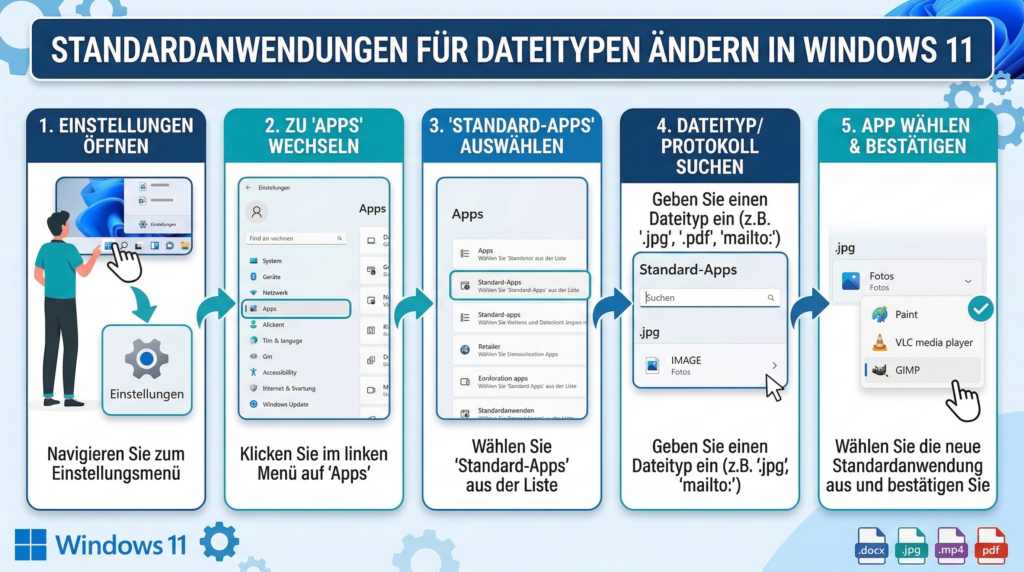
Der direkteste Weg führt über die Windows-Einstellungen. Gehen Sie dazu wie folgt vor:
- Drücken Sie Windows-Taste + I, um die Einstellungen zu öffnen.
- Klicken Sie auf „Apps“ in der linken Seitenleiste.
- Wählen Sie anschließend „Standardanwendungen“ aus.
Hier sehen Sie nun eine Liste aller installierten Apps. Außerdem finden Sie oben ein Suchfeld, in das Sie entweder den Namen einer App oder direkt eine Dateiendung wie .pdf eingeben können. Das ist besonders nützlich, wenn Sie schnell einen bestimmten Dateityp anpassen möchten.
So weisen Sie einer App einen Dateityp zu
Suchen Sie zum Beispiel nach der App „VLC media player“. Klicken Sie auf den Eintrag. Daraufhin öffnet sich eine Übersicht aller Dateitypen, die VLC unterstützt – zum Beispiel .mp4, .avi, .mkv oder .flac. Klicken Sie auf den jeweiligen Dateityp, wählen Sie VLC aus der Liste aus und bestätigen Sie mit „OK“. Wiederholen Sie diesen Schritt für alle gewünschten Formate.
So suchen Sie direkt nach einem Dateityp
Geben Sie im Suchfeld der Standardanwendungen-Seite zum Beispiel .pdf ein. Windows zeigt Ihnen sofort, welche App aktuell als Standard gesetzt ist. Klicken Sie auf den aktuellen Eintrag, um eine andere App auszuwählen. Wählen Sie dann zum Beispiel Adobe Acrobat Reader DC und bestätigen Sie. Ab sofort öffnen sich alle PDF-Dateien mit Acrobat.
Weg 2: Standardanwendung per Rechtsklick festlegen
Zusätzlich gibt es einen schnellen Weg direkt über den Windows Explorer. Das ist besonders praktisch, wenn Sie gerade eine Datei vor sich haben und die Standardanwendung sofort ändern möchten.
Gehen Sie dabei folgendermaßen vor:
- Klicken Sie mit der rechten Maustaste auf die betreffende Datei, zum Beispiel eine
.docx-Datei. - Wählen Sie im Kontextmenü „Öffnen mit“ aus.
- Klicken Sie danach auf „Eine andere App auswählen“.
- Wählen Sie die gewünschte App aus der Liste – zum Beispiel LibreOffice Writer.
- Setzen Sie einen Haken bei „Immer diese App zum Öffnen von .docx-Dateien verwenden“.
- Bestätigen Sie mit „OK“.
Ebenso einfach funktioniert das für Bildformate, Musikdateien oder Textdokumente. Jedoch sollten Sie darauf achten, dass der Haken bei „Immer diese App verwenden“ wirklich gesetzt ist – andernfalls gilt die Auswahl nur für dieses eine Mal.
Weg 3: Standardbrowser und Standard-E-Mail-Programm ändern
Besonders häufig möchten Nutzer ihren Standardbrowser oder ihr Standard-E-Mail-Programm ändern. Deshalb geht Windows 11 hier einen etwas anderen Weg.
Standardbrowser ändern
Um zum Beispiel Google Chrome als Standardbrowser festzulegen, gehen Sie so vor:
- Öffnen Sie Einstellungen → Apps → Standardanwendungen.
- Suchen Sie nach „Google Chrome“ und klicken Sie auf den Eintrag.
- Klicken Sie auf die Schaltfläche „Standard setzen“ ganz oben auf der Seite.
- Windows weist Chrome daraufhin automatisch alle gängigen Browser-Dateitypen und -Protokolle zu, zum Beispiel
.htm,.html,httpundhttps.
Alternativ können Sie auch direkt in Google Chrome unter Einstellungen → Standard-Browser → Als Standard festlegen klicken. Zudem wird Chrome Sie beim ersten Start oft selbst fragen, ob es als Standardbrowser gesetzt werden soll.
Standard-E-Mail-Programm ändern
Möchten Sie zum Beispiel Mozilla Thunderbird als Standard-E-Mail-Client festlegen, dann:
- Öffnen Sie Einstellungen → Apps → Standardanwendungen.
- Suchen Sie nach „Thunderbird“.
- Klicken Sie auf „Standard setzen“, um alle Mail-Protokolle wie
mailtoautomatisch zuzuweisen.
Weg 4: Standardanwendungen über die App selbst festlegen
Viele Programme bieten innerhalb ihrer eigenen Einstellungen die Möglichkeit, sich als Standardanwendung zu registrieren. Deshalb lohnt es sich, einen Blick in die jeweiligen App-Einstellungen zu werfen.
Adobe Acrobat Reader DC zum Beispiel fragt beim Start oft, ob es als Standard-PDF-Programm festgelegt werden soll. Außerdem finden Sie unter Bearbeiten → Voreinstellungen → Allgemein die Option „Acrobat Reader als Standard-PDF-Anwendung festlegen“. Ein Klick darauf erledigt den Rest automatisch.
VLC media player bietet ebenfalls eine solche Funktion. Gehen Sie auf Extras → Einstellungen → Benutzeroberfläche und klicken Sie auf „Dateiverknüpfungen einrichten“. Dort wählen Sie alle Formate aus, die VLC künftig standardmäßig öffnen soll.
Standardanwendungen für häufige Dateitypen: eine Übersicht
Hier sind die wichtigsten Dateitypen und empfohlene Anwendungen, die viele Nutzer als Standardprogramm bevorzugen:
| Dateityp | Empfohlene Alternative |
|---|---|
.pdf | Adobe Acrobat Reader DC (kostenlos) |
.mp4, .mkv, .avi | VLC media player (kostenlos) |
.jpg, .png, .gif | IrfanView (kostenlos) |
.mp3, .flac, .ogg | foobar2000 oder VLC |
.docx, .xlsx | LibreOffice oder Microsoft Office |
.zip, .rar, .7z | 7-Zip (kostenlos) |
Zudem sollten Sie beachten, dass manche Apps nach einem Update ihre Standardeinstellungen zurücksetzen können. Deshalb ist es sinnvoll, diese Einstellungen nach größeren Windows-Updates oder App-Updates zu überprüfen.
Empfohlene Vorgehensweisen beim Ändern von Standardanwendungen
Damit alles reibungslos funktioniert, sollten Sie einige Punkte beachten:
Installieren Sie die gewünschte App zuerst. Windows 11 kann nur Anwendungen als Standard vorschlagen, die auch installiert sind. Deshalb laden Sie zum Beispiel VLC von der offiziellen Website vlc.videolan.org herunter und installieren Sie es, bevor Sie die Zuweisung vornehmen.
Überprüfen Sie alle relevanten Dateitypen. Ein Mediaplayer wie VLC unterstützt viele Formate – jedoch müssen Sie in Windows 11 jeden Dateityp einzeln zuweisen. Nutzen Sie deshalb die App-basierte Suche in den Standardanwendungen, um alle Formate auf einmal zu sehen und bequem umzustellen.
Vermeiden Sie Drittanbieter-Tools für einfache Aufgaben. Für die meisten Anpassungen reichen die Windows-Bordmittel vollständig aus. Zusätzlich bergen externe Tools manchmal Risiken wie Adware oder Systemeingriffe.
Nutzen Sie „Standard setzen“ bei Browsern und Mail-Clients. Diese Schaltfläche spart viel Zeit, weil sie alle zugehörigen Protokolle und Dateitypen in einem Schritt zuweist. Das ist besonders bei Google Chrome, Mozilla Firefox oder Mozilla Thunderbird hilfreich.
Probleme beim Ändern der Standardanwendung lösen
Manchmal speichert Windows 11 die Änderung nicht oder setzt sie nach einem Update zurück. Hier sind die häufigsten Probleme und ihre Lösungen:
Windows setzt Microsoft Edge immer wieder als Standard. Das passiert besonders nach Windows-Updates. Ebenso kann es vorkommen, dass Edge sich beim Start selbst wieder als Standard einträgt. Öffnen Sie in diesem Fall Einstellungen → Apps → Standardanwendungen und weisen Sie die gewünschten Dateitypen manuell erneut zu.
Die gewünschte App erscheint nicht in der Liste. Das bedeutet in der Regel, dass die App nicht korrekt installiert wurde oder keine Dateiverknüpfungen im System registriert hat. Deinstallieren Sie die App deshalb und installieren Sie sie erneut. Achten Sie dabei darauf, dass die Installation mit Administratorrechten erfolgt.
Der Rechtsklick-Weg zeigt die App nicht an. In diesem Fall wählen Sie bei „Eine andere App auswählen“ die Option „Weitere Apps“ und dann „Eine App auf diesem PC suchen“. Navigieren Sie zur .exe-Datei des gewünschten Programms und wählen Sie es manuell aus.
Standardanwendungen zurücksetzen
Möchten Sie alle Änderungen rückgängig machen und die Windows-Standardeinstellungen wiederherstellen? Das ist ebenso einfach möglich.
Gehen Sie auf Einstellungen → Apps → Standardanwendungen, scrollen Sie nach unten und klicken Sie auf „Alle Standardanwendungen zurücksetzen“. Windows setzt daraufhin alle Dateitypen auf die ursprünglichen Microsoft-Apps zurück – also zum Beispiel Edge für PDFs und Browser, die Fotos-App für Bilder und Windows Media Player für Musik.
Zusätzlich können Sie auch einzelne Apps zurücksetzen. Suchen Sie dazu die betreffende App in der Liste und klicken Sie auf die jeweiligen Dateitypen, um sie einzeln auf einen anderen Standard zu setzen.
Dateitypen und Protokolle: der Unterschied
In Windows 11 unterscheidet das System zwischen Dateitypen (zum Beispiel .pdf, .mp3, .jpg) und Protokollen (zum Beispiel http, https, mailto). Deshalb müssen Sie beim Wechsel des Standardbrowsers nicht nur die Dateitypen .htm und .html anpassen, sondern auch die Protokolle http und https. Ebenso verhält es sich beim E-Mail-Client: Hier ist das Protokoll mailto entscheidend.
Die Schaltfläche „Standard setzen“ innerhalb einer App-Seite übernimmt diese Zuweisung für alle relevanten Typen und Protokolle gleichzeitig. Das ist deshalb der einfachste und sicherste Weg, einen neuen Standard-Browser oder -Mail-Client einzurichten.
Standardanwendungen mit Windows PowerShell verwalten
Für fortgeschrittene Nutzer gibt es außerdem die Möglichkeit, Standardanwendungen per Windows PowerShell zu verwalten. Das ist besonders in Unternehmensumgebungen nützlich, wo Einstellungen zentral ausgerollt werden sollen.
Mit dem Befehl Get-Command *Default* finden Sie relevante Cmdlets. Zudem lassen sich Standardanwendungen über Gruppenrichtlinien (GPO) oder DISM für mehrere Geräte gleichzeitig konfigurieren. Das ist jedoch ein fortgeschrittenes Thema, das über die Heimanwendung hinausgeht.
Standardanwendungen nach Windows-Update wieder richtig einstellen
Nach großen Windows-Updates – zum Beispiel dem Windows 11 23H2- oder 24H2-Update – kann es vorkommen, dass einige Standardanwendungen zurückgesetzt wurden. Deshalb empfiehlt es sich, nach jedem größeren Update kurz zu prüfen, ob Ihre bevorzugten Programme noch als Standard eingetragen sind.
Öffnen Sie dazu einfach Einstellungen → Apps → Standardanwendungen und überprüfen Sie die wichtigsten Dateitypen. Zusätzlich können Sie eine Testdatei – zum Beispiel eine .pdf– oder .mp3-Datei – per Doppelklick öffnen und sehen, welches Programm startet.
FAQ: Häufige Fragen zu Standardanwendungen in Windows 11
Wie öffne ich die Einstellungen für Standardanwendungen in Windows 11?
Drücken Sie Windows-Taste + I, klicken Sie auf „Apps“ und dann auf „Standardanwendungen“. Alternativ geben Sie „Standardanwendungen“ direkt in die Windows-Suche ein und öffnen den Treffer per Klick.
Warum muss ich in Windows 11 jeden Dateityp einzeln ändern?
Microsoft hat das System in Windows 11 umgestellt, um mehr Kontrolle über einzelne Dateitypen zu bieten. Deshalb gibt es keine einzelne Schaltfläche mehr für ganze Kategorien – mit Ausnahme von Browsern und E-Mail-Clients, wo die Schaltfläche „Standard setzen“ alle zugehörigen Typen gleichzeitig zuweist.
Wie setze ich Google Chrome als Standardbrowser in Windows 11?
Öffnen Sie Einstellungen → Apps → Standardanwendungen, suchen Sie nach „Google Chrome“ und klicken Sie auf „Standard setzen“. Alternativ öffnen Sie Chrome, gehen auf Einstellungen und klicken unter „Standard-Browser“ auf „Als Standard festlegen“.
Was mache ich, wenn meine App nicht in der Liste erscheint?
Installieren Sie die App erneut mit Administratorrechten. Zudem sollten Sie sicherstellen, dass die App aus einer seriösen Quelle stammt und vollständig installiert wurde. Danach erscheint sie in der Regel in der Liste der Standardanwendungen.
Wie ändere ich das Standard-PDF-Programm weg von Microsoft Edge?
Öffnen Sie Einstellungen → Apps → Standardanwendungen, geben Sie .pdf ins Suchfeld ein und klicken Sie auf den aktuellen Eintrag (Edge). Wählen Sie dann Adobe Acrobat Reader DC oder ein anderes PDF-Programm aus und bestätigen Sie mit „OK“.
Kann Windows 11 Standardanwendungen nach einem Update zurücksetzen?
Ja, das kann nach größeren Windows-Updates vorkommen. Deshalb sollten Sie nach Updates wie Windows 11 24H2 kurz prüfen, ob Ihre Einstellungen noch stimmen, und sie gegebenenfalls erneut vornehmen.
Wie ändere ich die Standardanwendung per Rechtsklick?
Klicken Sie mit der rechten Maustaste auf die gewünschte Datei, wählen Sie „Öffnen mit“ → „Eine andere App auswählen“, wählen Sie Ihre bevorzugte App und setzen Sie den Haken bei „Immer diese App verwenden“. Bestätigen Sie anschließend mit „OK“.
Wie stelle ich alle Standardanwendungen auf die Windows-Vorgaben zurück?
Gehen Sie auf Einstellungen → Apps → Standardanwendungen, scrollen Sie nach unten und klicken Sie auf „Alle Standardanwendungen zurücksetzen“. Daraufhin werden alle Dateitypen wieder den Microsoft-Standardapps zugewiesen.
Funktioniert das Ändern von Standardanwendungen auch für Protokolle wie „mailto“?
Ja, ebenso wie Dateitypen lassen sich auch Protokolle in den Standardanwendungen anpassen. Suchen Sie zum Beispiel nach mailto, um Ihren Standard-E-Mail-Client zu ändern. Alternativ verwenden Sie die Schaltfläche „Standard setzen“ direkt bei der gewünschten App.
Warum öffnet Windows trotz Änderung noch die alte App?
Das kann an einem App-Update liegen, das sich selbst wieder als Standard eingetragen hat. Außerdem können fehlende Administratorrechte dazu führen, dass die Änderung nicht gespeichert wird. Wiederholen Sie die Zuweisung deshalb als Administrator und prüfen Sie danach, ob die Einstellung erhalten bleibt.
Fazit
Das Ändern von Standardanwendungen in Windows 11 ist mit den richtigen Schritten schnell erledigt. Nutzen Sie Einstellungen → Apps → Standardanwendungen für die präzise Kontrolle über einzelne Dateitypen oder den praktischen Rechtsklick-Weg für schnelle Anpassungen direkt im Explorer.
Überprüfen Sie die Einstellungen außerdem nach jedem größeren Windows-Update, da Microsoft gelegentlich Standardanwendungen zurücksetzt. So stellen Sie sicher, dass stets Ihre bevorzugten Programme zum Einsatz kommen.