
Erfahren Sie, wie Sie in Windows 11 Standardprogramme ändern und festlegen, um Dateien, Links und Apps effizient nach Ihren Vorlieben zu öffnen.
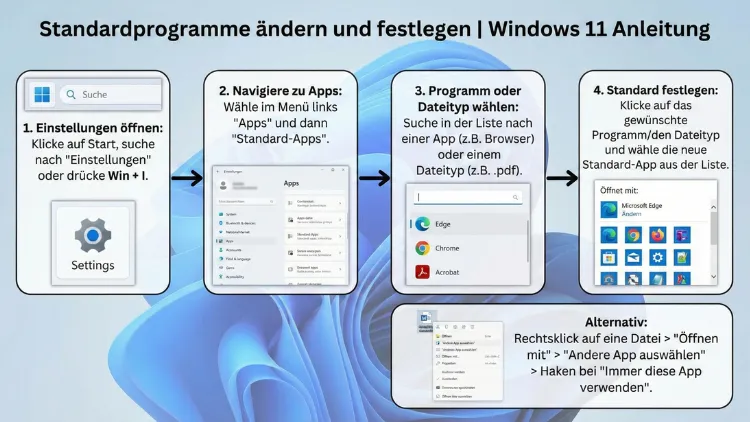
Die richtigen Standardprogramme sorgen dafür, dass Dateien, Links und Medien sofort mit der gewünschten Anwendung geöffnet werden. In Windows 11 lassen sich Standard-Apps präzise festlegen – für Dateitypen, Protokolle und Aufgaben.
Diese Anleitung zeigt Ihnen Schritt für Schritt, wie Sie Standardprogramme ändern, optimieren und typische Probleme sicher beheben.
Was sind Standardprogramme in Windows 11?
Standardprogramme sind Anwendungen, die automatisch gestartet werden, wenn Sie eine bestimmte Datei öffnen oder einen Link anklicken. Beispiele:
- PDFs werden mit einem PDF-Reader geöffnet
- Webseiten mit dem Standardbrowser
- Musikdateien mit dem Media-Player
- E-Mail-Links mit dem E-Mail-Programm
Windows 11 bietet eine detaillierte Verwaltung, mit der Sie festlegen können, welche App für welchen Dateityp oder welches Protokoll zuständig ist.
Warum Standardprogramme richtig festlegen wichtig ist
Falsch konfigurierte Standard-Apps führen zu unnötigen Umwegen und Fehlöffnungen. Wenn beispielsweise PDFs im Browser statt im Reader öffnen oder Bilder mit einer ungeeigneten App starten, leidet der Workflow erheblich.
Vorteile korrekt gesetzter Standardprogramme:
- Schnelleres Arbeiten ohne Nachfragen
- Konsistente Benutzererfahrung
- Bessere Kompatibilität mit Dateiformaten
- Weniger Fehlermeldungen beim Öffnen von Dateien
Standardprogramme über die Windows 11 Einstellungen ändern
Die zentrale Verwaltung erfolgt über die Einstellungen-App.
Schritt-für-Schritt: Standardprogramme global festlegen
- Öffnen Sie die Einstellungen mit Windows-Taste + I
- Navigieren Sie zu Apps
- Klicken Sie auf Standard-Apps
- Wählen Sie die gewünschte Anwendung aus der Liste
- Legen Sie fest, für welche Dateitypen oder Protokolle diese App Standard sein soll
Hier können Sie sehr granular definieren, welche Anwendung welche Aufgabe übernimmt.
Standardprogramme nach Dateityp festlegen
Windows 11 ermöglicht die direkte Zuordnung nach Dateiendungen wie .pdf, .jpg oder .mp4.
Vorgehensweise
- Öffnen Sie Einstellungen > Apps > Standard-Apps
- Geben Sie oben in die Suche die Dateiendung ein, zum Beispiel .pdf
- Klicken Sie auf den Eintrag
- Wählen Sie die gewünschte App aus der Liste
Empfehlung: Für PDF-Dateien verwenden Sie Adobe Acrobat Reader. Installieren Sie ihn, öffnen Sie dann die Dateiendung .pdf und wählen Sie „Adobe Acrobat Reader“ als Standard. So stellen Sie sicher, dass Formulare und komplexe Dokumente korrekt dargestellt werden.
Standardprogramme nach Protokoll festlegen
Neben Dateitypen lassen sich auch Protokolle definieren, etwa HTTP, HTTPS oder MAILTO. Diese bestimmen, welche Anwendung bei Web-Links oder E-Mail-Adressen startet.
Schritt-für-Schritt
- Einstellungen > Apps > Standard-Apps
- Scrollen Sie nach unten und wählen Sie „Standards nach Linktyp“
- Suchen Sie nach HTTP oder HTTPS
- Wählen Sie Ihren gewünschten Browser
Empfehlung: Wenn Sie Mozilla Firefox als Standardbrowser nutzen möchten, installieren Sie Firefox, öffnen Sie die Standard-Apps-Einstellungen, wählen Sie Firefox und setzen Sie ihn für HTTP, HTTPS sowie .htm und .html. So wird jede Webseite automatisch in Firefox geöffnet.
Standardprogramme über das Kontextmenü ändern
Sie können Standard-Apps auch direkt beim Öffnen einer Datei festlegen.
Vorgehensweise
- Rechtsklick auf eine Datei
- Wählen Sie „Öffnen mit“
- Klicken Sie auf „Andere App auswählen“
- Aktivieren Sie „Immer diese App verwenden“
- Bestätigen Sie mit OK
Diese Methode eignet sich besonders für einzelne Dateiformate, die Sie schnell umstellen möchten.
Standardbrowser in Windows 11 festlegen
Der Browser ist eines der wichtigsten Standardprogramme. Windows 11 verlangt eine Zuordnung für mehrere Protokolle und Dateitypen.
Standardbrowser vollständig setzen
- Öffnen Sie Einstellungen > Apps > Standard-Apps
- Wählen Sie den gewünschten Browser, zum Beispiel Google Chrome
- Klicken Sie auf „Als Standard festlegen“
- Prüfen Sie zusätzlich die Zuordnungen für HTTP, HTTPS, .htm und .html
Damit wird der Browser systemweit als Standard festgelegt.
Standardprogramme für E-Mail, Musik und Video konfigurieren
Windows 11 erlaubt separate Einstellungen für typische Medienformate.
E-Mail-Programm festlegen
- Einstellungen > Apps > Standard-Apps
- Suchen Sie nach „MAILTO“
- Wählen Sie Ihr E-Mail-Programm, beispielsweise Microsoft Outlook
Musik-Player definieren
- Suchen Sie nach Dateiendungen wie .mp3 oder .wav
- Wählen Sie einen Player wie VLC Media Player
- Bestätigen Sie die Zuordnung
Video-Standardprogramm setzen
- Suchen Sie nach .mp4 oder .mkv
- Legen Sie VLC Media Player als Standard fest
- So werden Videos ohne Codec-Probleme abgespielt
Empfehlung: Installieren Sie VLC Media Player und weisen Sie ihn allen Videoformaten zu. VLC unterstützt nahezu alle Codecs und verhindert Wiedergabefehler.
Standardprogramme zurücksetzen in Windows 11
Wenn Zuordnungen fehlerhaft sind, können Sie die Standardprogramme auf Werkseinstellungen zurücksetzen.
Anleitung zum Zurücksetzen
- Öffnen Sie Einstellungen > Apps > Standard-Apps
- Scrollen Sie nach unten
- Klicken Sie auf „Zurücksetzen“ unter „Alle Standard-Apps zurücksetzen“
Danach verwendet Windows wieder die systemseitigen Standardprogramme.
Standardprogramme per App-Empfehlung festlegen
Einige Programme bieten während der Installation an, als Standard-App gesetzt zu werden. Nutzen Sie diese Option gezielt.
Beispiel: Installieren Sie einen PDF-Reader und aktivieren Sie im Installationsassistenten die Option „Als Standardprogramm für PDF festlegen“. Anschließend prüfen Sie die Zuordnung zusätzlich in den Windows-Einstellungen.
Erweiterte Konfiguration per PowerShell
Fortgeschrittene Nutzer können Standardprogramme über PowerShell oder Unternehmensrichtlinien verwalten.
Beispiel: Standardbrowser via XML-Zuordnung
- Exportieren Sie aktuelle Zuordnungen mit DISM
- Bearbeiten Sie die XML-Datei
- Importieren Sie die Zuordnung per Gruppenrichtlinie
Diese Methode eignet sich vor allem in Firmenumgebungen oder bei mehreren Rechnern.
Typische Probleme und Lösungen
Problem: Windows setzt Standardprogramme automatisch zurück
Lösung:
- Öffnen Sie Einstellungen > Apps > Standard-Apps
- Setzen Sie die gewünschte App erneut
- Deaktivieren Sie in den App-Einstellungen die Option, dass Programme ihre Zuordnung selbst ändern dürfen
Problem: Gewünschte App erscheint nicht in der Liste
Lösung:
- Installieren Sie die Anwendung vollständig
- Starten Sie den PC neu
- Prüfen Sie erneut die Standard-Apps-Liste
Problem: Dateien öffnen weiterhin mit falschem Programm
Lösung:
- Nutzen Sie das Kontextmenü „Öffnen mit“
- Aktivieren Sie „Immer diese App verwenden“
- Überprüfen Sie zusätzlich die Dateityp-Zuordnung in den Einstellungen
Empfohlene Vorgehensweisen für optimale Standardprogramme
- Verwenden Sie spezialisierte Programme für bestimmte Dateitypen
- Prüfen Sie nach größeren Windows-Updates Ihre Zuordnungen
- Nutzen Sie VLC für Multimedia, Adobe Acrobat Reader für PDFs und einen leistungsfähigen Browser wie Firefox oder Chrome
- Legen Sie Protokolle und Dateitypen konsistent fest, um Konflikte zu vermeiden
Häufig gestellte Fragen (FAQ)
Wie ändere ich das Standardprogramm für eine einzelne Datei?
Klicken Sie mit der rechten Maustaste auf die Datei, wählen Sie „Öffnen mit“, dann „Andere App auswählen“ und aktivieren Sie „Immer diese App verwenden“.
Wo finde ich die Einstellungen für Standardprogramme?
Öffnen Sie Einstellungen > Apps > Standard-Apps. Dort verwalten Sie Zuordnungen nach App, Dateityp oder Protokoll.
Kann ich mehrere Standardprogramme gleichzeitig festlegen?
Ja, Sie können für jede Dateiendung und jedes Protokoll eigene Programme definieren, zum Beispiel unterschiedliche Apps für Bilder, Videos und PDFs.
Warum öffnet Windows weiterhin den Edge-Browser?
Stellen Sie sicher, dass Sie HTTP, HTTPS, .htm und .html manuell Ihrem gewünschten Browser zugewiesen haben.
Wie setze ich alle Standardprogramme zurück?
Gehen Sie zu Einstellungen > Apps > Standard-Apps und klicken Sie unten auf „Zurücksetzen“.
Fazit
Das Ändern und Festlegen von Standardprogrammen in Windows 11 ist essenziell für effizientes Arbeiten. Über die Einstellungen lassen sich Anwendungen gezielt für Dateitypen, Protokolle und Aufgaben definieren.
Wenn Sie strukturierte Zuordnungen vornehmen und geeignete Programme wie VLC, Adobe Acrobat Reader oder Ihren bevorzugten Browser einsetzen, erhalten Sie ein stabiles und optimiertes Systemverhalten ohne Fehlöffnungen oder Umwege.