
Sie erfahren, wie Sie das Startmenü in Windows 11 und 10 reparieren, Fehler beheben und Probleme schnell fixen, um Ihr System wieder stabil zu nutzen.
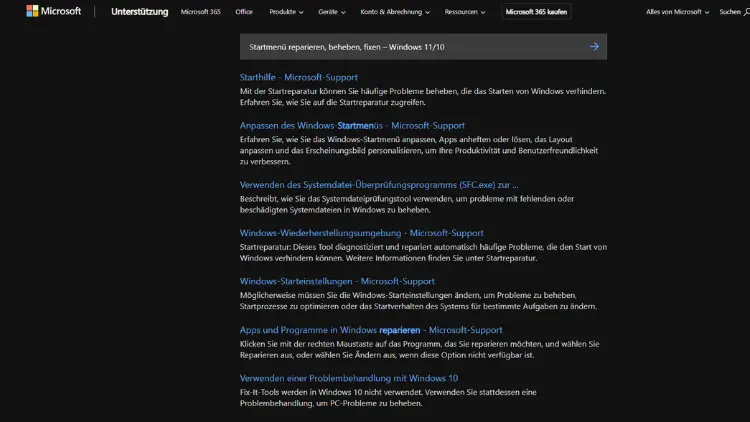
Das Startmenü ist eine der zentralen Schaltstellen von Windows. Über das Startmenü greifen Sie auf Programme, Einstellungen, Suchfunktionen und Systemwerkzeuge zu. Wenn das Startmenü nicht mehr reagiert, sich nicht öffnen lässt oder fehlerhaft dargestellt wird, ist produktives Arbeiten kaum noch möglich. Besonders unter Windows 10 und Windows 11 treten gelegentlich Probleme auf, die von kleinen Darstellungsfehlern bis hin zum vollständigen Ausfall reichen.
Dieser umfassende Leitfaden zeigt Ihnen Schritt für Schritt, wie Sie das Startmenü unter Windows 11 und Windows 10 reparieren, beheben und dauerhaft fixen können. Die Methoden sind nach Schwierigkeit sortiert – von einfachen Sofortmaßnahmen bis hin zu fortgeschrittenen Reparaturansätzen.
Typische Probleme mit dem Startmenü
Bevor Sie mit der Fehlerbehebung beginnen, sollten Sie das konkrete Problem einordnen. Häufige Symptome sind:
- Das Startmenü öffnet sich gar nicht
- Ein Klick auf den Start-Button zeigt keine Reaktion
- Das Startmenü schließt sich sofort wieder
- Kacheln fehlen oder werden nicht geladen
- Die Suche im Startmenü funktioniert nicht
- Das Startmenü friert ein oder reagiert extrem langsam
- Fehlermeldungen im Zusammenhang mit „ShellExperienceHost“ oder „StartMenuExperienceHost“
Diese Probleme können sowohl durch fehlerhafte Updates, beschädigte Systemdateien, defekte Benutzerprofile als auch durch Drittsoftware verursacht werden.
Schritt 1: Windows neu starten (oft unterschätzt)
So banal es klingt: Ein vollständiger Neustart behebt erstaunlich viele Startmenü-Probleme.
Wichtig
Verwenden Sie Neu starten, nicht Herunterfahren. Beim Herunterfahren nutzt Windows standardmäßig den Schnellstart, wodurch Fehler erhalten bleiben können.
Vorgehen:
- Drücken Sie
Strg + Alt + Entf - Klicken Sie auf das Power-Symbol
- Wählen Sie Neu starten
Wenn das Startmenü danach wieder funktioniert, lag vermutlich ein temporärer Fehler vor.
Schritt 2: Windows-Explorer neu starten
Das Startmenü ist eng mit dem Windows-Explorer verknüpft. Ein Neustart des Explorers kann helfen.
So geht es:
- Drücken Sie
Strg + Umschalt + Esc - Öffnen Sie den Task-Manager
- Suchen Sie Windows-Explorer
- Rechtsklick → Neu starten
Nach wenigen Sekunden wird die Taskleiste neu geladen. Prüfen Sie anschließend das Startmenü.
Schritt 3: Startmenü-Prozess manuell neu starten
Unter Windows 10 und Windows 11 gibt es spezielle Prozesse für das Startmenü.
Relevante Prozesse:
- StartMenuExperienceHost.exe
- ShellExperienceHost.exe
Vorgehen:
- Öffnen Sie den Task-Manager
- Wechseln Sie zu Details
- Suchen Sie die genannten Prozesse
- Beenden Sie diese per Rechtsklick
- Windows startet sie automatisch neu
Diese Methode hilft besonders bei eingefrorenen oder nicht reagierenden Startmenüs.
Schritt 4: Systemdateien überprüfen (SFC)
Beschädigte Systemdateien sind eine der häufigsten Ursachen für Startmenü-Fehler.
System File Checker (SFC) verwenden
- Öffnen Sie die Eingabeaufforderung als Administrator
Windows-Taste + X→ Terminal (Administrator) oder Eingabeaufforderung (Administrator)
- Geben Sie folgenden Befehl ein:
sfc /scannow- Warten Sie, bis der Vorgang abgeschlossen ist
Der Scan kann mehrere Minuten dauern. Gefundene Fehler werden automatisch repariert.
Schritt 5: Windows-Image reparieren (DISM)
Wenn SFC nicht ausreicht, sollten Sie das Windows-Abbild reparieren.
Befehle nacheinander ausführen:
DISM /Online /Cleanup-Image /CheckHealth
DISM /Online /Cleanup-Image /ScanHealth
DISM /Online /Cleanup-Image /RestoreHealth
Nach Abschluss starten Sie den Rechner neu und testen das Startmenü erneut.
Schritt 6: Startmenü per PowerShell neu registrieren
Ein sehr wirksamer Schritt bei defekten Startmenüs ist das erneute Registrieren der Windows-Apps.
Achtung
Diese Methode wirkt systemweit und sollte sorgfältig durchgeführt werden.
Anleitung:
- Öffnen Sie PowerShell als Administrator
- Geben Sie folgenden Befehl ein:
   Get-AppxPackage -AllUsers | Foreach {
     Add-AppxPackage -DisableDevelopmentMode -Register "$($_.InstallLocation)\AppXManifest.xml"
}- Warten Sie, bis der Vorgang beendet ist
- Starten Sie Windows neu
Dabei werden alle integrierten Windows-Apps neu eingebunden, einschließlich des Startmenüs.
Schritt 7: Windows-Suche reparieren
Da die Suche Teil des Startmenüs ist, kann ein Suchdefekt das gesamte Menü blockieren.
Suchdienst neu starten
- Drücken Sie
Windows-Taste + R - Geben Sie
services.mscein - Suchen Sie Windows Search
- Rechtsklick → Neu starten
Suchindex neu erstellen
- Öffnen Sie die Systemsteuerung
- Indizierungsoptionen
- Erweitert
- Neu erstellen
Der Neuaufbau des Indexes kann einige Zeit dauern.
Schritt 8: Benutzerprofil testen oder neu erstellen
Ein beschädigtes Benutzerprofil ist eine sehr häufige Ursache.
Test mit neuem Benutzerkonto
- Öffnen Sie Einstellungen
- Konten → Familie & andere Benutzer
- Anderen Benutzer hinzufügen
- Erstellen Sie ein lokales Testkonto
- Melden Sie sich dort an
Wenn das Startmenü im neuen Konto funktioniert, ist Ihr ursprüngliches Profil defekt.
Dauerhafte Lösung
- Daten aus dem alten Profil sichern
- Neues Benutzerkonto dauerhaft verwenden
Schritt 9: Registry-Einstellungen prüfen (für erfahrene Anwender)
Falsche Registry-Einträge können das Startmenü blockieren.
Beispiel: Startmenü-Sperre entfernen
Windows-Taste + Rregedit- Navigieren zu:
HKEY_CURRENT_USER\Software\Microsoft\Windows\CurrentVersion\Policies\Explorer- Prüfen Sie folgende Einträge:
NoStartMenuLockedStartLayout
Falls vorhanden und auf 1 gesetzt, ändern Sie den Wert auf 0 oder löschen Sie den Eintrag.
Hinweis: Vor Registry-Änderungen immer ein Backup erstellen.
Schritt 10: Windows-Updates überprüfen oder zurücksetzen
Defekte oder unvollständige Updates sind eine der Hauptursachen für Startmenü-Probleme.
Updates installieren
- Einstellungen
- Windows Update
- Nach Updates suchen
Letztes Update deinstallieren
- Updateverlauf
- Updates deinstallieren
- Letztes Qualitäts- oder Funktionsupdate entfernen
Nach der Deinstallation unbedingt neu starten.
Schritt 11: Schnellstart deaktivieren
Der Schnellstart kann Startmenü-Fehler konservieren.
So deaktivieren Sie ihn:
- Systemsteuerung
- Energieoptionen
- Auswählen, was beim Drücken des Netzschalters geschehen soll
- Einstellungen ändern, die derzeit nicht verfügbar sind
- Haken bei Schnellstart aktivieren entfernen
- Speichern und neu starten
Schritt 12: Drittsoftware als Ursache ausschließen
Tools für:
- Startmenü-Anpassung
- Tuning-Software
- Antivirenprogramme
- Explorer-Erweiterungen
können das Startmenü beeinträchtigen.
Empfehlung
- Deinstallieren Sie kürzlich installierte Programme testweise
- Führen Sie einen Clean Boot durch
- Testen Sie Windows im abgesicherten Modus
Wenn das Startmenü dort funktioniert, liegt ein Softwarekonflikt vor.
Schritt 13: Inplace-Upgrade als Reparatur
Wenn alle bisherigen Maßnahmen fehlschlagen, ist ein Inplace-Upgrade oft die beste Lösung.
Vorteile
- System wird repariert
- Programme und Daten bleiben erhalten
- Startmenü-Probleme werden meist vollständig behoben
Vorgehen
- Aktuelles Windows-ISO herunterladen
- ISO im laufenden Windows starten
- Diesen PC jetzt aktualisieren
- Eigene Dateien und Apps behalten
Nach dem Upgrade funktioniert das Startmenü in den meisten Fällen wieder fehlerfrei.
Schritt 14: Windows komplett zurücksetzen (letzter Ausweg)
Wenn selbst ein Inplace-Upgrade nicht hilft, bleibt nur das Zurücksetzen.
Optionen:
- Eigene Dateien behalten
- Alles entfernen (saubere Neuinstallation)
Diese Maßnahme sollte nur durchgeführt werden, wenn alle anderen Lösungen scheitern.
Prävention: Startmenü-Probleme künftig vermeiden
Damit das Startmenü stabil bleibt, beachten Sie folgende Empfehlungen:
- Windows regelmäßig aktualisieren
- Keine aggressiven Tuning-Tools verwenden
- Registry-Eingriffe vermeiden
- Startmenü-Mods nur aus vertrauenswürdigen Quellen nutzen
- Regelmäßig Wiederherstellungspunkte erstellen
Fazit
Ein defektes Startmenü unter Windows 11 oder Windows 10 ist ärgerlich, aber in den meisten Fällen gut reparierbar.
Von einfachen Neustarts über Systemreparaturen bis hin zum Inplace-Upgrade stehen zahlreiche bewährte Methoden zur Verfügung. In der Praxis lässt sich das Problem meist ohne Neuinstallation lösen, wenn systematisch vorgegangen wird.
Mit diesem Leitfaden verfügen Sie über alle notwendigen Werkzeuge, um das Startmenü zuverlässig zu beheben, zu reparieren und dauerhaft zu fixen.