
Erfahren Sie, wie Sie Suchhighlights in der Windows-Taskleiste unter Windows 11 und 10 anzeigen sowie gezielt aktivieren oder deaktivieren.
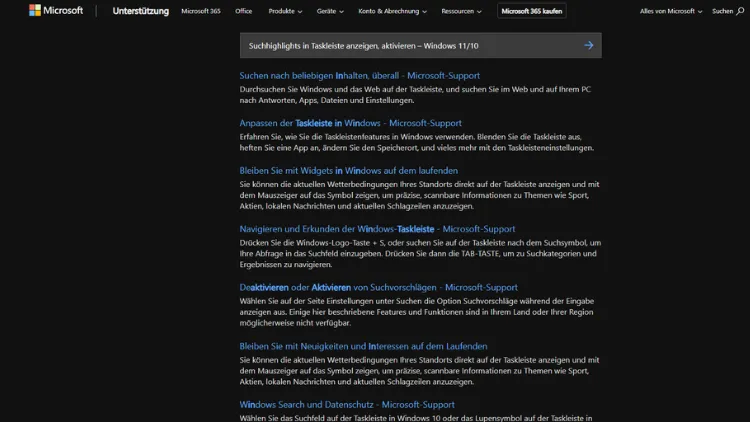
Suchhighlights in der Taskleiste von Windows 11 und Windows 10 bieten Ihnen tagesaktuelle Informationen, Trends, Ereignisse und hilfreiche Hinweise direkt über die Windows-Suche. Diese Funktion blendet wechselnde Grafiken, Symbole und Inhalte im Suchfeld der Taskleiste ein und soll die Suche attraktiver und informativer machen.
In diesem Artikel erfahren Sie ausführlich, was Suchhighlights sind, wie Sie diese aktivieren oder deaktivieren, welche Unterschiede es zwischen Windows 11 und Windows 10 gibt und welche Vor- und Nachteile diese Funktion im Alltag hat.
Was sind Suchhighlights in Windows?
Suchhighlights sind visuelle und inhaltliche Hervorhebungen, die Microsoft in die Windows-Suche integriert hat. Sie erscheinen direkt im Suchfeld der Taskleiste oder im Suchfenster selbst und zeigen unter anderem:
- Aktuelle Feiertage und Ereignisse
- Jahrestage und besondere Tage
- Trendthemen und häufig gesuchte Inhalte
- Vorschläge für Apps, Dateien oder Einstellungen
- Informationen aus dem Internet, zum Beispiel zu Sport oder Kultur
Ziel dieser Funktion ist es, die Windows-Suche informativer zu gestalten und Nutzern zusätzliche Anreize zu bieten, die Suche regelmäßig zu verwenden.
Unterschied zwischen Suchhighlights und klassischen Suchvorschlägen
Während klassische Suchvorschläge hauptsächlich auf Ihrem Suchverlauf, installierten Apps und lokalen Dateien basieren, greifen Suchhighlights stärker auf Online-Inhalte und Microsoft-Dienste zurück. Die wichtigsten Unterschiede sind:
- Dynamische Inhalte: Suchhighlights ändern sich täglich
- Internetbezug: Viele Inhalte stammen aus Online-Quellen
- Visuelle Darstellung: Symbole und Grafiken statt nur Text
- Informationscharakter: Nicht nur Suche, sondern auch Inspiration
Suchhighlights in Windows 11
Darstellung in Windows 11
In Windows 11 erscheinen Suchhighlights meist als kleines Symbol oder als wechselndes Icon im Suchfeld der Taskleiste. Öffnen Sie die Suche, werden die hervorgehobenen Inhalte prominent im oberen Bereich angezeigt.
Typisch für Windows 11 ist das modernisierte Design mit abgerundeten Ecken und einer klareren Struktur. Suchhighlights fügen sich optisch nahtlos in dieses Konzept ein.
Vorteile in Windows 11
- Einheitliches Design mit dem neuen Startmenü
- Bessere Integration von Web- und Systeminhalten
- Schneller Zugriff auf aktuelle Informationen
- Weniger aufdringlich als frühere Informationskacheln
Suchhighlights in Windows 10
Darstellung in Windows 10
Unter Windows 10 werden Suchhighlights direkt im Suchfeld oder im Suchfenster angezeigt. Häufig ist ein kleines Symbol sichtbar, das auf besondere Inhalte hinweist. Nach dem Öffnen der Suche erscheinen die Highlights oberhalb der Suchvorschläge.
Besonderheiten in Windows 10
- Teilweise stärkere Betonung von Web-Inhalten
- Enge Verbindung zur Cortana-Suche (je nach Version)
- Unterschiedliche Darstellung je nach Update-Stand
Suchhighlights aktivieren – Windows 11
Aktivierung über die Einstellungen
Gehen Sie wie folgt vor, um Suchhighlights in Windows 11 zu aktivieren:
- Klicken Sie mit der rechten Maustaste auf die Taskleiste
- Wählen Sie Taskleisteneinstellungen
- Öffnen Sie den Bereich Suchen
- Aktivieren Sie die Option Suchhighlights anzeigen
Nach der Aktivierung kann es einige Minuten dauern, bis die Inhalte erscheinen.
Aktivierung über die Windows-Suche
Alternativ können Sie:
- Die Windows-Suche öffnen
- Auf die drei Punkte oder das Zahnrad-Symbol klicken
- In den Such-Einstellungen die Option Suchhighlights einschalten
Suchhighlights aktivieren – Windows 10
Aktivierung über die Taskleiste
Unter Windows 10 ist der Weg sehr ähnlich:
- Rechtsklick auf die Taskleiste
- Auswahl von Suchen
- Klick auf Suchhighlights anzeigen
Ist die Option aktiviert, erscheint ein Häkchen daneben.
Aktivierung über Gruppenrichtlinien (optional)
In professionellen Umgebungen kann die Funktion auch über Gruppenrichtlinien gesteuert werden. Dies ist vor allem für Administratoren interessant, die Suchhighlights zentral ein- oder ausschalten möchten.
Suchhighlights deaktivieren – Windows 11 und 10
Nicht jeder Nutzer möchte zusätzliche Inhalte in der Suche sehen. Die Deaktivierung ist jederzeit möglich.
Deaktivierung in Windows 11
- Öffnen Sie die Taskleisteneinstellungen
- Wechseln Sie zu Suchen
- Deaktivieren Sie Suchhighlights anzeigen
Deaktivierung in Windows 10
- Rechtsklick auf die Taskleiste
- Suchen auswählen
- Häkchen bei Suchhighlights anzeigen entfernen
Die Änderung wird sofort wirksam.
Datenschutz und Suchhighlights
Welche Daten werden verwendet?
Suchhighlights nutzen teilweise Online-Daten, um aktuelle Inhalte anzuzeigen. Dabei können folgende Informationen eine Rolle spielen:
- Regionale Einstellungen
- Sprache des Systems
- Allgemeine Suchtrends
- Microsoft-Dienste wie Bing
Persönliche Dateien oder private Inhalte werden nicht öffentlich dargestellt.
Datenschutzbedenken
Einige Nutzer empfinden Suchhighlights als unnötige Online-Anbindung. Wer Wert auf maximale Datensparsamkeit legt, sollte die Funktion deaktivieren. Microsoft weist darauf hin, dass die Inhalte den geltenden Datenschutzrichtlinien entsprechen.
Vor- und Nachteile von Suchhighlights
Vorteile
- Schnelle Informationen ohne Browser
- Inspiration für neue Themen
- Modernere und lebendigere Suche
- Praktisch für Gelegenheitsnutzer
Nachteile
- Ablenkung im Arbeitsalltag
- Zusätzliche Online-Inhalte
- Teilweise höherer Ressourcenverbrauch
- Nicht für jeden Anwendungsfall sinnvoll
Suchhighlights im Unternehmensumfeld
In Firmenumgebungen werden Suchhighlights häufig deaktiviert, um Ablenkungen zu vermeiden und Datenschutzrichtlinien einzuhalten. Administratoren können die Funktion zentral steuern, beispielsweise über:
- Gruppenrichtlinien
- Registry-Einstellungen
- Mobile Device Management (MDM)
Häufige Probleme mit Suchhighlights
Suchhighlights werden nicht angezeigt
Mögliche Ursachen:
- Funktion ist deaktiviert
- Windows nicht auf dem neuesten Stand
- Region oder Sprache nicht unterstützt
- Temporäre Serverprobleme
Suchfeld zeigt keine Symbole
In manchen Fällen wird das Suchfeld nur als Textfeld angezeigt. Dies kann am Taskleistenlayout oder an individuellen Anzeigeeinstellungen liegen.
Tipps zur optimalen Nutzung
- Kombinieren Sie Suchhighlights mit klassischen Suchanfragen
- Deaktivieren Sie die Funktion bei konzentrierter Arbeit
- Nutzen Sie sie gezielt für schnelle Informationen
- Prüfen Sie regelmäßig die Such-Einstellungen nach Updates
Unterschiede zwischen Windows-Versionen im Überblick
| Funktion | Windows 10 | Windows 11 |
|---|---|---|
| Design | Klassisch | Modern |
| Integration | Cortana-nah | Systemzentriert |
| Anpassung | Grundlegend | Feiner steuerbar |
| Darstellung | Text & Symbol | Symbol & Karten |
Suchhighlights und zukünftige Windows-Updates
Microsoft entwickelt die Windows-Suche kontinuierlich weiter. Suchhighlights sind Teil dieser Strategie und könnten in Zukunft:
- Interaktiver werden
- Mehr personalisierte Inhalte bieten
- Tiefer in das System integriert werden
- Optional stärker angepasst werden können
Ob diese Entwicklung positiv ist, hängt stark vom individuellen Nutzungsverhalten ab.
Fazit
Suchhighlights in der Taskleiste von Windows 11 und Windows 10 sind eine optionale Funktion, die zusätzliche Informationen direkt in die Windows-Suche bringt. Sie können nützlich sein, um schnell aktuelle Inhalte zu sehen, sind aber nicht für jeden Nutzer sinnvoll.
Dank der einfachen Aktivierung und Deaktivierung behalten Sie jederzeit die Kontrolle. Wer Wert auf Übersichtlichkeit und Datenschutz legt, kann die Suchhighlights problemlos abschalten, während andere von den zusätzlichen Informationen profitieren.