
Erfahren Sie, wie Sie in Windows 11 die Systemsteuerung und Programme schnell öffnen, verwalten und deinstallieren – mit einfachen Schritten und Tipps.
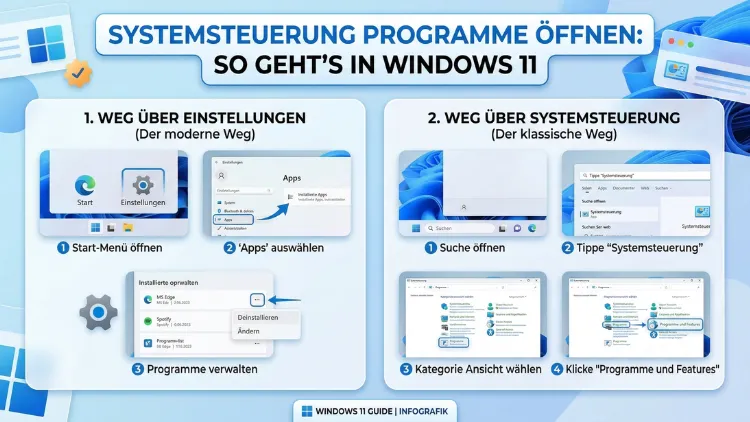
Die Systemsteuerung in Windows 11 zu öffnen, ist einfacher als viele denken – auch wenn Microsoft sie bewusst versteckt hat. Sie finden die Systemsteuerung über die Suchleiste, den Ausführen-Dialog, das Startmenü oder die Eingabeaufforderung.
Dieser Artikel zeigt Ihnen alle funktionierenden Methoden Schritt für Schritt, damit Sie Programme, Einstellungen und Systemoptionen schnell und zuverlässig aufrufen können.
Die Systemsteuerung in Windows 11 – Was hat sich verändert?
Mit dem Erscheinen von Windows 11 hat Microsoft die klassische Systemsteuerung (englisch: „Control Panel“) weiter in den Hintergrund gedrängt. Stattdessen setzt der Konzern verstärkt auf die moderne App „Einstellungen“. Dennoch ist die Systemsteuerung nach wie vor vollständig vorhanden und zugänglich – sie ist lediglich nicht mehr so prominent platziert wie in früheren Windows-Versionen.
Viele Nutzer suchen die Systemsteuerung jedoch weiterhin, weil sie bestimmte erweiterte Einstellungen enthält, die in der Einstellungen-App fehlen. Dazu gehören zum Beispiel die Benutzerkontensteuerung, Gerätemanager-Funktionen, Netzwerkeinstellungen, Drucker- und Geräteverwaltung sowie klassische Deinstallationsroutinen für Programme. Deshalb lohnt es sich, die verschiedenen Wege zum Aufrufen der Systemsteuerung zu kennen.
Außerdem ist es wichtig zu wissen: Die Systemsteuerung und die Einstellungen-App sind in Windows 11 zwei verschiedene Werkzeuge, die sich ergänzen. Für viele Alltagsaufgaben reicht die Einstellungen-App aus, jedoch bietet die Systemsteuerung tiefere Konfigurationsmöglichkeiten.
Methode 1: Systemsteuerung über die Windows-Suche öffnen
Die schnellste und unkomplizierteste Methode zum Öffnen der Systemsteuerung in Windows 11 führt über die integrierte Suchfunktion. Zudem funktioniert dieser Weg zuverlässig auf jedem Windows-11-Gerät, unabhängig von der Version oder den installierten Updates.
So gehen Sie vor:
- Klicken Sie auf das Lupensymbol in der Taskleiste oder drücken Sie die Tastenkombination Windows-Taste + S.
- Geben Sie in das Suchfeld „Systemsteuerung“ ein.
- Das passende Ergebnis erscheint sofort unter „Beste Übereinstimmung“.
- Klicken Sie auf „Systemsteuerung“, um sie zu öffnen.
Alternativ können Sie auch den englischen Begriff „Control Panel“ eingeben – Windows erkennt beide Begriffe und zeigt das richtige Ergebnis an. Ebenso können Sie direkt auf „Als Administrator ausführen“ klicken, wenn Sie erweiterte Rechte benötigen.
Methode 2: Systemsteuerung über „Ausführen“ starten (Win + R)
Der Ausführen-Dialog ist eine der ältesten und zuverlässigsten Methoden in Windows, um Programme direkt aufzurufen. Deshalb nutzen erfahrene Windows-Nutzer diesen Weg besonders häufig.
Schritt-für-Schritt-Anleitung:
- Drücken Sie gleichzeitig Windows-Taste + R.
- Das Fenster „Ausführen“ öffnet sich.
- Tippen Sie
controlin das Eingabefeld. - Bestätigen Sie mit Enter oder klicken Sie auf „OK“.
Sofort öffnet sich die Systemsteuerung. Zusätzlich können Sie über den Ausführen-Dialog auch einzelne Bereiche der Systemsteuerung direkt aufrufen:
control printers– öffnet die Drucker- und Geräteverwaltungcontrol userpasswords2– öffnet die Benutzerkontenverwaltungcontrol /name Microsoft.ProgramsAndFeatures– öffnet „Programme und Features“ zur Deinstallation von Softwarecontrol panel– alternativer Befehl für die Systemsteuerung
Diese Methode eignet sich besonders dann, wenn die Taskleiste oder das Startmenü nicht reagiert. Außerdem lässt sich der Befehl auch in Skripten und Automatisierungsaufgaben einsetzen.
Methode 3: Systemsteuerung über das Startmenü finden
Obwohl Microsoft die Systemsteuerung im Startmenü von Windows 11 nicht mehr standardmäßig anpinnt, lässt sie sich dort dennoch finden. Zudem können Sie sie dauerhaft ans Startmenü anheften, um künftig schneller darauf zuzugreifen.
Schritt-für-Schritt:
- Klicken Sie auf das Windows-Symbol in der Taskleiste.
- Klicken Sie auf „Alle Apps“ oben rechts im Startmenü.
- Scrollen Sie zu „Windows-Tools“ (zu finden unter „W“).
- Klicken Sie auf „Windows-Tools“, um den Ordner zu öffnen.
- Dort finden Sie die „Systemsteuerung“ als Eintrag.
Ebenso können Sie die Systemsteuerung direkt ans Startmenü anheften:
- Klicken Sie im Startmenü auf „Alle Apps“ → „Windows-Tools“.
- Klicken Sie mit der rechten Maustaste auf „Systemsteuerung“.
- Wählen Sie „An Start anheften“.
Danach erscheint die Systemsteuerung direkt auf der Startseite des Startmenüs. Deshalb müssen Sie künftig nicht mehr durch die Menüs navigieren.
Methode 4: Systemsteuerung über das Schnellzugriffsmenü (Win + X) aufrufen
Das sogenannte „Power-User-Menü“ oder WinX-Menü ist in Windows 11 eine schnelle Schaltzentrale für wichtige Systemfunktionen. Jedoch enthält es die Systemsteuerung in der Standardkonfiguration von Windows 11 nicht mehr direkt.
Dennoch können Sie auf diesem Weg schnell verwandte Bereiche aufrufen:
- Drücken Sie Windows-Taste + X oder klicken Sie mit der rechten Maustaste auf das Windows-Symbol.
- Das Schnellzugriffsmenü öffnet sich.
- Wählen Sie „Terminal (Administrator)“ oder „Ausführen“, um von dort die Systemsteuerung zu starten.
Alternativ führt dieser Weg Sie direkt zum „Geräte-Manager“, zu „Netzwerkverbindungen“ oder zu „System“ – Bereiche, die früher ebenfalls über die Systemsteuerung erreichbar waren. Ebenso lässt sich über dieses Menü die Datenträgerverwaltung öffnen, die in der klassischen Systemsteuerung nur über Umwege zugänglich war.
Methode 5: Systemsteuerung über den Datei-Explorer öffnen
Der Windows Datei-Explorer bietet einen weiteren, oft übersehenen Weg zur Systemsteuerung. Zudem eignet sich diese Methode gut, wenn Sie ohnehin im Explorer arbeiten.
Anleitung:
- Öffnen Sie den Datei-Explorer mit der Tastenkombination Windows-Taste + E.
- Klicken Sie in die Adressleiste oben im Fenster.
- Geben Sie
Systemsteuerungein und drücken Sie Enter.
Windows öffnet daraufhin die Systemsteuerung direkt. Alternativ können Sie auch den englischen Pfad Control Panel eingeben – beide Varianten funktionieren. Außerdem können Sie über die Adressleiste des Explorers direkt zu Unterbereichen navigieren, etwa zu Systemsteuerung\Programme\Programme und Features.
Methode 6: Systemsteuerung über Eingabeaufforderung oder PowerShell starten
Für fortgeschrittene Nutzer und Systemadministratoren ist der Weg über die Eingabeaufforderung (cmd) oder PowerShell besonders nützlich. Deshalb wird diese Methode häufig in IT-Umgebungen eingesetzt.
Über die Eingabeaufforderung:
- Drücken Sie Windows-Taste + S und geben Sie „cmd“ ein.
- Öffnen Sie die Eingabeaufforderung (ggf. als Administrator).
- Tippen Sie
controlund drücken Sie Enter.
Über PowerShell:
- Öffnen Sie die PowerShell über die Suche oder das WinX-Menü.
- Geben Sie
controlein und bestätigen Sie mit Enter.
Ebenso können Sie über beide Werkzeuge spezifische Systemsteuerungs-Applets direkt aufrufen. Zum Beispiel öffnet control inetcpl.cpl die Internetoptionen und control firewall.cpl die Windows-Firewall-Einstellungen.
Methode 7: Verknüpfung der Systemsteuerung auf dem Desktop erstellen
Eine Desktop-Verknüpfung ist die komfortabelste Dauerlösung, wenn Sie die Systemsteuerung regelmäßig benötigen. Zudem ist die Einrichtung in wenigen Schritten erledigt.
Schritt-für-Schritt-Anleitung:
- Klicken Sie mit der rechten Maustaste auf eine freie Stelle auf dem Desktop.
- Wählen Sie „Neu“ → „Verknüpfung“.
- Geben Sie im Pfadfeld
controlein. - Klicken Sie auf „Weiter“ und geben Sie der Verknüpfung den Namen „Systemsteuerung“.
- Klicken Sie auf „Fertig stellen“.
Außerdem können Sie das Symbol der Verknüpfung anpassen, indem Sie mit der rechten Maustaste darauf klicken und „Eigenschaften“ → „Anderes Symbol“ wählen. Deshalb ist diese Methode besonders für Nutzer empfehlenswert, die täglich mit der Systemsteuerung arbeiten.
Systemsteuerung-Kategorien und ihre wichtigsten Funktionen
Sobald Sie die Systemsteuerung geöffnet haben, sehen Sie verschiedene Kategorien und Einstellungsbereiche. Deshalb ist es hilfreich zu wissen, wo sich welche Funktion befindet.
System und Sicherheit:
- Windows Defender Firewall – Netzwerkschutz konfigurieren
- BitLocker-Laufwerkverschlüsselung – Festplatten verschlüsseln
- Sicherung und Wiederherstellung – Datensicherung einrichten
Netzwerk und Internet:
- Netzwerk- und Freigabecenter – Netzwerkverbindungen verwalten
- Internetoptionen – Browser- und Sicherheitseinstellungen
Hardware und Sound:
- Geräte und Drucker – angeschlossene Geräte verwalten
- Energieoptionen – Energiesparpläne einrichten
- Sound – Audioeingabe und -ausgabe konfigurieren
Programme:
- Programme und Features – installierte Software anzeigen und deinstallieren
- Windows-Features aktivieren oder deaktivieren – optionale Windows-Komponenten verwalten
Benutzerkonten:
- Benutzerkonten – Kennwörter und Kontotypen verwalten
- Anmeldeinformationsverwaltung – gespeicherte Passwörter einsehen
Ebenso können Sie die Ansicht der Systemsteuerung zwischen „Kategorie“, „Große Symbole“ und „Kleine Symbole“ wechseln – über das Dropdown-Menü oben rechts im Fenster. Zudem bieten die kleinen Symbole eine schnellere Übersicht über alle verfügbaren Einstellungen.
Programme deinstallieren über die Systemsteuerung
Einer der häufigsten Gründe, warum Nutzer die Systemsteuerung aufrufen, ist das Deinstallieren von Programmen. Deshalb erklärt dieser Abschnitt diesen Weg ausführlich.
Empfohlene Vorgehensweise zum Deinstallieren:
- Öffnen Sie die Systemsteuerung über eine der oben beschriebenen Methoden.
- Klicken Sie auf „Programme“ und dann auf „Programme und Features“.
- In der Liste sehen Sie alle installierten Programme mit Name, Hersteller und Installationsdatum.
- Klicken Sie auf das Programm, das Sie entfernen möchten.
- Klicken Sie oben auf „Deinstallieren“ und folgen Sie dem Assistenten.
Zusätzlich empfiehlt sich bei hartnäckigen Programmen, die sich nicht regulär deinstallieren lassen, das kostenlose Tool „Revo Uninstaller“ (revo uninstaller.com). Dieses Programm entfernt nicht nur die Hauptanwendung, sondern auch verbleibende Registrierungseinträge und Restdateien vollständig. Die empfohlene Vorgehensweise dabei: Revo Uninstaller im „Moderat“-Modus ausführen, das Programm auswählen, auf „Deinstallieren“ klicken und anschließend alle gefundenen Überreste mit einem Häkchen versehen und löschen.
Systemsteuerung und Windows-Einstellungen: Der Unterschied
Viele Nutzer fragen sich, wann sie die Systemsteuerung und wann die Einstellungen-App verwenden sollen. Deshalb hier eine klare Übersicht:
Die Einstellungen-App (Windows-Taste + I) verwenden Sie für:
- WLAN- und Bluetooth-Verbindungen
- Display- und Anzeigeoptionen
- Windows Update
- Apps aus dem Microsoft Store
- Standardanwendungen festlegen
Die Systemsteuerung verwenden Sie für:
- Klassische Desktop-Programme deinstallieren
- Netzwerkfreigaben einrichten
- Erweiterte Energieoptionen konfigurieren
- Benutzerkontensteuerung (UAC) anpassen
- Regionale Einstellungen und Sprache
- Internetoptionen für den Internet Explorer/Edge
Außerdem ist zu beachten: Microsoft arbeitet schrittweise daran, alle Funktionen aus der Systemsteuerung in die Einstellungen-App zu überführen. Jedoch ist dieser Prozess in Windows 11 noch nicht abgeschlossen, sodass beide Werkzeuge weiterhin benötigt werden.
Tastenkombinationen und Schnellbefehle für die Systemsteuerung
Zusätzlich zu den beschriebenen Methoden gibt es eine Reihe nützlicher Tastenkombinationen und Direktbefehle, die die Arbeit mit der Systemsteuerung beschleunigen.
| Befehl | Funktion |
|---|---|
control | Systemsteuerung öffnen |
control printers | Drucker und Geräte |
control keyboard | Tastatureinstellungen |
control mouse | Mauseinstellungen |
control fonts | Schriftartenverwaltung |
control color | Farb- und Darstellungsoptionen |
control netconnections | Netzwerkverbindungen |
ncpa.cpl | Netzwerkadapter verwalten |
appwiz.cpl | Programme und Features |
desk.cpl | Anzeigeeinstellungen |
Ebenso lassen sich diese Befehle direkt im Ausführen-Dialog (Win+R) eingeben, um Zeit zu sparen. Deshalb empfiehlt es sich, die am häufigsten genutzten Befehle auswendig zu lernen oder griffbereit zu notieren.
Systemsteuerung fehlt oder lässt sich nicht öffnen – Lösungen
Manchmal berichten Nutzer, dass sich die Systemsteuerung nicht öffnen lässt oder gar nicht mehr auffindbar ist. Jedoch gibt es für dieses Problem in der Regel einfache Lösungen.
Ursache 1: Gruppenrichtlinien sperren die Systemsteuerung
In Unternehmensumgebungen kann ein Administrator die Systemsteuerung gesperrt haben. Deshalb sollten Sie in diesem Fall Ihren IT-Administrator kontaktieren.
Ursache 2: Beschädigte Systemdateien
Wenn die Systemsteuerung nicht reagiert, können beschädigte Systemdateien der Grund sein. Die empfohlene Vorgehensweise hier:
- Öffnen Sie die Eingabeaufforderung als Administrator (Rechtsklick → „Als Administrator ausführen“).
- Geben Sie
sfc /scannowein und drücken Sie Enter. - Warten Sie, bis der Scan abgeschlossen ist – dieser Vorgang kann mehrere Minuten dauern.
- Starten Sie danach Windows neu.
Zusätzlich können Sie den Befehl DISM /Online /Cleanup-Image /RestoreHealth ausführen, um beschädigte Windows-Komponenten wiederherzustellen. Dieser Befehl benötigt eine aktive Internetverbindung, da er fehlende Dateien von Microsoft-Servern herunterlädt.
Ursache 3: Veraltete Windows-Version
Außerdem können veraltete Systemversionen gelegentlich Probleme verursachen. Deshalb sollten Sie regelmäßig Windows Update ausführen und alle verfügbaren Updates installieren.
Empfohlene Vorgehensweisen beim Arbeiten mit der Systemsteuerung
Damit Sie effizient und sicher mit der Systemsteuerung arbeiten, sollten Sie einige empfohlene Vorgehensweisen beachten:
Änderungen dokumentieren: Notieren Sie vor jeder Änderung den ursprünglichen Wert einer Einstellung. Deshalb können Sie im Fehlerfall schnell zurücksetzen.
Als Administrator ausführen: Für bestimmte Einstellungen benötigen Sie Administratorrechte. Öffnen Sie die Systemsteuerung in solchen Fällen über die Suche mit Rechtsklick → „Als Administrator ausführen“.
Systemwiederherstellungspunkt erstellen: Bevor Sie größere Systemänderungen vornehmen, empfiehlt sich das Erstellen eines Systemwiederherstellungspunkts. Dazu gehen Sie in der Systemsteuerung zu „System und Sicherheit“ → „System“ → „Computerschutz“ → „Erstellen“.
Einstellungen nicht blind ändern: Viele Bereiche der Systemsteuerung beeinflussen direkt die Systemstabilität. Deshalb sollten Sie nur Einstellungen ändern, deren Funktion Sie verstehen.
Häufige Fragen zur Systemsteuerung in Windows 11
Warum ist die Systemsteuerung in Windows 11 so versteckt?
Microsoft verfolgt seit Windows 8 die Strategie, alle Einstellungen schrittweise in die modernere Einstellungen-App zu überführen. Deshalb wird die klassische Systemsteuerung bewusst weniger prominent platziert. Jedoch bleibt sie bis auf Weiteres vollständig erhalten, da viele Funktionen noch nicht in die neue App übertragen wurden.
Wie öffne ich die Systemsteuerung in Windows 11 am schnellsten?
Die schnellste Methode ist der Ausführen-Dialog: Drücken Sie Windows-Taste + R, geben Sie control ein und bestätigen Sie mit Enter. Alternativ führt auch Windows-Taste + S und die Eingabe von „Systemsteuerung“ schnell zum Ziel.
Kann ich die Systemsteuerung an die Taskleiste anheften?
Ja, das ist möglich. Öffnen Sie die Systemsteuerung, klicken Sie mit der rechten Maustaste auf das Taskleistensymbol und wählen Sie „An Taskleiste anheften“. Ebenso können Sie die Systemsteuerung ans Startmenü oder den Desktop anheften.
Gibt es einen Unterschied zwischen Systemsteuerung und Einstellungen?
Ja, beide Werkzeuge überschneiden sich teilweise, haben jedoch unterschiedliche Schwerpunkte. Die Einstellungen-App ist für moderne und allgemeine Einstellungen vorgesehen, während die Systemsteuerung tiefergehende und ältere Konfigurationsoptionen bietet, die noch nicht migriert wurden.
Warum öffnet sich die Systemsteuerung nicht mehr?
Mögliche Ursachen sind beschädigte Systemdateien, Gruppenrichtlinien oder ein Schadsoftwarebefall. Führen Sie zuerst den Befehl sfc /scannow in der Eingabeaufforderung als Administrator aus. Zudem sollten Sie Ihr System auf aktuelle Windows-Updates prüfen.
Wie deinstalliere ich Programme über die Systemsteuerung?
Öffnen Sie die Systemsteuerung, wechseln Sie zu „Programme“ → „Programme und Features“, wählen Sie das gewünschte Programm aus und klicken Sie auf „Deinstallieren“. Für hartnäckige Programme empfiehlt sich zusätzlich das Tool Revo Uninstaller.
Wie gelange ich direkt zu „Programme und Features“?
Drücken Sie Windows-Taste + R, geben Sie appwiz.cpl ein und bestätigen Sie mit Enter. Sofort öffnet sich der Bereich „Programme und Features“ der Systemsteuerung, ohne dass Sie erst die Hauptseite aufrufen müssen.
Kann ich mehrere Systemsteuerungs-Fenster gleichzeitig öffnen?
Ja, das ist möglich. Jede der beschriebenen Methoden öffnet ein neues Fenster. Deshalb können Sie beispielsweise gleichzeitig die Netzwerkeinstellungen und die Benutzerkontenverwaltung nebeneinander geöffnet haben.
Ist die Systemsteuerung in Windows 11 Home und Pro identisch?
Größtenteils ja. Jedoch fehlt in der Home-Edition der Gruppenrichtlinien-Editor (gpedit.msc), der in der Pro-Version über die Systemsteuerung indirekt zugänglich ist. Ebenso stehen in der Home-Version weniger Sicherheits- und Netzwerkoptionen zur Verfügung.
Wird die Systemsteuerung in zukünftigen Windows-Versionen entfernt?
Microsoft hat bisher keine konkreten Pläne zur vollständigen Abschaffung bekanntgegeben. Jedoch deutet die Entwicklung darauf hin, dass die Systemsteuerung langfristig durch die Einstellungen-App ersetzt werden soll. Deshalb empfiehlt es sich, sich auch mit der Einstellungen-App vertraut zu machen.
Fazit
Die Systemsteuerung in Windows 11 ist weiterhin ein unverzichtbares Werkzeug – sie lässt sich über Suche, Ausführen-Dialog, Explorer oder Eingabeaufforderung schnell aufrufen. Außerdem erleichtert eine Desktop-Verknüpfung den täglichen Zugriff erheblich.
Für die meisten Alltagsaufgaben reicht die Einstellungen-App aus. Jedoch bleibt die Systemsteuerung für fortgeschrittene Konfigurationen, Programmdeinstallationen und Netzwerkeinstellungen unverzichtbar. Deshalb lohnt es sich, beide Werkzeuge zu kennen und gezielt einzusetzen.