
Task-Manager im Remote-Desktop öffnen Sie in Windows 11 und Windows 10 schnell und einfach – per Tastenkombination, Rechtsklick oder direkt über das Menü.
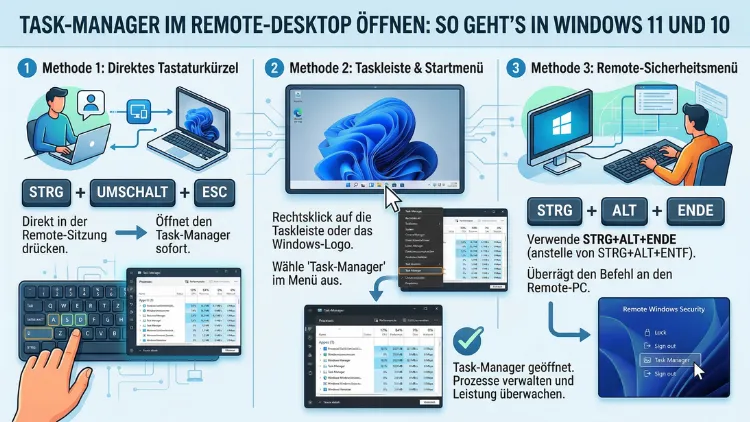
Den Task-Manager im Remote-Desktop zu öffnen, ist nicht so intuitiv wie auf einem lokalen Rechner. Deshalb scheitern viele Nutzer an der gewohnten Tastenkombination Strg+Alt+Entf, die im Remote-Desktop-Kontext nicht funktioniert.
In diesem Artikel erfahren Sie alle Methoden, um den Task-Manager zuverlässig in einer Remote-Desktop-Sitzung unter Windows 10 und Windows 11 zu starten – schnell, sicher und ohne Umwege.
Warum Strg+Alt+Entf im Remote-Desktop nicht funktioniert
Wer regelmäßig mit Remote Desktop Protocol (RDP) arbeitet, stößt früher oder später auf ein bekanntes Problem: Die Tastenkombination Strg+Alt+Entf wird vom lokalen Betriebssystem abgefangen und nicht an den Remote-Rechner weitergeleitet. Das ist kein Fehler, sondern ein bewusstes Sicherheitsdesign von Microsoft.
Genauer gesagt interpretiert Ihr lokaler Computer das Signal Strg+Alt+Entf als Systembefehl und öffnet deshalb den Sicherheitsbildschirm des eigenen Systems – nicht des Remoterechners. Deshalb müssen Sie im Remote-Desktop auf alternative Methoden zurückgreifen, um den Task-Manager zu erreichen.
Außerdem ist es wichtig zu verstehen, dass dieses Verhalten auf allen gängigen RDP-Clients gilt, also zum Beispiel beim offiziellen Microsoft Remote Desktop Client unter Windows, macOS und Android sowie bei Drittanbieter-Lösungen wie mRemoteNG, Royal TS oder AnyDesk. Ebenso betrifft es Verbindungen zu Windows Server 2019, Windows Server 2022 und anderen Serverversionen, die häufig per Remote-Desktop administriert werden.
Im Folgenden stellen wir Ihnen deshalb alle verlässlichen Methoden vor, um den Task-Manager in einer Remote-Desktop-Sitzung zu öffnen – sortiert nach Häufigkeit der Nutzung und Einfachheit der Ausführung.
Methode 1: Die richtige Tastenkombination – Strg+Alt+Ende
Die schnellste und deshalb empfohlene Methode ist die Tastenkombination Strg+Alt+Ende (englisch: Ctrl+Alt+End). Diese Kombination ersetzt innerhalb einer Remote-Desktop-Sitzung die Funktion von Strg+Alt+Entf und öffnet den Windows-Sicherheitsbildschirm auf dem Remoterechner.
So gehen Sie vor:
- Stellen Sie zunächst eine aktive Remote-Desktop-Verbindung her.
- Klicken Sie anschließend in das Fenster der Remote-Sitzung, damit der Fokus korrekt gesetzt ist.
- Drücken Sie nun gleichzeitig Strg+Alt+Ende.
- Daraufhin erscheint der Windows-Sicherheitsbildschirm des Remotesystems.
- Klicken Sie dort auf „Task-Manager“, um ihn zu öffnen.
Zusätzlich funktioniert diese Methode sowohl unter Windows 10 als auch unter Windows 11 zuverlässig. Beachten Sie jedoch, dass bei Laptops die Fn-Taste in Kombination mit Ende benötigt werden kann, wenn „Ende“ eine Zweitbelegung ist. Deshalb lautet die Kombination in diesem Fall: Strg+Alt+Fn+Ende.
Ebenso wichtig: Wenn Sie den Remote-Desktop-Client im Vollbildmodus betreiben, funktioniert Strg+Alt+Ende in der Regel ohne Einschränkungen. Im Fenstermodus kann es hingegen vorkommen, dass Ihr lokales Betriebssystem die Tastenkombination abfängt. Deshalb ist der Vollbildmodus für administrative Aufgaben generell vorzuziehen.
Methode 2: Über den Ausführen-Dialog – taskmgr direkt starten
Eine weitere zuverlässige Methode ist der Ausführen-Dialog von Windows. Dieser funktioniert unabhängig davon, ob Sie sich in einer Remote-Sitzung befinden oder lokal arbeiten. Deshalb ist er besonders praktisch, wenn die Tastenkombination nicht reagiert.
So öffnen Sie den Task-Manager über „Ausführen“:
- Drücken Sie in der Remote-Sitzung gleichzeitig Windows-Taste+R.
- Geben Sie anschließend taskmgr in das Eingabefeld ein.
- Bestätigen Sie mit Enter oder klicken Sie auf „OK“.
- Der Task-Manager des Remotesystems öffnet sich sofort.
Außerdem können Sie taskmgr auch mit dem Parameter /s starten, um den Task-Manager als Administrator zu öffnen. Geben Sie dazu in das Ausführen-Fenster taskmgr /s ein und bestätigen Sie. Dann erscheint eine UAC-Abfrage (Benutzerkontensteuerung), die Sie bestätigen müssen.
Zudem ist dieser Weg besonders nützlich, wenn die Taskleiste des Remotesystems nicht reagiert oder versteckt ist. Deshalb empfehlen wir ihn als erste Alternative, falls Strg+Alt+Ende nicht funktioniert.
Methode 3: Über die Suchfunktion von Windows 10 und Windows 11
Sowohl unter Windows 10 als auch unter Windows 11 steht Ihnen die integrierte Suchfunktion zur Verfügung. Diese können Sie ebenfalls nutzen, um den Task-Manager in einer Remote-Sitzung zu starten.
Schritt-für-Schritt-Anleitung:
- Klicken Sie zunächst auf das Suchsymbol in der Taskleiste des Remotesystems (Lupe oder Suchfeld).
- Alternativ drücken Sie Windows-Taste+S, um die Suche zu öffnen.
- Geben Sie dann „Task-Manager“ oder „taskmgr“ in das Suchfeld ein.
- Klicken Sie anschließend auf den Treffer „Task-Manager“ in den Ergebnissen.
- Der Task-Manager öffnet sich daraufhin sofort auf dem Remotesystem.
Ebenso können Sie in den Suchergebnissen direkt auf „Als Administrator ausführen“ klicken, wenn Sie erhöhte Rechte benötigen. Das ist besonders nützlich, wenn Sie Prozesse beenden möchten, die normale Benutzerrechte erfordern.
Unter Windows 11 ist die Suche zudem noch direkter eingebunden: Klicken Sie auf das Suchsymbol in der mittig ausgerichteten Taskleiste, tippen Sie taskmgr ein, und der Task-Manager erscheint als oberstes Ergebnis.
Methode 4: Rechtsklick auf die Taskleiste
Eine besonders schnelle und deshalb sehr praktische Methode ist der Rechtsklick auf die Taskleiste des Remotesystems. Sowohl Windows 10 als auch Windows 11 bieten diese Option direkt im Kontextmenü an.
So gehen Sie vor:
- Bewegen Sie den Mauszeiger in der Remote-Sitzung zur Taskleiste am unteren Bildschirmrand.
- Klicken Sie mit der rechten Maustaste auf eine freie Stelle der Taskleiste.
- Wählen Sie anschließend im Kontextmenü den Eintrag „Task-Manager“ aus.
- Der Task-Manager öffnet sich daraufhin unmittelbar.
Wichtiger Hinweis für Windows 11: Unter Windows 11 hat Microsoft das Kontextmenü der Taskleiste erheblich reduziert. Deshalb ist dort nur noch der Eintrag „Task-Manager“ vorhanden, was den Zugriff jedoch paradoxerweise vereinfacht. Unter Windows 10 enthält das Kontextmenü der Taskleiste hingegen mehr Einträge – der Task-Manager befindet sich ebenfalls im Menü und ist leicht zu finden.
Zusätzlich ist diese Methode besonders praktisch, wenn Sie keine Tastatur nutzen können oder möchten, beispielsweise bei der Bedienung über ein Tablet oder ein mobiles Gerät mit Touch-Eingabe.
Methode 5: Über die Eingabeaufforderung oder PowerShell
Wenn Sie bereits ein Kommandozeilenfenster geöffnet haben oder per SSH auf das System zugreifen, können Sie den Task-Manager auch direkt über die Eingabeaufforderung (cmd) oder PowerShell starten.
Über die Eingabeaufforderung (cmd):
- Öffnen Sie die Eingabeaufforderung in der Remote-Sitzung (zum Beispiel über Windows-Taste+R → cmd → Enter).
- Geben Sie dann folgenden Befehl ein: taskmgr
- Bestätigen Sie mit Enter.
- Der Task-Manager öffnet sich daraufhin sofort.
Über PowerShell:
- Öffnen Sie PowerShell in der Remote-Sitzung (zum Beispiel über Windows-Taste+X → Windows PowerShell oder Windows Terminal).
- Geben Sie anschließend folgenden Befehl ein: Start-Process taskmgr
- Bestätigen Sie mit Enter.
- Ebenso können Sie den Befehl mit erhöhten Rechten ausführen: Start-Process taskmgr -Verb RunAs
Außerdem ist die PowerShell-Methode besonders nützlich, wenn Sie den Task-Manager in einem Skript oder einer Automatisierung starten möchten. Deshalb empfehlen wir sie vor allem für Systemadministratoren, die regelmäßig mit Remote-Sitzungen arbeiten.
Methode 6: Über den Datei-Explorer
Eine weniger bekannte, jedoch ebenfalls funktionierende Methode ist der Weg über den Datei-Explorer (früher Windows-Explorer). Dieser Weg ist besonders hilfreich, wenn andere Methoden nicht verfügbar sind.
Schritt-für-Schritt-Anleitung:
- Öffnen Sie den Datei-Explorer in der Remote-Sitzung (zum Beispiel mit Windows-Taste+E).
- Klicken Sie anschließend in die Adressleiste oben im Fenster.
- Geben Sie dort direkt taskmgr ein.
- Bestätigen Sie mit Enter.
- Der Task-Manager startet daraufhin sofort.
Ebenso können Sie in der Adressleiste des Datei-Explorers den vollständigen Pfad eingeben: C:\Windows\System32\Taskmgr.exe. Dann öffnet sich der Task-Manager direkt. Außerdem ist diese Methode hilfreich, wenn der Ausführen-Dialog aus Sicherheitsgründen deaktiviert wurde.
Methode 7: Über das Kontextmenü des Desktops (Windows 11)
Unter Windows 11 hat Microsoft mit dem Update 22H2 (veröffentlicht Ende 2022) und allen späteren Versionen eine neue Möglichkeit eingeführt: den direkten Zugriff auf den Task-Manager über ein erweitertes Kontextmenü. Zudem ist diese Funktion in allen aktuellen Windows-11-Versionen von 2026 verfügbar.
So nutzen Sie diese Methode:
- Klicken Sie mit der rechten Maustaste auf eine freie Stelle des Desktops in der Remote-Sitzung.
- Wählen Sie anschließend „Task-Manager“ aus dem Kontextmenü.
- Der Task-Manager öffnet sich daraufhin direkt.
Wichtig: Diese Option steht ausschließlich unter Windows 11 ab Version 22H2 zur Verfügung. Unter Windows 10 ist sie hingegen nicht vorhanden. Deshalb sollten Sie bei Windows 10 auf die anderen beschriebenen Methoden zurückgreifen.
Unterschiede beim Task-Manager zwischen Windows 10 und Windows 11
Sobald Sie den Task-Manager in Ihrer Remote-Sitzung geöffnet haben, fällt Ihnen möglicherweise auf, dass er unter Windows 10 und Windows 11 unterschiedlich aussieht. Deshalb lohnt es sich, die wichtigsten Unterschiede zu kennen.
Task-Manager unter Windows 10:
- Die Oberfläche ist klassisch mit mehreren Reitern aufgebaut: Prozesse, Leistung, App-Verlauf, Autostart, Benutzer, Details und Dienste.
- Der Task-Manager zeigt nach dem ersten Start eine kompakte Ansicht, die Sie durch Klick auf „Mehr Details“ erweitern können.
- Außerdem werden CPU-, RAM-, Festplatten- und Netzwerkauslastung übersichtlich dargestellt.
Task-Manager unter Windows 11 (ab 22H2):
- Microsoft hat den Task-Manager unter Windows 11 grundlegend überarbeitet. Deshalb ist die Oberfläche nun moderner und an das Fluent Design angepasst.
- Die Navigation erfolgt über eine seitliche Leiste statt über Reiter oben.
- Zudem gibt es eine neue Effizienzmodus-Funktion, mit der Sie ressourcenintensive Prozesse drosseln können, ohne sie zu beenden.
- Ebenso wurde die Suchfunktion innerhalb des Task-Managers verbessert, sodass Sie Prozesse schneller finden.
Für Remote-Desktop-Administratoren ist außerdem der Reiter „Benutzer“ besonders relevant: Dort sehen Sie alle aktiven Remote-Sitzungen und können diese bei Bedarf abmelden oder trennen. Das ist eine wichtige Funktion für die Verwaltung von Terminalservern und Remote Desktop Services (RDS).
Häufige Probleme und deren Lösungen im Remote-Desktop-Kontext
Gelegentlich kann es vorkommen, dass keine der genannten Methoden auf Anhieb funktioniert. Deshalb stellen wir Ihnen hier die häufigsten Probleme und deren Lösungen vor.
Problem 1: Task-Manager ist durch Gruppenrichtlinien deaktiviert
In Unternehmensumgebungen deaktivieren Administratoren den Task-Manager häufig über Gruppenrichtlinien (GPO). In diesem Fall erhalten Sie beim Versuch, den Task-Manager zu öffnen, die Meldung: „Der Task-Manager wurde durch den Administrator deaktiviert.“
Lösung: Wenn Sie selbst Administrator sind, öffnen Sie den Gruppenrichtlinien-Editor (gpedit.msc) und navigieren Sie zu:
Benutzerkonfiguration → Administrative Vorlagen → System → Strg+Alt+Entf-Optionen → Task-Manager entfernen
Setzen Sie diese Einstellung anschließend auf „Nicht konfiguriert“ oder „Deaktiviert“, um den Task-Manager wieder freizugeben.
Problem 2: Tastenkombination Strg+Alt+Ende funktioniert nicht
Manchmal reagiert Strg+Alt+Ende nicht, weil der Fokus nicht korrekt auf der Remote-Sitzung liegt. Außerdem kann es bei bestimmten Tastaturen und Laptop-Modellen zu Konflikten mit der Fn-Taste kommen.
Lösung: Klicken Sie zunächst in das Remote-Desktop-Fenster, um den Fokus sicherzustellen. Versuchen Sie anschließend die Kombination Strg+Alt+Fn+Ende. Deshalb empfehlen wir zudem, den Vollbildmodus zu verwenden, da dort Tastenkombinationen zuverlässiger an das Remotesystem weitergeleitet werden.
Problem 3: Remote-Desktop-Verbindung friert ein
Wenn der Remote-Desktop nicht mehr reagiert und Sie deshalb keinen Task-Manager öffnen können, stehen Ihnen folgende Optionen zur Verfügung:
- Trennen Sie die Verbindung und stellen Sie sie neu her. Ihre Remote-Sitzung bleibt dabei in der Regel erhalten.
- Nutzen Sie alternativ mstsc /shadow (Schatten-Sitzung), um die Sitzung zu überwachen.
- Ebenso können Sie den Remote Desktop Gateway oder ein Management-Tool wie Windows Admin Center verwenden, um auf das System zuzugreifen.
Problem 4: Strg+Alt+Ende öffnet einen anderen Befehl im lokalen System
Gelegentlich kann es passieren, dass Strg+Alt+Ende einen lokalen Befehl auslöst, zum Beispiel in bestimmten Anwendungen wie VMware, Citrix oder anderen Virtualisierungslösungen. Deshalb gilt: Stellen Sie sicher, dass das Remote-Desktop-Fenster aktiv ist und im Vordergrund liegt.
Lösung: Verwenden Sie in diesem Fall alternativ den Ausführen-Dialog (Windows-Taste+R → taskmgr) oder die Suche. Außerdem bieten viele RDP-Clients wie mRemoteNG eine eigene Schaltfläche, um Strg+Alt+Entf an das Remotesystem zu senden.
Empfohlene Vorgehensweisen für den Task-Manager im Remote-Desktop
Wenn Sie regelmäßig mit Remote-Desktop-Verbindungen arbeiten, sollten Sie folgende empfohlene Vorgehensweisen beachten, um effizient und sicher zu arbeiten.
1. Vollbildmodus verwenden:
Betreiben Sie den Remote-Desktop-Client nach Möglichkeit im Vollbildmodus (mstsc.exe → Vollbild). Deshalb werden Tastenkombinationen wie Strg+Alt+Ende zuverlässiger an das Remotesystem weitergeleitet.
2. mRemoteNG für Mehrfachverbindungen nutzen:
Wenn Sie häufig mehrere Remote-Sitzungen gleichzeitig verwalten, empfehlen wir mRemoteNG (kostenlos, Open Source, verfügbar auf GitHub). Dieses Tool ermöglicht es Ihnen, Tab-basiert zwischen Sitzungen zu wechseln und bietet außerdem eine eigene Schaltfläche zum Senden von Strg+Alt+Entf an das Remotesystem.
3. Task-Manager als Administrator öffnen:
Öffnen Sie den Task-Manager im Remote-Desktop grundsätzlich mit Administratorrechten, wenn Sie Prozesse beenden oder Dienste verwalten möchten. Deshalb empfehlen wir, ihn über Rechtsklick → Als Administrator ausführen zu starten.
4. Tastenkombinationen merken:
Prägen Sie sich die wichtigste Kombination ein: Strg+Alt+Ende öffnet den Sicherheitsbildschirm im Remote-Desktop, von dem aus Sie den Task-Manager erreichen. Alternativ steht Ihnen jederzeit der Ausführen-Dialog mit taskmgr zur Verfügung.
5. Windows Admin Center als Alternative:
Für Systemadministratoren, die regelmäßig Server verwalten, empfehlen wir Windows Admin Center (kostenlos, von Microsoft). Dieses webbasierte Tool bietet unter anderem einen integrierten Task-Manager-Ersatz, mit dem Sie Prozesse, Dienste und Leistungsdaten des Remotesystems direkt im Browser verwalten können – ohne eine klassische RDP-Verbindung.
6. Verbindungsqualität optimieren:
Eine schlechte Verbindungsqualität kann dazu führen, dass Tastatureingaben verzögert oder nicht korrekt übertragen werden. Deshalb empfehlen wir, in den Verbindungseinstellungen von mstsc.exe unter „Leistung“ die Verbindungsgeschwindigkeit korrekt einzustellen und unnötige visuelle Effekte zu deaktivieren.
Task-Manager im Remote-Desktop unter macOS und Android öffnen
Nicht nur Windows-Nutzer verbinden sich per Remote-Desktop mit Windows-Systemen. Ebenso greifen viele Anwender von macOS, iOS und Android über den Microsoft Remote Desktop Client auf Windows-Systeme zu. Deshalb erklären wir auch für diese Plattformen, wie Sie den Task-Manager öffnen.
Unter macOS (Microsoft Remote Desktop 10):
- Die Tastenkombination lautet hier: fn+Ctrl+Opt+Delete oder fn+Strg+Alt+Entf.
- Alternativ können Sie auch hier auf taskmgr über den Ausführen-Dialog (Windows-Taste+R) zurückgreifen. Die Windows-Taste entspricht auf dem Mac der Befehl-Taste (⌘) in der RDP-Sitzung.
- Zudem bietet der Microsoft Remote Desktop Client für macOS eine eigene Schaltfläche im Menü, um Sondertastenkombinationen zu senden.
Unter iOS und Android (Microsoft Remote Desktop App):
- Auf mobilen Geräten steht eine On-Screen-Tastatur zur Verfügung, die auch Sondertasten enthält.
- Tippen Sie dort auf das Tastatur-Symbol, anschließend auf „Extras“ oder „Sondertasten“, und wählen Sie die Funktion „Strg+Alt+Entf“ aus. Diese wird dann an das Remotesystem weitergeleitet.
- Alternativ funktioniert auch hier der Ausführen-Dialog mit taskmgr, den Sie über das On-Screen-Keyboard eingeben können.
Task-Manager bei Citrix und VMware Horizon
Viele Unternehmen nutzen statt des klassischen RDP-Protokolls Citrix Virtual Apps and Desktops (früher XenApp/XenDesktop) oder VMware Horizon. Auch dort gelten besondere Regeln für den Task-Manager.
Bei Citrix:
- Verwenden Sie die Tastenkombination Strg+F1 innerhalb einer Citrix-Sitzung, um den Sicherheitsbildschirm zu öffnen. Anschließend erreichen Sie den Task-Manager wie gewohnt.
- Alternativ können Sie in Citrix Workspace über das Menü eine Sondertastenkombination senden.
- Ebenso funktioniert der Weg über taskmgr im Ausführen-Dialog jederzeit.
Bei VMware Horizon:
- Verwenden Sie die Tastenkombination Strg+Alt+Einfg (Insert), um Strg+Alt+Entf an das Remotesystem zu senden.
- Alternativ bietet der VMware Horizon Client im Menü die Option „Strg+Alt+Entf senden“.
- Außerdem steht auch hier der Ausführen-Dialog mit taskmgr als zuverlässige Alternative zur Verfügung.
FAQ – Häufige Fragen zum Task-Manager im Remote-Desktop
Warum öffnet Strg+Alt+Entf im Remote-Desktop den lokalen Sicherheitsbildschirm?
Strg+Alt+Entf wird vom lokalen Betriebssystem abgefangen, bevor die Eingabe an das Remotesystem weitergeleitet werden kann. Deshalb hat Microsoft die Kombination Strg+Alt+Ende als Ersatz für Remote-Sitzungen implementiert. Diese wird direkt an das Remotesystem übergeben und öffnet dort den Sicherheitsbildschirm, von dem aus Sie den Task-Manager starten.
Welche Tastenkombination öffnet den Task-Manager direkt im Remote-Desktop?
Es gibt keine Tastenkombination, die den Task-Manager im Remote-Desktop direkt öffnet, ohne Umweg über den Sicherheitsbildschirm. Allerdings können Sie über den Ausführen-Dialog (Windows-Taste+R → taskmgr → Enter) den Task-Manager direkt starten. Das ist deshalb die schnellste Direktmethode.
Funktioniert Strg+Umschalt+Esc im Remote-Desktop?
Ja, Strg+Umschalt+Esc öffnet den Task-Manager in der Remote-Sitzung direkt, ohne Umweg über den Sicherheitsbildschirm. Deshalb ist dies eine der einfachsten und schnellsten Methoden, die viele Nutzer übersehen. Diese Kombination wird korrekt an das Remotesystem weitergeleitet.
Wie öffne ich den Task-Manager im Remote-Desktop als Administrator?
Öffnen Sie zunächst den Task-Manager über eine der beschriebenen Methoden. Anschließend klicken Sie auf „Weitere Details“, falls die kompakte Ansicht gezeigt wird. Dann wählen Sie in der oberen Menüleiste „Datei → Neue Aufgabe ausführen“, geben taskmgr ein und aktivieren das Kontrollkästchen „Diese Aufgabe mit Administratorrechten erstellen“. Deshalb öffnet sich dann ein neuer Task-Manager mit erhöhten Rechten.
Kann ich den Task-Manager im Remote-Desktop über PowerShell öffnen?
Ja, das ist möglich. Öffnen Sie PowerShell in der Remote-Sitzung und geben Sie Start-Process taskmgr ein. Für erhöhte Rechte verwenden Sie zusätzlich den Parameter -Verb RunAs. Deshalb eignet sich diese Methode besonders für Administratoren, die regelmäßig mit Skripten arbeiten.
Warum ist der Task-Manager im Remote-Desktop ausgegraut oder deaktiviert?
Das liegt in der Regel an einer Gruppenrichtlinie (GPO), die den Task-Manager deaktiviert hat. Außerdem kann eine Registrierungseinstellung den Task-Manager sperren. Als Administrator können Sie dies im Gruppenrichtlinien-Editor unter Benutzerkonfiguration → Administrative Vorlagen → System → Strg+Alt+Entf-Optionen → Task-Manager entfernen rückgängig machen.
Wie sende ich Strg+Alt+Entf an eine Remote-Sitzung unter macOS?
Verwenden Sie im Microsoft Remote Desktop Client für macOS die Kombination fn+Ctrl+Opt+Delete. Alternativ bietet der Client im oberen Menü unter „Verbindung“ die Option „Strg+Alt+Entf senden“. Deshalb ist auch ohne Sondertastenkombination ein einfacher Zugriff möglich.
Gibt es eine Möglichkeit, den Task-Manager im Remote-Desktop über den Browser zu öffnen?
Direkt über einen Browser ist das nicht möglich. Allerdings bietet Windows Admin Center (kostenlos von Microsoft) eine webbasierte Alternative, die prozess- und leistungsähnliche Funktionen über den Browser bereitstellt. Deshalb ist es besonders für Administratoren geeignet, die keinen klassischen RDP-Client nutzen möchten.
Warum friert der Remote-Desktop ein, wenn ich den Task-Manager öffne?
Das kann vorkommen, wenn die Remote-Sitzung sehr ressourcenintensiv ist und der Task-Manager zusätzliche Last verursacht. Deshalb empfehlen wir, die Verbindungsqualität in mstsc.exe unter „Leistung“ zu optimieren und visuelle Effekte zu reduzieren. Außerdem hilft es, die Remote-Sitzung zu trennen und neu zu verbinden.
Welcher RDP-Client ist für die Verwaltung von Remote-Sitzungen am besten geeignet?
Für die professionelle Verwaltung mehrerer Remote-Sitzungen empfehlen wir mRemoteNG (kostenlos, Open Source). Es unterstützt Tab-basiertes Arbeiten, integrierte Sondertasten und viele Verbindungsprotokolle. Für einfache Einzelverbindungen ist hingegen der Microsoft Remote Desktop Client (mstsc.exe) unter Windows 10 und Windows 11 vollkommen ausreichend.
Fazit
Den Task-Manager im Remote-Desktop zu öffnen, ist mit den richtigen Methoden kein Problem. Strg+Alt+Ende, Strg+Umschalt+Esc und der Ausführen-Befehl taskmgr sind dabei die zuverlässigsten Wege – sowohl unter Windows 10 als auch unter Windows 11.
Wer regelmäßig Remote-Sitzungen verwaltet, sollte zudem mRemoteNG oder Windows Admin Center in Betracht ziehen, um effizienter zu arbeiten. Deshalb lohnt es sich, die hier vorgestellten Methoden einmal zu üben, damit Sie im Ernstfall schnell reagieren können.