
Erfahren Sie, wie Sie in Windows 11 und 10 Taskleistensymbole einblenden oder ausblenden und die Taskleiste übersichtlich anpassen.
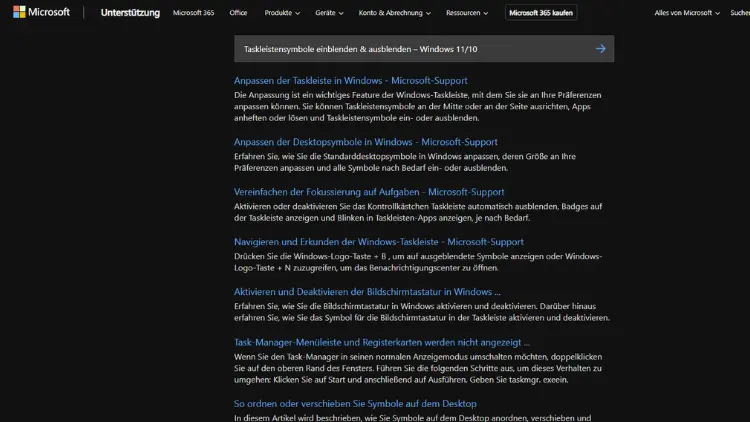
Die Windows-Taskleiste ist das zentrale Steuerelement Ihres Desktops. Mit den richtigen Symbolen behalten Sie Programme, Systemfunktionen und Benachrichtigungen stets im Blick.
In diesem Ratgeber erfahren Sie, wie Sie unter Windows 11 und Windows 10 Taskleistensymbole einblenden oder ausblenden, die Anzeige individuell anpassen und für mehr Ordnung sorgen. Schritt-für-Schritt-Anleitungen, Tipps und Problemlösungen helfen Ihnen, die Taskleiste optimal auf Ihre Arbeitsweise abzustimmen.
Warum Taskleistensymbole anpassen?
Die Taskleiste begleitet Sie bei jeder Arbeit am PC. Zu viele Symbole wirken schnell unübersichtlich, zu wenige erschweren den Zugriff auf wichtige Funktionen. Durch das gezielte Ein- und Ausblenden können Sie:
- schneller auf häufig genutzte Programme zugreifen
- Ablenkungen reduzieren
- mehr Platz auf kleinen Bildschirmen schaffen
- die Übersichtlichkeit erhöhen
- die Produktivität steigern
Windows bietet dafür zahlreiche Einstellungsmöglichkeiten, die sich je nach Version leicht unterscheiden.
Unterschiede zwischen Windows 11 und Windows 10
Bevor Sie mit den Anpassungen beginnen, lohnt sich ein Blick auf die wichtigsten Unterschiede:
- Windows 11: Zentrierte Taskleiste, vereinfachte Einstellungen, weniger Optionen direkt sichtbar.
- Windows 10: Links ausgerichtete Taskleiste, klassischere Struktur, mehr direkte Auswahlmöglichkeiten.
Die grundlegenden Funktionen sind jedoch in beiden Systemen ähnlich: Sie können System-Icons, App-Symbole und Benachrichtigungsbereiche individuell steuern.
Welche Taskleistensymbole gibt es?
Grundsätzlich lassen sich drei Arten von Symbolen unterscheiden:
Angeheftete App-Symbole
Programme, die dauerhaft auf der Taskleiste angezeigt werden, etwa Browser oder Datei-Explorer.
Geöffnete Programme
Aktive Anwendungen erscheinen automatisch in der Taskleiste, solange sie geöffnet sind.
System- und Tray-Symbole
Dazu gehören Uhrzeit, Lautstärke, Netzwerk, Akku, Sicherheitscenter und weitere Hintergrundprogramme im Infobereich.
Je nach Bedarf können Sie diese Symbole ein- oder ausblenden.
Taskleistensymbole in Windows 11 einblenden oder ausblenden
Einstellungen öffnen
- Klicken Sie mit der rechten Maustaste auf einen freien Bereich der Taskleiste.
- Wählen Sie Taskleisteneinstellungen.
Alternativ: Einstellungen > Personalisierung > Taskleiste.
Taskleistenelemente steuern
Im oberen Bereich finden Sie die wichtigsten Schalter:
- Suchen
- Taskansicht
- Widgets
- Chat
Aktivieren oder deaktivieren Sie die Schieberegler, um die Symbole ein- oder auszublenden.
Symbole im Infobereich verwalten
- Scrollen Sie zu Taskleistenecken-Überlauf.
- Aktivieren Sie die Apps, deren Symbole dauerhaft sichtbar sein sollen.
- Deaktivierte Programme erscheinen im versteckten Bereich hinter dem Pfeil.
System-Icons ein- oder ausblenden
Unter Taskleistenecken können Sie festlegen, ob Symbole wie:
- Netzwerk
- Lautstärke
- Akku
- Eingabemethode
angezeigt werden.
Angeheftete Apps hinzufügen oder entfernen
- Hinzufügen: Startmenü öffnen, gewünschte App mit Rechtsklick auswählen und An Taskleiste anheften.
- Entfernen: Rechtsklick auf das Symbol in der Taskleiste und Von Taskleiste lösen.
Taskleistensymbole in Windows 10 einblenden oder ausblenden
Taskleisteneinstellungen aufrufen
- Rechtsklick auf die Taskleiste.
- Taskleisteneinstellungen auswählen.
System-Symbole konfigurieren
- Scrollen Sie zu Infobereich.
- Klicken Sie auf Systems Symbole aktivieren oder deaktivieren.
- Schalten Sie Symbole wie Uhr, Lautstärke, Netzwerk oder Energie ein oder aus.
Symbole für Hintergrund-Apps festlegen
- Unter Infobereich auf Auswählen, welche Symbole auf der Taskleiste angezeigt werden klicken.
- Aktivieren Sie die gewünschten Programme.
Suchfeld, Cortana und Taskansicht
Per Rechtsklick auf die Taskleiste können Sie:
- das Suchfeld ein- oder ausblenden
- Cortana deaktivieren
- die Schaltfläche „Taskansicht“ anzeigen oder verbergen
Apps anheften oder entfernen
Wie bei Windows 11 können Sie Programme per Rechtsklick anheften oder lösen.
Versteckte Symbole im Infobereich anzeigen
Oft verbergen sich zusätzliche Symbole hinter einem kleinen Pfeil nach oben. Klicken Sie darauf, um alle ausgeblendeten Tray-Icons zu sehen. Per Drag & Drop können Sie diese direkt auf die Taskleiste ziehen, um sie dauerhaft sichtbar zu machen.
Taskleiste automatisch ausblenden
Wenn Sie noch mehr Platz benötigen, können Sie die gesamte Taskleiste ausblenden:
Windows 11
Einstellungen > Personalisierung > Taskleiste > Verhalten der Taskleiste
Aktivieren Sie Taskleiste automatisch ausblenden.
Windows 10
Taskleisteneinstellungen öffnen und Taskleiste im Desktopmodus automatisch ausblenden aktivieren.
Die Taskleiste erscheint dann nur noch, wenn Sie mit der Maus an den Bildschirmrand fahren.
Erweiterte Anpassungen per Gruppenrichtlinie
In professionellen Editionen von Windows können Sie über den Gruppenrichtlinien-Editor weitere Einstellungen vornehmen:
- Windows-Taste + R drücken,
gpedit.msceingeben. - Navigieren zu Benutzerkonfiguration > Administrative Vorlagen > Startmenü und Taskleiste.
- Hier finden Sie Optionen, um bestimmte Symbole oder Funktionen zu deaktivieren.
Diese Methode eignet sich besonders in Unternehmensumgebungen.
Taskleistensymbole per Registry steuern
Für erfahrene Anwender besteht die Möglichkeit, Anpassungen über die Registry vorzunehmen:
- Windows-Taste + R,
regediteingeben. - Zum Schlüssel
HKEY_CURRENT_USER\Software\Microsoft\Windows\CurrentVersion\Explorer\Advanced
navigieren. - Hier lassen sich bestimmte Werte ändern, etwa zur Anzeige von Symbolen.
Achtung: Änderungen an der Registry sollten nur mit Vorsicht vorgenommen werden. Erstellen Sie vorher ein Backup.
Häufige Probleme und Lösungen
Symbole verschwinden plötzlich
- Starten Sie den Windows-Explorer neu:
Strg + Shift + Esc > Windows-Explorer > Neu starten. - Prüfen Sie die Taskleisteneinstellungen.
Tray-Icons werden nicht gespeichert
- Deaktivieren Sie vorübergehend Optimierungs-Tools.
- Prüfen Sie, ob Windows auf dem neuesten Stand ist.
Angeheftete Symbole reagieren nicht
- Entfernen Sie das Symbol und heften Sie es erneut an.
- Führen Sie einen Systemdatei-Check mit
sfc /scannowaus.
Tipps für eine aufgeräumte Taskleiste
- Heften Sie nur Programme an, die Sie täglich nutzen.
- Lassen Sie selten benötigte Tray-Icons im Überlauf.
- Nutzen Sie die automatische Ausblendung bei kleinen Displays.
- Gruppieren Sie ähnliche Anwendungen.
- Halten Sie Ihr System aktuell, um Anzeigeprobleme zu vermeiden.
Taskleistensymbole zurücksetzen
Wenn die Taskleiste stark verstellt ist, kann ein Reset helfen:
- Alle angehefteten Symbole lösen.
- Windows-Explorer neu starten.
- Gewünschte Programme erneut anheften.
In schweren Fällen kann ein neues Benutzerprofil die Lösung sein.
Häufige Fragen (FAQ)
Kann ich alle Symbole gleichzeitig ausblenden?
Nein, systemrelevante Symbole wie Uhr oder Netzwerk lassen sich nur teilweise deaktivieren. Die Taskleiste selbst kann jedoch automatisch ausgeblendet werden.
Lassen sich die Symbole verschieben?
In Windows 10 ja, in Windows 11 sind die Möglichkeiten aktuell eingeschränkt.
Warum fehlen mir Optionen unter Windows 11?
Microsoft hat die Einstellungen vereinfacht. Einige Funktionen sind nur noch indirekt oder gar nicht mehr verfügbar.
Gelten die Einstellungen für alle Benutzer?
Standardmäßig nur für das aktuelle Benutzerkonto. Über Gruppenrichtlinien können sie zentral festgelegt werden.
Fazit
Das Ein- und Ausblenden von Taskleistensymbolen in Windows 11 und Windows 10 ist eine einfache, aber wirkungsvolle Möglichkeit, Ihren Desktop zu optimieren. Mit wenigen Klicks schaffen Sie Ordnung, sparen Platz und passen die Taskleiste exakt an Ihre Bedürfnisse an.
Ob über die Einstellungen, den Infobereich oder erweiterte Methoden wie Gruppenrichtlinien – Windows bietet Ihnen flexible Werkzeuge für eine übersichtliche und effiziente Arbeitsumgebung. Nutzen Sie diese Möglichkeiten, um Ihren PC persönlicher und produktiver zu gestalten.