
Erfahren Sie, wie Sie Ihr Telefon mit der FritzBox verbinden und einrichten – Schritt-für-Schritt-Anleitung für schnelle Einrichtung und optimale Funktion.
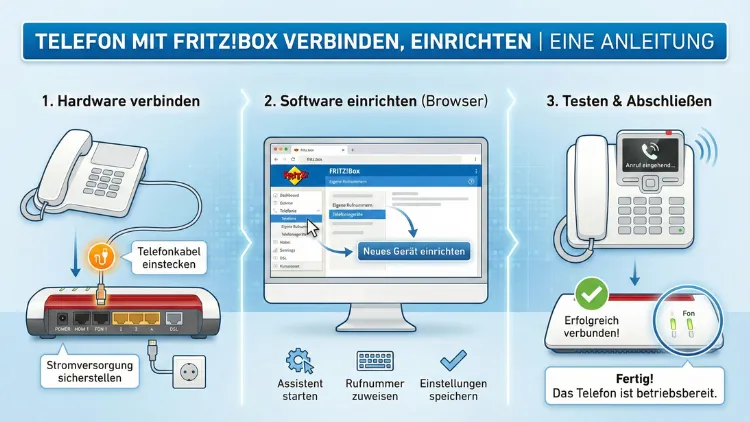
Eine FritzBox dient als zentrale Telefonanlage für Festnetz- und Internettelefonie. Mit der richtigen Einrichtung verbinden Sie analoge, DECT- oder IP-Telefone schnell und zuverlässig.
Diese Anleitung zeigt Ihnen Schritt für Schritt, womit und wie Sie Ihr Telefon an die FritzBox anschließen, konfigurieren und optimieren, damit Anrufe stabil funktionieren und alle Komfortfunktionen bereitstehen.
Voraussetzungen und Vorbereitung
Bevor Sie beginnen, prüfen Sie die folgenden Punkte und halten Sie die nötigen Komponenten bereit:
- FritzBox mit aktuellem FritzOS (Firmware-Update über „System > Update“ durchführen).
- Zugangsdaten Ihres Telefonanbieters (SIP-Zugangsdaten bei Internettelefonie).
- Passendes Telefon:
- Analoges Telefon mit TAE- oder RJ11-Stecker
- DECT-Schnurlostelefon (GAP-kompatibel)
- IP-Telefon (VoIP-fähig)
- Zugang zur Benutzeroberfläche der FritzBox über den Browser: fritz.box
- Stromversorgung und funktionierender Internetanschluss
Empfehlung: Notieren Sie sich Ihre Rufnummern und entscheiden Sie vorab, welches Telefon welche Nummer verwenden soll (ein- und ausgehend).
Telefonarten und Anschlussvarianten
Die FritzBox unterstützt mehrere Anschlussarten. Wählen Sie die passende Methode für Ihr Gerät:
Analoges Telefon (FON-Anschluss)
Analoge Telefone werden per Kabel direkt an die FritzBox angeschlossen. Je nach Modell stehen FON 1/FON 2 (TAE oder RJ11) zur Verfügung.
Womit: TAE- oder RJ11-Kabel, je nach Buchse.
Wie: Telefon in FON 1 oder FON 2 stecken und anschließend in der FritzBox als analoges Gerät einrichten.
DECT-Schnurlostelefon (kabellos)
DECT-Telefone melden Sie direkt an der integrierten DECT-Basis der FritzBox an. Eine separate Basisstation ist nicht nötig.
Womit: DECT-fähiges Schnurlostelefon (GAP-Standard).
Wie: Anmeldemodus an FritzBox starten (DECT-Taste) und Telefon koppeln.
IP-Telefon (VoIP)
IP-Telefone verbinden sich über das Netzwerk (LAN oder WLAN) und werden per SIP-Daten an der FritzBox angemeldet.
Womit: LAN-Kabel oder WLAN-Verbindung, SIP-Zugangsdaten aus der FritzBox.
Wie: IP-Telefon mit Netzwerk verbinden und SIP-Konto mit Registrar „fritz.box“ einrichten.
Schritt-für-Schritt: Analoges Telefon verbinden und einrichten
- Telefon anschließen
Stecken Sie den TAE- oder RJ11-Stecker Ihres analogen Telefons in die Buchse „FON 1“ oder „FON 2“ an der FritzBox. Verwenden Sie bei Bedarf den passenden Adapter (TAE auf RJ11), falls Ihr Stecker nicht direkt passt. - FritzBox-Oberfläche öffnen
Öffnen Sie im Browser die Adresse fritz.box und melden Sie sich mit Ihrem Gerätepasswort an. - Neues Telefoniegerät hinzufügen
Navigieren Sie zu „Telefonie > Telefoniegeräte“ und klicken Sie auf „Neues Gerät einrichten“. - Gerätetyp auswählen
Wählen Sie „Telefon (mit und ohne Anrufbeantworter)“ und dann „Anschluss FON 1“ oder „FON 2“, je nachdem, wo Sie das Telefon eingesteckt haben. - Rufnummern zuweisen
Legen Sie fest, auf welche Rufnummern das Telefon reagieren soll (ankommend) und mit welcher Nummer es ausgehend telefoniert. Bestätigen Sie die Auswahl. - Testanruf durchführen
Heben Sie den Hörer ab und prüfen Sie das Freizeichen. Führen Sie einen Testanruf durch und lassen Sie sich selbst anrufen, um die Zuordnung zu verifizieren.
Empfehlung: Nutzen Sie für analoge Telefone die integrierte Wahlhilfe der FritzBox unter „Telefonie > Wahlhilfe“, wenn Sie häufig über die Weboberfläche wählen möchten.
Schritt-für-Schritt: DECT-Schnurlostelefon anmelden
- DECT an der FritzBox aktivieren
Drücken Sie die „DECT“-Taste an der FritzBox für etwa 6 Sekunden, bis die LED blinkt. Damit startet der Anmeldemodus. - Telefon in Anmeldemodus versetzen
Öffnen Sie am Schnurlostelefon das Menü „Einstellungen > Anmeldung > Basis anmelden“ (Bezeichnung variiert je nach Modell). Wählen Sie als Basis „Neue Basis“ oder „FritzBox“. - PIN eingeben
Geben Sie die DECT-PIN ein. Standard ist „0000“, sofern Sie diese nicht geändert haben (prüfbar unter „Telefonie > DECT > Basisstation“). - Gerät in der FritzBox konfigurieren
Nach erfolgreicher Anmeldung erscheint das Telefon unter „Telefonie > Telefoniegeräte“. Bearbeiten Sie den Eintrag, weisen Sie die gewünschten Rufnummern zu und aktivieren Sie optional den internen Anrufbeantworter. - Funktionstest
Testen Sie ein- und ausgehende Anrufe sowie interne Gespräche (z. B. **610, **611 für interne Nebenstellen).
Empfehlung: Aktivieren Sie HD-Telefonie (HD Voice) in den DECT-Einstellungen, sofern Ihr Telefon dies unterstützt, um eine bessere Sprachqualität zu erzielen.
Schritt-für-Schritt: IP-Telefon (VoIP) einrichten
- IP-Telefon mit Netzwerk verbinden
Schließen Sie das IP-Telefon per LAN-Kabel an einen LAN-Port der FritzBox an oder verbinden Sie es per WLAN mit Ihrem Heimnetz. - IP-Telefon in der FritzBox anlegen
Öffnen Sie „Telefonie > Telefoniegeräte > Neues Gerät einrichten“ und wählen Sie „Telefon (LAN/WLAN (IP-Telefon))“. Notieren Sie sich Benutzername (interne Rufnummer) und das automatisch vergebene Kennwort. - SIP-Daten im Telefon eintragen
Öffnen Sie die Weboberfläche Ihres IP-Telefons und tragen Sie folgende Daten ein:
- Registrar/Server: fritz.box
- Benutzername: interne Rufnummer (z. B. 620)
- Passwort: aus der FritzBox
- Transport: UDP (Standard)
Speichern Sie die Einstellungen.
- Rufnummern zuweisen
Legen Sie in der FritzBox fest, welche externe Rufnummer das IP-Telefon nutzen soll (ein- und ausgehend). - Testanruf und Codec-Optimierung
Testen Sie Anrufe. Aktivieren Sie im Telefon bevorzugt die Codecs G.722 (HD) und G.711, um eine stabile Sprachqualität zu sichern.
Empfehlung: Verwenden Sie für IP-Telefone eine feste IP-Adresse (Heimnetz > Netzwerk > Gerät bearbeiten > „Diesem Netzwerkgerät immer die gleiche IPv4-Adresse zuweisen“), damit die Registrierung stabil bleibt.
Interne Rufnummern und Komfortfunktionen konfigurieren
Rufzuordnung und Klingeln
Unter „Telefonie > Telefoniegeräte“ können Sie pro Gerät festlegen, bei welchen Rufnummern es klingelt. So trennen Sie geschäftliche und private Anrufe klar.
Anrufbeantworter einrichten
- Öffnen Sie „Telefonie > Anrufbeantworter“.
- Erstellen Sie einen neuen Anrufbeantworter und wählen Sie die zugehörige Rufnummer.
- Nehmen Sie eine eigene Ansage auf oder nutzen Sie die Standardansage.
- Aktivieren Sie die Fernabfrage mit PIN, um von unterwegs Nachrichten abzuhören.
Wahlregeln und Sperren
Unter „Telefonie > Rufbehandlung > Wahlregeln“ definieren Sie, welche Rufnummern über welchen Anschluss gewählt werden. Mit „Rufsperren“ blockieren Sie unerwünschte Nummern.
Interne Telefonie
Interne Gespräche zwischen Geräten sind kostenlos. Wählen Sie die interne Nummer (z. B. **610 für erstes DECT-Telefon, **620 für IP-Telefon).
Mehrere Telefone gleichzeitig verwalten
Wenn Sie mehrere Telefone nutzen, empfiehlt sich eine klare Struktur:
- Weisen Sie jedem Gerät eine feste interne Nummer zu.
- Ordnen Sie Rufnummern logisch zu (z. B. Büro nur auf IP-Telefon, privat auf DECT).
- Nutzen Sie Gruppenruf: Erstellen Sie eine Rufgruppe unter „Telefonie > Rufbehandlung > Rufumleitung/Rufgruppen“, damit mehrere Telefone parallel klingeln.
Empfehlung: Für Homeoffice setzen Sie ein IP-Telefon mit eigener Geschäftsnummer ein und lassen Sie das DECT-Telefon nur privat klingeln. So vermeiden Sie Störungen.
Fehlerbehebung: Häufige Probleme lösen
Kein Freizeichen am analogen Telefon
- Prüfen Sie den korrekten Anschluss an FON 1/FON 2.
- Testen Sie ein anderes Kabel (TAE/RJ11).
- Kontrollieren Sie die Einrichtung unter „Telefoniegeräte“.
DECT-Telefon meldet sich nicht an
- Halten Sie die DECT-Taste an der FritzBox länger (6–10 Sekunden).
- Reduzieren Sie die Entfernung zwischen Telefon und FritzBox.
- Prüfen Sie die DECT-PIN (Standard 0000).
IP-Telefon registriert sich nicht
- Überprüfen Sie Benutzername und Passwort exakt.
- Stellen Sie den Registrar auf fritz.box.
- Vergeben Sie eine feste IP-Adresse für das Telefon.
Schlechte Sprachqualität
- Aktivieren Sie HD-Codecs (G.722).
- Verbinden Sie IP-Telefone bevorzugt per LAN statt WLAN.
- Prüfen Sie die Internetbandbreite und vermeiden Sie parallele Uploads.
Sicherheit und Qualität optimieren
- Ändern Sie die DECT-PIN von 0000 auf einen individuellen Code.
- Deaktivieren Sie ungenutzte Telefoniegeräte in der FritzBox.
- Aktivieren Sie „Verschlüsselte Telefonie“, falls Ihr Anbieter dies unterstützt.
- Platzieren Sie die FritzBox zentral in der Wohnung, um DECT-Reichweite zu verbessern.
Empfehlung: Aktualisieren Sie FritzOS regelmäßig und sichern Sie die Konfiguration über „System > Sicherung“, damit Sie bei Änderungen jederzeit zurückkehren können.
Häufig gestellte Fragen (FAQ)
Wie viele Telefone kann ich an einer FritzBox betreiben?
Je nach Modell mehrere analoge Geräte, bis zu sechs DECT-Telefone und zusätzliche IP-Telefone über LAN/WLAN. Prüfen Sie die technischen Daten Ihrer FritzBox für die exakte Obergrenze.
Kann ich ein altes analoges Telefon weiterverwenden?
Ja. Schließen Sie es einfach an FON 1 oder FON 2 an und richten Sie es in der FritzBox als analoges Telefon ein. Die meisten Basisfunktionen stehen weiterhin zur Verfügung.
Funktioniert ein DECT-Telefon ohne eigene Basisstation?
Ja. Melden Sie es direkt an der integrierten DECT-Basis der FritzBox an. So sparen Sie Platz und Strom.
Was tun, wenn eingehende Anrufe nicht klingeln?
Kontrollieren Sie die Rufzuordnung unter „Telefonie > Telefoniegeräte“. Stellen Sie sicher, dass die gewünschte Rufnummer für eingehende Anrufe aktiviert ist.
Kann ich mein Smartphone als Telefon nutzen?
Ja. Installieren Sie die App „FritzApp Fon“, verbinden Sie das Smartphone mit dem WLAN der FritzBox und melden Sie es als IP-Telefon an. Danach telefonieren Sie über Ihre Festnetznummer.
Wie richte ich unterschiedliche Klingelregeln ein?
Nutzen Sie „Telefonie > Rufbehandlung > Rufgruppen“ oder individuelle Geräteeinstellungen, um festzulegen, welches Telefon bei welcher Nummer klingelt.
Fazit
Die FritzBox ermöglicht eine flexible Telefonie mit analogen, DECT- und IP-Telefonen.
Wenn Sie die passenden Kabel oder Funkstandards verwenden und die Geräte über „Telefonie > Telefoniegeräte“ korrekt anlegen, erhalten Sie eine stabile Einrichtung mit klarer Rufzuordnung.
Mit festen IP-Adressen, HD-Codecs und sinnvollen Wahlregeln optimieren Sie Qualität und Komfort dauerhaft.