
Erfahren Sie, wie Sie den Touchscreen unter Windows 11 und 10 aktivieren, deaktivieren und kalibrieren, um Eingaben präzise und effizient zu nutzen.
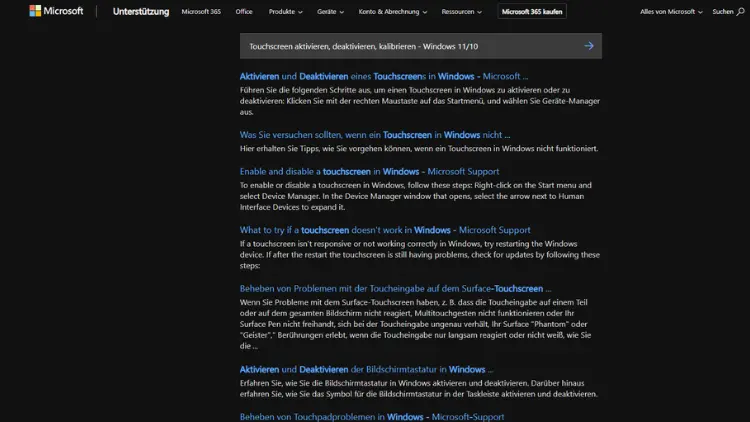
Ein Touchscreen macht die Bedienung von Windows 11 und Windows 10 besonders intuitiv – ob auf dem Tablet, Convertible oder Notebook. In diesem Artikel erfahren Sie, wie Sie den Touchscreen aktivieren oder deaktivieren, richtig kalibrieren und typische Probleme beheben.
Schritt-für-Schritt-Anleitungen, praktische Tipps und Hintergrundwissen helfen Ihnen, die Touchfunktion optimal zu nutzen und Ihr Windows-Gerät schnell wieder präzise zu bedienen.
Was ist ein Touchscreen unter Windows?
Ein Touchscreen ist ein berührungsempfindlicher Bildschirm, der Eingaben direkt mit dem Finger oder einem Stift erkennt. Windows 10 und Windows 11 sind von Haus aus auf Touch-Bedienung ausgelegt und bieten spezielle Gesten, Menüs und Einstellungen, um die Nutzung komfortabel zu gestalten.
Typische Einsatzbereiche sind:
- Tablets und 2-in-1-Geräte
- Convertibles mit klappbarem Display
- All-in-One-PCs
- Notebooks mit Touchfunktion
Damit der Touchscreen korrekt funktioniert, benötigt Windows passende Treiber und eine saubere Kalibrierung.
Touchscreen in Windows aktivieren
Manchmal ist der Touchscreen deaktiviert, etwa nach einem Treiberproblem oder einer manuellen Abschaltung. So aktivieren Sie ihn wieder.
Touchscreen über den Geräte-Manager aktivieren
- Klicken Sie mit der rechten Maustaste auf das Startmenü.
- Wählen Sie Geräte-Manager.
- Öffnen Sie den Bereich Human Interface Devices.
- Suchen Sie nach HID-konformer Touchscreen.
- Klicken Sie mit der rechten Maustaste darauf und wählen Sie Gerät aktivieren.
Nach wenigen Sekunden sollte der Touchscreen wieder reagieren.
Neustart prüfen
Nach dem Aktivieren empfiehlt sich ein Neustart:
- Speichern Sie Ihre Arbeit.
- Starten Sie den PC neu.
- Testen Sie die Touchfunktion erneut.
Touchscreen in Windows deaktivieren
In manchen Situationen ist es sinnvoll, den Touchscreen abzuschalten, etwa bei externer Mausnutzung oder wenn Fehleingaben auftreten.
Touchscreen im Geräte-Manager deaktivieren
- Öffnen Sie den Geräte-Manager.
- Gehen Sie zu Human Interface Devices.
- Klicken Sie mit der rechten Maustaste auf HID-konformer Touchscreen.
- Wählen Sie Gerät deaktivieren.
- Bestätigen Sie die Nachfrage.
Der Bildschirm reagiert nun nicht mehr auf Berührungen.
Wann ist das Deaktivieren sinnvoll?
- Bei dauerhaften Fehleingaben
- Wenn Kinder unbeabsichtigt den Bildschirm berühren
- Bei Nutzung als Desktop-PC
- Zur Fehlersuche bei Problemen
Die Deaktivierung ist jederzeit rückgängig zu machen.
Touchscreen unter Windows kalibrieren
Wenn Berührungen nicht exakt erkannt werden, hilft eine Kalibrierung. Dabei wird Windows neu auf Ihre Eingaben eingestellt.
Kalibrierung über die Systemsteuerung
- Drücken Sie Windows-Taste + R.
- Geben Sie
controlein und bestätigen Sie. - Öffnen Sie Hardware und Sound.
- Klicken Sie auf Tablet-PC-Einstellungen.
- Wählen Sie Kalibrieren.
Nun startet der Assistent.
Kalibrierung durchführen
- Tippen Sie nacheinander auf alle angezeigten Fadenkreuze.
- Achten Sie darauf, möglichst genau die Mitte zu treffen.
- Nutzen Sie bei Bedarf einen Touch-Stift.
- Bestätigen Sie am Ende mit Speichern.
Nach der Kalibrierung reagiert der Touchscreen in der Regel deutlich präziser.
Werkseinstellungen wiederherstellen
Falls die Kalibrierung nicht hilft:
- Öffnen Sie erneut die Tablet-PC-Einstellungen.
- Klicken Sie auf Zurücksetzen.
- Bestätigen Sie die Rücksetzung.
So werden die Standardwerte von Windows geladen.
Touchscreen-Einstellungen in Windows 11
Windows 11 bietet zusätzliche Optionen für Touch-Bedienung.
Touch-Gesten anpassen
- Öffnen Sie Einstellungen.
- Gehen Sie zu Bluetooth und Geräte → Touch.
- Aktivieren oder deaktivieren Sie gewünschte Gesten.
Hier können Sie beispielsweise das Drei-Finger-Wischen oder Tippen konfigurieren.
Bildschirmtastatur automatisch anzeigen
Unter Einstellungen → Zeit und Sprache → Tippen können Sie festlegen, ob die Bildschirmtastatur bei Touch-Eingaben automatisch erscheint.
Touchscreen-Einstellungen in Windows 10
Auch Windows 10 bietet praktische Optionen:
- Öffnen Sie Einstellungen.
- Gehen Sie zu Geräte → Stift und Windows Ink.
- Passen Sie Stift- und Touchfunktionen an.
Zusätzlich finden Sie im Infocenter den Tabletmodus, der die Touch-Bedienung optimiert.
Typische Probleme mit dem Touchscreen beheben
Trotz Aktivierung und Kalibrierung kann es zu Problemen kommen. Hier sind die häufigsten Ursachen und Lösungen.
Touchscreen reagiert gar nicht
Mögliche Ursachen:
- Deaktiviertes Gerät im Geräte-Manager
- Fehlende oder defekte Treiber
- Hardwareproblem
Lösungen:
- Prüfen Sie den Geräte-Manager.
- Starten Sie den PC neu.
- Installieren Sie aktuelle Treiber vom Hersteller.
Touchscreen reagiert ungenau
- Führen Sie eine neue Kalibrierung durch.
- Reinigen Sie den Bildschirm gründlich.
- Entfernen Sie Displayschutzfolien testweise.
Touchscreen reagiert verzögert
- Schließen Sie unnötige Programme.
- Prüfen Sie die Systemauslastung.
- Aktualisieren Sie Windows.
Ghost Touch – selbstständige Eingaben
Wenn der Bildschirm Eingaben erkennt, ohne dass Sie ihn berühren:
- Reinigen Sie das Display.
- Deaktivieren Sie den Touchscreen testweise.
- Aktualisieren Sie den Treiber.
- Prüfen Sie auf Hardwaredefekte.
Touchscreen-Treiber aktualisieren
Aktuelle Treiber sind entscheidend für eine stabile Funktion.
Über Windows Update
- Öffnen Sie Einstellungen.
- Gehen Sie zu Windows Update.
- Klicken Sie auf Nach Updates suchen.
Oft werden passende Treiber automatisch installiert.
Über den Gerätehersteller
Besuchen Sie die Support-Seite Ihres Geräteherstellers und laden Sie dort den neuesten Touchscreen- oder Chipsatztreiber herunter.
Touchscreen neu installieren
Wenn der Treiber fehlerhaft ist, kann eine Neuinstallation helfen.
- Öffnen Sie den Geräte-Manager.
- Rechtsklick auf HID-konformer Touchscreen.
- Wählen Sie Gerät deinstallieren.
- Starten Sie den PC neu.
Windows installiert den Treiber automatisch erneut.
Touchscreen im BIOS prüfen
In seltenen Fällen ist die Touchfunktion im BIOS deaktiviert.
- Starten Sie den PC neu.
- Rufen Sie das BIOS mit F2, Entf oder einer anderen Taste auf.
- Suchen Sie nach Optionen wie Touchscreen, Internal Pointing Device oder ähnlich.
- Aktivieren Sie die Funktion und speichern Sie.
Die genaue Bezeichnung hängt vom Hersteller ab.
Touchscreen und externe Monitore
Bei mehreren Bildschirmen kann Windows den falschen Monitor als Touchscreen erkennen.
Richtigen Bildschirm festlegen
- Öffnen Sie die Tablet-PC-Einstellungen.
- Klicken Sie auf Einrichten.
- Folgen Sie den Anweisungen und tippen Sie auf den gewünschten Bildschirm.
So stellen Sie sicher, dass Touch-Eingaben dem richtigen Display zugeordnet werden.
Touchscreen im Alltag optimal nutzen
Ein korrekt eingerichteter Touchscreen bietet viele Vorteile:
- Schnelle Navigation per Wischgesten
- Zoomen mit zwei Fingern
- Handschriftliche Notizen mit Stift
- Präsentationen direkt am Bildschirm steuern
Nutzen Sie Apps, die speziell für Touch optimiert sind, etwa OneNote oder Zeichenprogramme.
Sicherheit und Pflege des Touchscreens
Damit Ihr Touchscreen lange zuverlässig funktioniert:
- Reinigen Sie ihn regelmäßig mit einem Mikrofasertuch.
- Verwenden Sie keine aggressiven Reinigungsmittel.
- Vermeiden Sie starken Druck.
- Nutzen Sie bei Bedarf einen hochwertigen Touch-Stift.
Eine saubere Oberfläche verbessert auch die Erkennungsgenauigkeit.
Touchscreen bei Hardwaredefekten
Wenn keine Softwarelösung hilft, liegt möglicherweise ein Defekt vor:
- Kabelverbindung im Gerät gelöst
- Defektes Display
- Schaden durch Sturz oder Flüssigkeit
In diesem Fall empfiehlt sich der Kontakt zum Hersteller oder zu einer Fachwerkstatt.
Häufige Fragen zum Touchscreen in Windows
Kann ich den Touchscreen nur vorübergehend deaktivieren?
Ja, über den Geräte-Manager können Sie ihn jederzeit deaktivieren und später wieder aktivieren.
Funktioniert die Kalibrierung auch mit der Maus?
Ja, Sie können die Fadenkreuze auch mit der Maus anklicken, besser ist jedoch die direkte Touch-Eingabe.
Gibt es Unterschiede zwischen Windows 10 und Windows 11?
Die Grundfunktionen sind gleich. Windows 11 bietet modernere Touch-Gesten und eine optimierte Oberfläche.
Warum sehe ich keinen „HID-konformer Touchscreen“?
Dann unterstützt Ihr Gerät möglicherweise keinen Touchscreen oder der Treiber ist nicht installiert.
Zusammenfassung
Das Aktivieren, Deaktivieren und Kalibrieren des Touchscreens in Windows 10 und Windows 11 ist mit wenigen Schritten möglich. Über den Geräte-Manager steuern Sie die Funktion, während die Systemsteuerung die Kalibrierung übernimmt.
Mit aktuellen Treibern, regelmäßiger Pflege und den richtigen Einstellungen holen Sie das Beste aus Ihrem Touchscreen heraus und sorgen für eine präzise, angenehme Bedienung Ihres Windows-Geräts.