
Unnötige Dienste deaktivieren in Windows 11 und 10: So optimieren Sie Ihren PC, reduzieren den RAM-Verbrauch und steigern die Systemleistung erheblich.
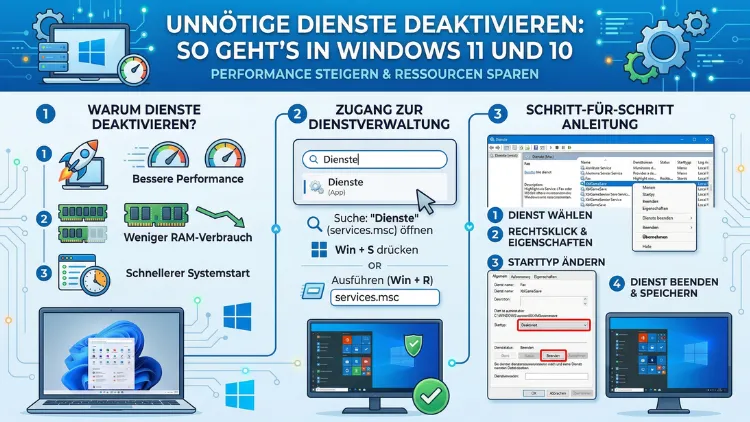
Wer unnötige Windows-Dienste deaktiviert, kann seinen PC spürbar beschleunigen, Arbeitsspeicher freigeben und den Stromverbrauch senken. Sowohl in Windows 10 als auch in Windows 11 laufen im Hintergrund zahlreiche Prozesse, die viele Nutzer nie brauchen.
Dieser Artikel zeigt Ihnen Schritt für Schritt, welche Dienste Sie sicher abschalten können, welche Tools dabei helfen und worauf Sie unbedingt achten sollten.
Warum laufen so viele Dienste im Hintergrund?
Windows startet beim Hochfahren automatisch Dutzende von Hintergrunddiensten. Viele davon sind für den stabilen Betrieb des Systems unverzichtbar. Jedoch gibt es ebenso zahlreiche Dienste, die entweder nur für bestimmte Nutzungsszenarien gedacht sind oder schlicht überflüssig laufen, wenn Sie bestimmte Funktionen nie verwenden.
Beispiele für typische Ressourcenfresser:
- Der Druckspooler-Dienst läuft selbst dann, wenn kein Drucker angeschlossen ist
- Der Windows-Suchdienst indiziert ständig Dateien, obwohl manche Nutzer die Suchfunktion kaum nutzen
- Bluetooth-Dienste sind aktiv, auch wenn kein Bluetooth-Gerät vorhanden ist
- Der Fax-Dienst ist in vielen Installationen aktiv, obwohl er seit Jahren kaum mehr genutzt wird
Deshalb lohnt es sich, einen genauen Blick auf die Liste aller aktiven Dienste zu werfen. Außerdem sollten Sie wissen: Jeder unnötig laufende Dienst belegt RAM, beansprucht Prozessorleistung und kann im schlimmsten Fall sogar ein Sicherheitsrisiko darstellen.
Dienste-Manager öffnen: So rufen Sie die Übersicht auf
Bevor Sie irgendeinen Dienst deaktivieren, müssen Sie zunächst den Windows-Dienste-Manager öffnen. Glücklicherweise funktioniert dies in Windows 10 und Windows 11 identisch.
Methode 1 – Über das Ausführen-Fenster:
- Drücken Sie gleichzeitig Windows-Taste + R
- Geben Sie
services.mscein - Bestätigen Sie mit Enter oder klicken Sie auf „OK“
Methode 2 – Über den Task-Manager:
- Drücken Sie Strg + Umschalt + Esc
- Wechseln Sie zum Reiter „Dienste“
- Klicken Sie unten auf „Dienste öffnen“
Methode 3 – Über die Computerverwaltung:
- Klicken Sie mit der rechten Maustaste auf das Startmenü
- Wählen Sie „Computerverwaltung“
- Navigieren Sie zu Dienste und Anwendungen → Dienste
Im Dienste-Manager sehen Sie anschließend eine vollständige Liste aller installierten Dienste mit ihrem aktuellen Status sowie dem Starttyp. Zudem wird angezeigt, unter welchem Benutzerkonto der jeweilige Dienst ausgeführt wird.
Dienste deaktivieren: Die richtige Vorgehensweise
Das Deaktivieren eines Dienstes ist einfach, jedoch sollten Sie dabei strukturiert vorgehen. Empfohlen wird folgende Methode:
- Öffnen Sie den Dienste-Manager über
services.msc - Doppelklicken Sie auf den gewünschten Dienst
- Ändern Sie den „Starttyp“ von „Automatisch“ auf „Deaktiviert“ (oder „Manuell“, falls Sie den Dienst gelegentlich noch brauchen)
- Klicken Sie bei „Dienststatus“ auf „Beenden“, um den Dienst sofort zu stoppen
- Bestätigen Sie mit „Übernehmen“ und dann „OK“
Wichtiger Hinweis: Setzen Sie den Starttyp auf „Manuell“ statt auf „Deaktiviert“, wenn Sie unsicher sind. So startet der Dienst nicht automatisch, kann jedoch bei Bedarf noch manuell gestartet werden. Außerdem lässt sich ein auf „Manuell“ gesetzter Dienst jederzeit leichter reaktivieren.
Welche Dienste Sie sicher deaktivieren können
Die folgende Liste zeigt Dienste, die sich für die meisten Heimanwender und Büronutzer sicher deaktivieren lassen. Beachten Sie jedoch: Je nach verwendeter Hardware oder installierten Programmen können einzelne Dienste dennoch benötigt werden.
Druckspooler (Spooler)
Der Druckspooler verwaltet Druckaufträge und ist nur dann notwendig, wenn Sie tatsächlich einen Drucker verwenden. Haben Sie keinen Drucker angeschlossen, können Sie diesen Dienst bedenkenlos auf „Deaktiviert“ setzen. Allerdings sollten Sie ihn reaktivieren, sobald Sie einen Drucker installieren möchten.
Windows-Suche (WSearch)
Der Dienst Windows-Suche erstellt kontinuierlich einen Index aller Dateien auf Ihrem System, um schnellere Suchergebnisse zu liefern. Wer die Windows-Suchfunktion selten nutzt oder lieber mit einem alternativen Tool wie Everything von voidtools (kostenlos unter voidtools.com erhältlich) sucht, kann diesen Dienst auf „Deaktiviert“ setzen. Dadurch wird die Festplattenauslastung häufig merklich reduziert.
Fax
Der Fax-Dienst ermöglicht das Senden und Empfangen von Faxnachrichten über einen angeschlossenen Faxserver. Da dieser Dienst von Privatanwendern kaum mehr genutzt wird, lässt er sich problemlos auf „Deaktiviert“ setzen.
Bluetooth-Unterstützungsdienst
Falls Ihr PC oder Laptop keine Bluetooth-Hardware besitzt, ist dieser Dienst schlicht überflüssig. Zudem können Sie ihn auch dann deaktivieren, wenn Sie zwar Bluetooth-Hardware haben, diese jedoch nie verwenden. Setzen Sie ihn in diesem Fall auf „Manuell“, um ihn bei Bedarf reaktivieren zu können.
Remoteregistrierung
Der Dienst Remoteregistrierung erlaubt es anderen Computern im Netzwerk, die Windows-Registrierung Ihres Systems aus der Ferne zu lesen und zu verändern. Für Heimanwender stellt dieser Dienst eher ein Sicherheitsrisiko als einen Nutzen dar. Deshalb empfiehlt sich eine Deaktivierung auf „Deaktiviert“ ausdrücklich.
Smartcard und Smartcard-Geräteverwalter
Wer keine Smartcards verwendet – also weder für den Unternehmenslogin noch für externe Authentifizierungsgeräte –, kann beide Dienste sicher deaktivieren. Ebenso gilt dies für den Smartcard-Geräteverwalter.
Tablet-PC-Eingabedienst
Dieser Dienst ist ausschließlich für die Eingabe per Stift oder Touchscreen auf Tablet-PCs notwendig. Nutzen Sie einen normalen Desktop-PC oder Laptop ohne Touchscreen, können Sie ihn bedenkenlos deaktivieren.
Windows-Biometriedienst
Der Windows-Biometriedienst ist für die Anmeldung per Fingerabdruck oder Gesichtserkennung zuständig. Verwenden Sie diese Funktion nicht und haben auch keine entsprechende Hardware, lässt er sich problemlos auf „Deaktiviert“ setzen.
Geografischer Standortdienst (lfsvc)
Dieser Dienst übermittelt Ihren Standort an Apps und Dienste. Wer keine standortbezogenen Dienste benötigt oder seine Privatsphäre stärken möchte, sollte ihn deaktivieren. Außerdem kann dies die Akkulaufzeit bei Laptops leicht verbessern.
Xbox-Dienste
Windows 11 und Windows 10 enthalten mehrere Xbox-bezogene Dienste, darunter:
- Xbox Accessory Management Service
- Xbox Live Auth Manager
- Xbox Live Game Save
- Xbox Live Networking Service
Wer keine Xbox-Spiele spielt und keine Xbox-Dienste nutzt, kann alle vier Dienste sicher auf „Deaktiviert“ setzen. Dies spart messbar Arbeitsspeicher und Hintergrundaktivität.
Windows-Insider-Dienst (wisvc)
Dieser Dienst ist nur für Nutzer des Windows Insider-Programms relevant. Wer keine Vorabversionen von Windows testet, kann ihn problemlos deaktivieren.
Sekundäre Anmeldung (seclogon)
Der Dienst Sekundäre Anmeldung ermöglicht das Starten von Prozessen unter einem anderen Benutzerkonto. Für Standardanwender ist er nicht notwendig. Aus Sicherheitsgründen empfiehlt sich daher die Deaktivierung.
Dienste, die Sie niemals deaktivieren sollten
Ebenso wichtig wie das Wissen, was man deaktivieren kann, ist das Wissen, was man auf keinen Fall anfassen sollte. Die folgenden Dienste sind für die Stabilität und Sicherheit von Windows unverzichtbar:
| Dienst | Warum unverzichtbar |
|---|---|
| Windows Update | Sicherheitsupdates und Fehlerbehebungen |
| Windows Defender / Sicherheitscenter | Virenschutz und Systemsicherheit |
| Plug-and-Play | Erkennung und Einrichtung von Hardware |
| DCOM Server Process Launcher | Grundlage für viele Windows-Komponenten |
| RPC (Remote Procedure Call) | Basis für nahezu alle Windows-Dienste |
| Cryptographic Services | Zertifikatsverwaltung, Windows Update |
| Background Intelligent Transfer | Windows Update im Hintergrund |
| Windows Event Log | Protokollierung von Systemereignissen |
| DHCP Client | Automatische IP-Adressvergabe im Netzwerk |
| DNS Client | Namensauflösung im Internet |
Deshalb gilt: Finger weg von diesen Diensten, selbst wenn sie viel RAM verbrauchen oder häufig aktiv erscheinen. Das Deaktivieren kann zu Systeminstabilität, Bluescreen-Fehlern oder dem vollständigen Verlust der Internetverbindung führen.
Automatisiert optimieren: Empfohlene Tools
Wer nicht jeden Dienst manuell prüfen möchte, kann auf bewährte Programme zurückgreifen. Im Folgenden stellen wir Ihnen die empfohlenen Vorgehensweisen mit konkreten Tools vor:
O&O ShutUp10++ (kostenlos)
O&O ShutUp10++ ist eines der bekanntesten und am häufigsten empfohlenen Datenschutz- und Optimierungstools für Windows 10 und Windows 11. Es bietet eine übersichtliche Oberfläche, über die Sie zahlreiche Telemetrie-Einstellungen, Hintergrunddienste und Datenschutzoptionen mit einem Klick anpassen können.
So gehen Sie vor:
- Laden Sie O&O ShutUp10++ kostenlos von oo-software.com herunter
- Starten Sie das Programm – eine Installation ist nicht notwendig
- Aktivieren Sie die gewünschten Einstellungen oder klicken Sie auf „Empfohlene und begrenzt empfohlene Einstellungen anwenden“
- Starten Sie Windows anschließend neu
Das Tool erstellt außerdem automatisch einen Wiederherstellungspunkt, bevor Änderungen vorgenommen werden. Dadurch können Sie alle Einstellungen jederzeit rückgängig machen.
Autoruns von Microsoft Sysinternals (kostenlos)
Autoruns ist ein mächtiges Tool von Microsoft selbst, das alle Autostart-Einträge und Dienste übersichtlich darstellt. Es zeigt erheblich mehr Informationen als der eingebaute Task-Manager und eignet sich besonders für fortgeschrittene Nutzer.
So gehen Sie vor:
- Laden Sie Autoruns kostenlos von learn.microsoft.com/sysinternals herunter
- Starten Sie
autoruns.exeals Administrator - Wechseln Sie zum Reiter „Services“
- Deaktivieren Sie gewünschte Dienste durch Entfernen des Häkchens
Autoruns zeigt zudem an, welche Einträge von Microsoft stammen und welche von Drittanbietern. Deshalb lassen sich verdächtige Einträge besonders leicht erkennen.
Windows Autostart-Verwaltung im Task-Manager
Für einfaches Optimieren reicht oft schon der integrierte Task-Manager. Jedoch zeigt er im Vergleich zu Autoruns weniger Dienste, sondern hauptsächlich Autostart-Programme.
So gehen Sie vor:
- Öffnen Sie den Task-Manager mit Strg + Umschalt + Esc
- Wechseln Sie zum Reiter „Autostart“ (Windows 10) bzw. „Autostart-Apps“ (Windows 11)
- Klicken Sie mit der rechten Maustaste auf unerwünschte Programme
- Wählen Sie „Deaktivieren“
Unterschiede zwischen Windows 10 und Windows 11
Grundsätzlich sind die Dienste in Windows 10 und Windows 11 weitgehend identisch. Jedoch gibt es einige Unterschiede, die Sie kennen sollten:
Windows 11 hat einige neue Dienste hinzugefügt, darunter:
- CoreMessagingRegistrar (Kommunikationsdienst für moderne Apps)
- Virtualization Based Security (VBS) – für erweiterte Sicherheitsfunktionen wie Memory Integrity zuständig; sollte nur deaktiviert werden, wenn es nachweislich Leistungsprobleme verursacht
- Windows Copilot-bezogene Dienste – seit 2024 in manchen Builds enthalten
Zudem hat Microsoft in Windows 11 einige Dienste zusammengelegt oder umbenannt. Die Grundprinzipien der Optimierung bleiben jedoch gleich. Außerdem läuft die Benutzeroberfläche des Dienste-Managers in beiden Betriebssystemen identisch.
Systemwiederherstellungspunkt erstellen: Unverzichtbar vor jeder Änderung
Bevor Sie Dienste deaktivieren, sollten Sie unbedingt einen Systemwiederherstellungspunkt erstellen. So können Sie bei Problemen das System auf den Ausgangszustand zurücksetzen.
So erstellen Sie einen Wiederherstellungspunkt in Windows 10 und 11:
- Drücken Sie Windows-Taste + R, geben Sie
sysdm.cplein und bestätigen Sie mit Enter - Wechseln Sie zum Reiter „Computerschutz“
- Wählen Sie Ihr Systemlaufwerk (meist C:) aus und klicken Sie auf „Erstellen“
- Vergeben Sie einen Namen wie „Vor Dienstoptimierung 2026″ und klicken Sie auf „Erstellen“
Außerdem empfiehlt sich ein vollständiges Backup mit einem Tool wie Macrium Reflect Free (erhältlich unter macrium.com), das ein kostenloses Image Ihres gesamten Systems erstellt. So sind Sie auch bei schwerwiegenden Fehlern auf der sicheren Seite.
Leistungsgewinn messen: So sehen Sie, was sich verändert hat
Nachdem Sie unnötige Dienste deaktiviert haben, möchten Sie natürlich wissen, ob und wie viel sich verbessert hat. Dafür empfehlen sich folgende Vorgehensweisen:
RAM-Verbrauch messen:
- Öffnen Sie den Task-Manager und wechseln Sie zum Reiter „Leistung“
- Notieren Sie den RAM-Verbrauch vor und nach der Optimierung
- Außerdem zeigt der Reiter „Arbeitsspeicher“ den genauen Verbrauch im Ruhezustand
Startzeit messen:
- Windows 10 und 11 zeigen im Task-Manager unter „Autostart“ die Startzeit und die Auswirkung jedes Programms an
- Zudem können Sie mit dem kostenlosen Tool BootRacer (von greatis.com) die genaue Startzeit in Sekunden messen
Festplattenauslastung prüfen:
- Im Task-Manager unter „Leistung → Datenträger“ sehen Sie, wie stark Ihre Festplatte im Ruhezustand ausgelastet ist
- Vor allem der deaktivierte Windows-Suchdienst reduziert diese Auslastung häufig erheblich
Häufige Fehler beim Deaktivieren von Diensten vermeiden
Viele Nutzer machen beim Deaktivieren von Diensten vermeidbare Fehler. Deshalb finden Sie hier die häufigsten Stolperfallen und wie Sie sie umgehen:
Fehler 1: Zu viele Dienste auf einmal deaktivieren
Ändern Sie immer nur einen oder wenige Dienste gleichzeitig und starten Sie danach neu. So können Sie bei Problemen genau nachvollziehen, welcher Dienst die Ursache war.
Fehler 2: Dienste ohne Recherche deaktivieren
Suchen Sie vor der Deaktivierung nach dem genauen Dienstnamen, um zu verstehen, wofür er zuständig ist. Außerdem hilft ein Doppelklick auf den Dienst im Manager, da dort eine kurze Beschreibung angezeigt wird.
Fehler 3: Dienste permanent statt auf „Manuell“ setzen
Setzen Sie unsichere Kandidaten zunächst auf „Manuell“ statt auf „Deaktiviert“. Dadurch bleiben sie verfügbar, starten jedoch nicht automatisch.
Fehler 4: Kein Wiederherstellungspunkt erstellen
Erstellen Sie, wie oben beschrieben, immer zuerst einen Systemwiederherstellungspunkt. Ebenso empfiehlt sich ein vollständiges Backup.
Fehler 5: Dienste in fremden Installationen vergleichen
Was auf einem PC sicher deaktiviert werden kann, muss auf einem anderen nicht gelten. Besonders in Unternehmensumgebungen mit Domänen-Anbindung oder spezieller Software können Dienste benötigt werden, die auf einem Heim-PC überflüssig sind.
Dienste per PowerShell oder Kommandozeile verwalten
Fortgeschrittene Nutzer können Dienste auch per PowerShell oder der Eingabeaufforderung verwalten. Dies ermöglicht außerdem die Automatisierung über Skripte.
Dienststatus abfragen (PowerShell):
Get-Service | Where-Object {$_.Status -eq "Running"} | Select-Object Name, DisplayNameDienst stoppen und deaktivieren (PowerShell als Administrator):
Stop-Service -Name "Spooler"
Set-Service -Name "Spooler" -StartupType Disabled
Dienst wieder aktivieren (PowerShell als Administrator):
Set-Service -Name "Spooler" -StartupType Automatic
Start-Service -Name "Spooler"
Über die Eingabeaufforderung (als Administrator):
sc stop Spooler
sc config Spooler start= disabled
Deshalb bietet die PowerShell-Methode besonders dann Vorteile, wenn Sie mehrere PCs gleichzeitig konfigurieren oder Änderungen dokumentieren möchten.
Besonderheit: Dienste auf Laptops und mobilen Geräten
Auf Laptops gelten teilweise andere empfohlene Vorgehensweisen als auf Desktop-PCs. Zusätzlich zu den oben genannten Diensten können Sie auf Laptops folgende Dienste prüfen:
- Sensor Monitoring Service – für automatische Bildschirmhelligkeit zuständig; deaktivieren, wenn Sie diese Funktion nicht nutzen
- Windows Mobile Hotspot Service – nur notwendig, wenn Sie Ihren Laptop als WLAN-Hotspot nutzen
- Bluetooth Audio Gateway Service – nur bei aktiver Bluetooth-Nutzung notwendig
Zudem sollten Sie auf Laptops darauf achten, dass akku- und energiebezogene Dienste wie der Power-Dienst unbedingt aktiv bleiben. Andernfalls können Energiesparpläne nicht korrekt funktionieren.
Erweiterte Optimierung: Visuelle Effekte und Leistungsoptionen
Neben Diensten gibt es weitere Stellschrauben, die in Kombination mit der Dienstoptimierung zu einem spürbaren Leistungsgewinn führen. Deshalb lohnt es sich, diese ebenfalls anzupassen:
Visuelle Effekte optimieren:
- Drücken Sie Windows-Taste + R, geben Sie
sysdm.cplein - Wechseln Sie zu „Erweitert“ → „Leistung“ → „Einstellungen“
- Wählen Sie „Für optimale Leistung anpassen“ oder deaktivieren Sie einzelne Effekte manuell
Energiesparplan anpassen:
- Öffnen Sie die Systemsteuerung und navigieren Sie zu „Energieoptionen“
- Wählen Sie „Höchstleistung“ für maximale CPU-Performance
- Alternativ nutzen Sie den „Ausbalanciert“-Plan für einen guten Kompromiss
Häufige Fragen zu Windows-Diensten
Ist es gefährlich, Windows-Dienste zu deaktivieren?
Grundsätzlich ist das Deaktivieren von Diensten sicher, solange Sie nur klar identifizierte, nicht notwendige Dienste abschalten. Deaktivieren Sie jedoch nie systemkritische Dienste wie RPC, Plug-and-Play oder Windows Defender, da dies zu Systeminstabilität oder Sicherheitslücken führen kann. Erstellen Sie zudem immer vorher einen Wiederherstellungspunkt.
Wie viel RAM kann ich durch deaktivierte Dienste sparen?
Der Gewinn hängt vom jeweiligen System ab. In der Praxis sind jedoch 100 bis 400 MB RAM im Ruhezustand durch das Deaktivieren unnötiger Dienste möglich. Besonders auf Systemen mit nur 4 oder 8 GB RAM ist dies ein spürbarer Unterschied.
Muss ich nach dem Deaktivieren von Diensten neu starten?
Ja, einige Dienste erfordern einen Neustart, um vollständig deaktiviert zu werden. Außerdem startet Windows beim Neustart die neu konfigurierten Starttypen entsprechend. Deshalb empfiehlt sich ein Neustart direkt nach den Änderungen.
Werden durch Windows-Updates deaktivierte Dienste wieder aktiviert?
Gelegentlich setzt Windows Update einzelne Dienste auf den Standardzustand zurück. Deshalb sollten Sie nach größeren Updates – insbesondere nach dem sogenannten „Feature Update“ von Windows 11 oder 10 – Ihre Diensteinstellungen erneut prüfen.
Kann ich Dienste auch über die Gruppenrichtlinien deaktivieren?
Ja, in den Editionen Windows 10 Pro, Enterprise und Windows 11 Pro steht der Gruppenrichtlinien-Editor (gpedit.msc) zur Verfügung. Darüber lassen sich Dienste zentral und dauerhaft konfigurieren. Jedoch ist dies in erster Linie für Unternehmensumgebungen relevant.
Was passiert, wenn ich einen falschen Dienst deaktiviert habe?
Setzen Sie den betroffenen Dienst einfach wieder auf „Automatisch“ und starten Sie ihn manuell neu. Falls das System nicht mehr bootet, starten Sie Windows im abgesicherten Modus und reaktivieren den Dienst von dort aus. Alternativ stellen Sie den letzten Wiederherstellungspunkt wieder her.
Bringt das Deaktivieren von Diensten auf einem schnellen PC noch etwas?
Auch auf leistungsstarken Systemen profitieren Sie von der Optimierung – vor allem durch eine geringere Hintergrundaktivität, weniger Festplattenzugriffe und eine verbesserte Systemstabilität. Zudem reduzieren Sie angreifbare Dienste und verkleinern damit die Angriffsfläche für Schadsoftware.
Gibt es einen Unterschied zwischen „Deaktiviert“ und „Manuell“?
Ja, der Unterschied ist wichtig: „Manuell“ bedeutet, der Dienst startet nicht automatisch, kann aber bei Bedarf von Windows oder einem Programm gestartet werden. „Deaktiviert“ verhindert jeden Start vollständig, auch wenn ein anderes Programm ihn anfordern würde.
Warum sind manche Dienste ausgegraut und lassen sich nicht ändern?
Ausgegraut angezeigte Dienste sind entweder durch Windows selbst gesperrt oder erfordern erweiterte Administratorrechte. Außerdem sind einige Dienste in Windows 11 Home im Vergleich zur Pro-Edition stärker eingeschränkt. Öffnen Sie den Dienste-Manager in diesem Fall explizit als Administrator.
Welche Dienste sollte ich als Erstes deaktivieren, wenn ich wenig RAM habe?
Empfohlen wird folgende Prioritätsliste: Zuerst Xbox-Dienste, dann den Windows-Suchdienst, gefolgt vom Druckspooler (falls kein Drucker vorhanden), dem Fax-Dienst und schließlich dem Bluetooth-Dienst (falls keine Hardware vorhanden). Diese fünf Dienste zusammen sparen auf einem typischen System bereits 50 bis 150 MB RAM.
Fazit
Das gezielte Deaktivieren unnötiger Windows-Dienste ist eine der effektivsten Methoden, um Windows 10 und Windows 11 spürbar zu beschleunigen und Ressourcen freizugeben. Mit dem Dienste-Manager, PowerShell oder Tools wie O&O ShutUp10++ gelingt die Optimierung auch ohne Expertenwissen.
Gehen Sie dabei stets schrittweise vor, erstellen Sie zuvor einen Wiederherstellungspunkt und deaktivieren Sie im Zweifel Dienste lieber auf „Manuell“ als auf „Deaktiviert“. So profitieren Sie dauerhaft von einem schnelleren, sichereren System.