
Erfahren Sie, warum Ihr USB-Stick erkannt wird, aber kein Zugriff möglich ist, und welche schnellen Lösungen Datenverlust verhindern.
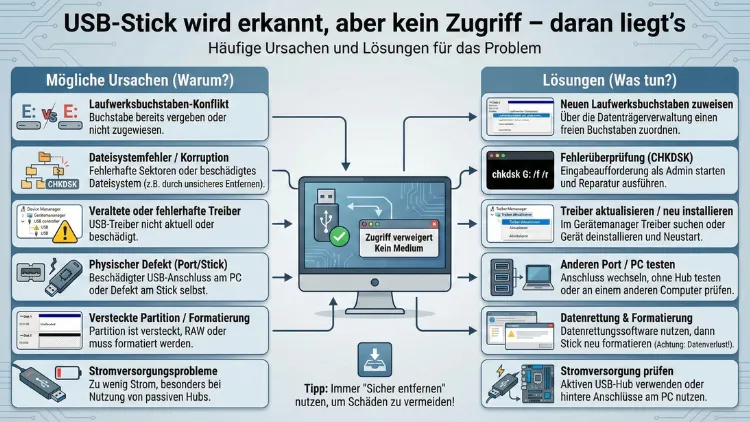
Ein USB-Stick wird vom System erkannt, doch der Zugriff schlägt fehl – ein häufiges Problem unter Windows und macOS. Ursache sind meist Dateisystemfehler, beschädigte Partitionen oder fehlende Laufwerksbuchstaben. Mit den richtigen Diagnose- und Reparaturschritten lässt sich der Zugriff oft schnell wiederherstellen.
Dieser Leitfaden zeigt Ihnen systematisch, wie Sie das Problem analysieren und den USB-Stick wieder nutzbar machen.
Typische Symptome: So erkennen Sie das Problem
Wenn der USB-Stick erkannt wird, aber kein Zugriff möglich ist, zeigen sich meist folgende Anzeichen:
- Der USB-Stick erscheint im Geräte-Manager oder Finder
- Das Laufwerk wird ohne Laufwerksbuchstaben angezeigt
- Beim Öffnen erscheint „Datenträger muss formatiert werden“
- Zugriff verweigert oder „Pfad nicht verfügbar“
- Kapazität wird falsch oder mit 0 Bytes angezeigt
Diese Hinweise deuten auf logische Fehler im Dateisystem, fehlerhafte Partitionstabellen oder beschädigte Sektoren hin.
Häufige Ursachen für Zugriffprobleme
Dateisystem beschädigt
Ein unsicheres Entfernen oder Stromausfall kann die Dateistruktur beschädigen. Der Stick wird erkannt, kann aber nicht gelesen werden.
Fehlender Laufwerksbuchstabe (Windows)
Windows erkennt das Gerät, weist jedoch keinen Buchstaben zu. Ohne diesen ist kein Zugriff über den Explorer möglich.
Fehlerhafte Partitionstabelle
Wenn Partitionseinträge defekt sind, wird der Stick als „nicht zugeordnet“ angezeigt.
Treiberprobleme
Veraltete oder beschädigte USB-Treiber verhindern den korrekten Zugriff, obwohl das Gerät erkannt wird.
Hardwarefehler
Defekte Speicherzellen oder Controller-Probleme führen dazu, dass der Stick zwar sichtbar, aber nicht nutzbar ist.
Erste Sofortmaßnahmen: Schritt-für-Schritt
USB-Stick an anderem Port testen
Stecken Sie den Stick direkt in einen anderen USB-Port am PC (kein Hub). Testen Sie zusätzlich einen zweiten Computer, um Softwareprobleme auszuschließen.
Neustart durchführen
Ein einfacher Neustart kann blockierte Treiber oder Systemprozesse zurücksetzen.
Datenträgerverwaltung prüfen (Windows)
Gehen Sie exakt so vor:
- Drücken Sie
Windows + R - Geben Sie
diskmgmt.mscein - Bestätigen Sie mit Enter
Prüfen Sie, ob der USB-Stick als „Online“, „Nicht zugeordnet“ oder ohne Laufwerksbuchstaben angezeigt wird.
Laufwerksbuchstaben manuell zuweisen
- Rechtsklick auf den USB-Stick
- „Laufwerksbuchstaben und -pfade ändern“
- „Hinzufügen“
- Gewünschten Buchstaben auswählen (z. B. E:)
- Mit OK bestätigen
Danach ist der Zugriff meist sofort möglich.
Zugriff verweigert: Dateisystem reparieren
Wenn der Stick erkannt wird, aber Zugriff verweigert wird, liegt oft ein Dateisystemfehler vor.
Windows: CHKDSK zur Reparatur verwenden
So gehen Sie exakt vor:
- Rechtsklick auf Start → „Windows Terminal (Administrator)“
- Geben Sie ein:
chkdsk E: /f /r /x(Ersetzen Sie E: durch den tatsächlichen Laufwerksbuchstaben)
Parameter-Erklärung:
/fbehebt Fehler/rsucht nach defekten Sektoren/xerzwingt Aushängen des Laufwerks
Nach Abschluss ist der Stick häufig wieder zugänglich.
macOS: Erste Hilfe im Festplattendienstprogramm
- Öffnen Sie „Festplattendienstprogramm“
- USB-Stick auswählen
- Auf „Erste Hilfe“ klicken
- Reparatur starten
USB-Stick wird als RAW angezeigt
Wird das Dateisystem als RAW erkannt, kann es nicht gelesen werden. Eine Reparatur ist erforderlich.
Daten retten vor der Formatierung
Nutzen Sie spezialisierte Wiederherstellungssoftware, bevor Sie formatieren. Empfehlenswert ist:
- Recuva (Windows)
- TestDisk (Windows, macOS, Linux)
TestDisk Schritt-für-Schritt
- TestDisk herunterladen und starten
- USB-Stick auswählen
- „Analyse“ wählen
- Gefundene Partition markieren
- Mit „Write“ wiederherstellen
Danach kann der Stick wieder normal erkannt werden.
Partition fehlt: USB-Stick nicht zugeordnet
Ist der Speicher als „Nicht zugeordnet“ markiert, fehlt die Partition.
Neue Partition erstellen (Windows)
diskmgmt.mscöffnen- Rechtsklick auf „Nicht zugeordnet“
- „Neues einfaches Volume“
- Assistent vollständig durchlaufen
- Dateisystem: exFAT oder NTFS wählen
ExFAT ist ideal für plattformübergreifende Nutzung.
Treiberprobleme beheben
Wenn der USB-Stick erkannt wird, aber nicht reagiert, installieren Sie den Treiber neu.
Treiber neu installieren
Windows + X→ „Geräte-Manager“- „USB-Controller“ öffnen
- USB-Massenspeichergerät → Rechtsklick → „Gerät deinstallieren“
- PC neu starten
Windows installiert den Treiber automatisch neu.
Zugriff trotz Erkennung nicht möglich: Berechtigungen prüfen
In seltenen Fällen verhindern Zugriffsrechte den Zugriff auf Dateien.
Berechtigungen ändern
- Rechtsklick auf USB-Stick → „Eigenschaften“
- Reiter „Sicherheit“
- „Bearbeiten“
- Ihrem Benutzer Vollzugriff gewähren
USB-Stick wird erkannt, aber zeigt 0 Bytes
Dieses Problem deutet auf beschädigte Dateizuordnungstabellen oder Firmwarefehler hin.
Lösung mit Diskpart
Achtung: Dieser Vorgang löscht alle Daten.
- Windows Terminal als Administrator öffnen
- Nacheinander eingeben:
   diskpart
   list disk
   select disk X
   clean
   create partition primary
   format fs=exfat quick
   assign
   exit
Ersetzen Sie X durch die Nummer Ihres USB-Sticks.
Hardwaredefekt erkennen
Wenn der USB-Stick:
- extrem langsam reagiert
- ständig neu verbunden wird
- ungewöhnliche Geräusche verursacht
liegt vermutlich ein physischer Defekt vor. In diesem Fall ist eine Datenrettung durch Spezialsoftware oder professionelle Dienstleister erforderlich.
Zugriff unter Linux testen
Wenn Windows keinen Zugriff erlaubt, prüfen Sie den Stick unter Linux (z. B. Ubuntu Live-System). Wird er dort korrekt gemountet, liegt das Problem an Windows-Dateisystemfehlern.
Prävention: So vermeiden Sie künftige Zugriffsprobleme
Sicheres Entfernen verwenden
Klicken Sie stets auf „Hardware sicher entfernen“, bevor Sie den Stick abziehen.
Regelmäßige Dateisystemprüfung
Führen Sie monatlich CHKDSK aus:
chkdsk E: /fQualitäts-USB-Sticks verwenden
Nutzen Sie Markenmodelle mit zuverlässigem Controller, um Datenverlust zu minimieren.
Häufig gestellte Fragen (FAQ)
Warum wird mein USB-Stick erkannt, aber nicht geöffnet?
Meist liegt ein beschädigtes Dateisystem oder ein fehlender Laufwerksbuchstabe vor. Über die Datenträgerverwaltung kann ein Buchstabe zugewiesen und der Zugriff wiederhergestellt werden.
Kann ich Daten retten, wenn der Zugriff verweigert wird?
Ja. Verwenden Sie TestDisk zur Wiederherstellung der Partition oder Recuva zur Dateirettung, bevor Sie den Stick formatieren.
Was tun, wenn der USB-Stick als RAW angezeigt wird?
Reparieren Sie die Partition mit TestDisk oder formatieren Sie den Stick nach vorheriger Datenrettung.
Warum zeigt der USB-Stick 0 Bytes an?
Das deutet auf beschädigte Dateitabellen oder Controller-Probleme hin. Eine Neuinitialisierung über Diskpart kann helfen.
Ist Formatieren die einzige Lösung?
Nein. Zuerst sollten Sie CHKDSK oder TestDisk zur Reparatur einsetzen. Formatieren ist nur der letzte Schritt.
Fazit
Wenn ein USB-Stick erkannt wird, aber kein Zugriff möglich ist, liegt die Ursache meist in logischen Fehlern des Dateisystems, fehlenden Laufwerksbuchstaben oder beschädigten Partitionen.
Mit systematischer Diagnose über Datenträgerverwaltung, CHKDSK oder TestDisk lässt sich der Zugriff häufig ohne Datenverlust wiederherstellen.
Erst wenn diese Maßnahmen scheitern, sollte eine Neuformatierung erfolgen. Regelmäßige Sicherungen und das sichere Entfernen des Datenträgers verhindern zukünftige Probleme zuverlässig.