
USB-Verlauf löschen in Windows 11 und Windows 10: So entfernen Sie den gespeicherten Verlauf aller angeschlossenen USB‑Geräte sicher aus der Registry.
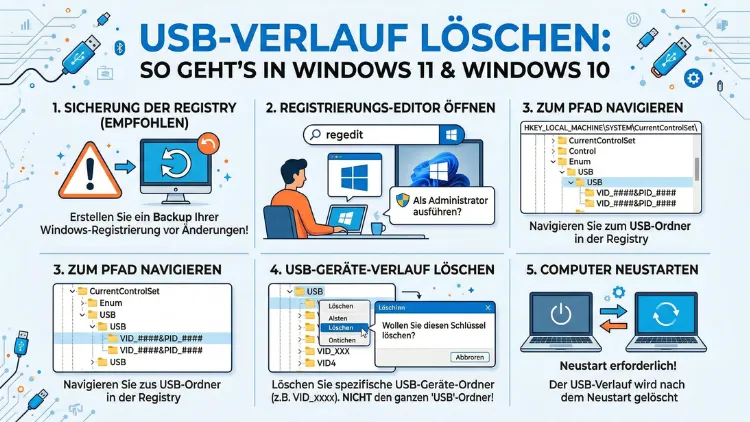
Jedes Mal, wenn Sie einen USB-Stick oder eine externe Festplatte anschließen, speichert Windows heimlich Daten darüber in der Registry. Deshalb hinterlassen Sie digitale Spuren, selbst nachdem Sie das Gerät längst entfernt haben.
Zum Glück lässt sich der USB-Verlauf unter Windows 10 und Windows 11 gezielt löschen – manuell über den Registrierungseditor, über den Geräte-Manager oder mit spezialisierten Tools. Dieser Artikel zeigt Ihnen alle Methoden Schritt für Schritt.
Was Windows über Ihre USB-Geräte speichert
Bevor Sie den USB-Verlauf löschen, lohnt es sich zu verstehen, was Windows überhaupt aufzeichnet. Tatsächlich speichert das Betriebssystem deutlich mehr, als die meisten Nutzer vermuten.
Windows protokolliert bei jedem USB-Gerät folgende Informationen:
- Seriennummer des Geräts
- Hersteller und Modellbezeichnung
- Datum und Uhrzeit der ersten Verbindung
- Laufwerksbuchstabe, der dem Gerät zugewiesen wurde
- Treiberinformationen sowie die Geräteklasse
Diese Daten landen in der Windows-Registry, genauer gesagt im Pfad HKEY_LOCAL_MACHINE\SYSTEM\CurrentControlSet\Enum\USBSTOR. Zusätzlich schreibt Windows weitere Einträge unter HKEY_LOCAL_MACHINE\SYSTEM\CurrentControlSet\Enum\USB. Somit existieren nach jeder Verbindung mehrere Datenbankeinträge gleichzeitig.
Für Windows selbst dient diese Protokollierung einem praktischen Zweck: Das System erkennt bereits bekannte Geräte schneller wieder und muss Treiber nicht jedes Mal neu installieren. Allerdings hat dieser Komfort eine Kehrseite, die Sie kennen sollten.
Warum Sie den USB-Verlauf löschen sollten
Es gibt mehrere triftige Gründe, den USB-Geräte-Verlauf regelmäßig zu bereinigen. Zudem sollten Sie die Konsequenzen kennen, wenn Sie es nicht tun.
Datenschutz und digitale Privatsphäre
Wer Zugriff auf Ihren Computer oder eine Sicherungskopie Ihrer Registry hat, kann exakt nachvollziehen, welche USB-Geräte Sie jemals angeschlossen haben – inklusive Datum und Uhrzeit. Deshalb ist das Löschen des USB-Verlaufs für viele Nutzer eine Frage der digitalen Souveränität. Besonders auf Firmen-Laptops lässt sich so nachweisen, ob private Speichermedien genutzt wurden.
Treiberkonflikte und Systemprobleme
Mit der Zeit sammeln sich in der Registry Dutzende, manchmal sogar Hunderte von Einträgen für Geräte an, die Sie längst nicht mehr verwenden. Außerdem können diese sogenannten „Geister-Einträge“ dafür sorgen, dass neue USB-Geräte nicht korrekt erkannt werden. Treiberkonflikte entstehen häufig genau dann, wenn alte Einträge mit neuen Geräten kollidieren.
Systemperformance
Zwar ist der direkte Einfluss auf die Systemgeschwindigkeit in der Praxis begrenzt, jedoch kann eine stark aufgeblähte Registry die Boot-Zeit und die allgemeine Systemreaktivität beeinträchtigen. Regelmäßiges Bereinigen des USB-Verlaufs ist daher eine der empfohlenen Vorgehensweisen für einen gepflegten Windows-PC.
Forensische Spuren entfernen
In bestimmten beruflichen oder privaten Situationen möchten Sie verhindern, dass Dritte Rückschlüsse auf Ihre genutzten Speichermedien ziehen. Das Löschen des USB-Verlaufs beseitigt diese forensischen Spuren zuverlässig.
Vorbereitung: Systemwiederherstellungspunkt erstellen
Bevor Sie Änderungen an der Registry vornehmen, sollten Sie unbedingt einen Wiederherstellungspunkt anlegen. Dieser schützt Sie davor, im Fehlerfall Systemschäden zu riskieren. Glücklicherweise ist das in wenigen Schritten erledigt.
So erstellen Sie einen Wiederherstellungspunkt unter Windows 10 und Windows 11:
- Drücken Sie Windows-Taste + S und tippen Sie „Wiederherstellungspunkt erstellen“.
- Klicken Sie auf das entsprechende Ergebnis.
- Wählen Sie im neuen Fenster unter „Verfügbare Laufwerke“ Ihr Systemlaufwerk (meist C:) aus.
- Klicken Sie auf „Erstellen“ und geben Sie einen Namen ein, z. B. „Vor USB-Bereinigung“.
- Bestätigen Sie mit „Erstellen“ und warten Sie, bis der Prozess abgeschlossen ist.
Außerdem empfiehlt es sich, einen Registry-Export als zusätzliche Sicherung durchzuführen. Öffnen Sie dazu den Registrierungseditor mit Windows-Taste + R, geben Sie regedit ein und wählen Sie „Datei“ > „Exportieren“.
Methode 1: USB-Verlauf manuell über den Registrierungseditor löschen
Diese Methode ist die gründlichste, erfordert jedoch etwas Sorgfalt. Deshalb empfehlen wir sie erfahreneren Nutzern oder solchen, die genau verstehen möchten, was im Hintergrund passiert.
Schritt-für-Schritt-Anleitung für Windows 10 und Windows 11:
- Drücken Sie Windows-Taste + R, tippen Sie
regeditein und bestätigen Sie mit Enter. - Bestätigen Sie die Benutzerkontensteuerung (UAC) mit „Ja“.
- Navigieren Sie im linken Bereich zu folgendem Pfad:
HKEY_LOCAL_MACHINE\SYSTEM\CurrentControlSet\Enum\USBSTOR - Klappen Sie USBSTOR auf. Darunter sehen Sie Unterordner für jedes USB-Speichergerät, das jemals angeschlossen war. Die kryptischen Namen bestehen aus Hersteller- und Gerätebezeichnung.
- Klicken Sie mit der rechten Maustaste auf den Unterordner des Geräts, das Sie entfernen möchten, und wählen Sie „Löschen“.
- Bestätigen Sie die Nachfrage mit „Ja“.
- Navigieren Sie anschließend zusätzlich zu:
HKEY_LOCAL_MACHINE\SYSTEM\CurrentControlSet\Enum\USB
Hier befinden sich weitere gerätespezifische Einträge, die Sie ebenso bereinigen sollten.
Wichtiger Hinweis: Häufig verweigert Windows den Zugriff auf bestimmte Registry-Schlüssel, selbst wenn Sie als Administrator angemeldet sind. In diesem Fall müssen Sie zunächst die Berechtigungen für den jeweiligen Schlüssel ändern. Klicken Sie dazu mit der rechten Maustaste auf den Schlüssel, wählen Sie „Berechtigungen“ und weisen Sie Ihrem Benutzerkonto die Vollzugriff-Berechtigung zu.
Methode 2: USB-Geräte über den Geräte-Manager entfernen
Der Geräte-Manager bietet eine einfachere, aber weniger vollständige Methode zum Entfernen von USB-Geräten. Allerdings löscht er nur die aktiven Geräteeinträge, nicht den gesamten Registry-Verlauf.
Anleitung für Windows 10 und Windows 11:
- Klicken Sie mit der rechten Maustaste auf das Start-Symbol und wählen Sie „Geräte-Manager“.
- Klicken Sie im Menü oben auf „Ansicht“ und aktivieren Sie die Option „Ausgeblendete Geräte anzeigen“. Dadurch erscheinen auch inaktive Geräte, die grau dargestellt werden.
- Klappen Sie den Abschnitt „Laufwerke“ oder „Datenträgerlaufwerke“ sowie „USB-Controller“ aus.
- Klicken Sie mit der rechten Maustaste auf ein ausgegrautes USB-Gerät, das Sie entfernen möchten.
- Wählen Sie „Gerät deinstallieren“ und bestätigen Sie den Vorgang.
Zudem sollten Sie denselben Vorgang unter „Andere Geräte“ wiederholen, falls dort ebenfalls ausgegraute USB-Einträge erscheinen. Diese Methode eignet sich besonders gut, wenn Sie Treiberkonflikte beheben möchten.
Methode 3: USB-Verlauf mit USBDeview löschen (empfohlen)
Für die meisten Nutzer empfehlen wir das kostenlose Tool USBDeview von NirSoft. Dieses Programm zeigt übersichtlich alle jemals angeschlossenen USB-Geräte an und ermöglicht das gezielte oder vollständige Löschen mit wenigen Klicks.
Vorteile von USBDeview:
- Kostenlos und ohne Installation nutzbar
- Zeigt alle USB-Geräte in einer übersichtlichen Liste
- Löscht Einträge sicher und vollständig aus der Registry
- Unterstützt Windows 10 und Windows 11 vollständig
- Verfügbar in einer deutschen Sprachversion
So löschen Sie den USB-Verlauf mit USBDeview:
- Laden Sie USBDeview von der offiziellen NirSoft-Website herunter:
www.nirsoft.net/utils/usb_devices_view.html - Entpacken Sie die ZIP-Datei in einen beliebigen Ordner.
- Laden Sie außerdem die deutsche Sprachdatei herunter und legen Sie sie in denselben Ordner.
- Klicken Sie mit der rechten Maustaste auf
USBDeview.exeund wählen Sie „Als Administrator ausführen“. Der Administrator-Modus ist zwingend erforderlich, damit das Tool Einträge löschen kann. - Das Programm zeigt nun eine vollständige Liste aller jemals verbundenen USB-Geräte an. Aktive Geräte erscheinen in grüner Schriftfarbe, inaktive in schwarz.
- Um ein einzelnes Gerät zu entfernen, klicken Sie es mit der rechten Maustaste an und wählen Sie „Ausgewählte Elemente deinstallieren“.
- Um alle inaktiven USB-Geräte auf einmal zu löschen, gehen Sie zu „Bearbeiten“ > „Alle inaktiven Elemente auswählen“ und drücken Sie anschließend die Taste Entfernen.
- Bestätigen Sie die Sicherheitsabfrage.
Danach startet USBDeview den Vorgang und entfernt alle ausgewählten Einträge vollständig aus der Windows-Registry. Zusätzlich werden die zugehörigen Treiberdateien optional mitgelöscht, wenn Sie das entsprechende Häkchen setzen.
Methode 4: USB-Geräte mit dem Device Cleanup Tool bereinigen
Eine weitere empfohlene Lösung ist das Device Cleanup Tool von Uwe Sieber. Dieses Tool funktioniert zuverlässig unter Windows 10 und Windows 11 und ist ebenfalls kostenlos erhältlich.
So gehen Sie vor:
- Laden Sie das Device Cleanup Tool von
www.uwe-sieber.de/misc_tools_e.htmlherunter. - Entpacken Sie die ZIP-Datei und wechseln Sie in das Unterverzeichnis „x64″ (da heutzutage nahezu alle Windows-Installationen 64-Bit-Systeme sind).
- Klicken Sie mit der rechten Maustaste auf
DeviceCleanup.exeund wählen Sie „Als Administrator ausführen“. - Das Tool listet alle nicht mehr vorhandenen Geräte auf. Inaktive USB-Geräte sind dabei klar erkennbar.
- Klicken Sie auf „Select All“ (Alle auswählen) oder markieren Sie gezielt einzelne Einträge.
- Klicken Sie abschließend auf „Delete Selected“ (Ausgewählte löschen).
Das Device Cleanup Tool entfernt alle veralteten Einträge zuverlässig aus dem System. Deshalb gilt es in der Windows-Community als solide Alternative zu USBDeview.
Methode 5: USB-Verlauf mit USBOblivion vollständig löschen
Wenn Sie eine möglichst gründliche Bereinigung wünschen, ist USBOblivion eine weitere ausgezeichnete Option. Dieses ebenfalls kostenlose Tool von Nikolay Raspopov wurde speziell dafür entwickelt, alle Spuren von USB-Massenspeichern aus der Windows-Registry zu entfernen.
So verwenden Sie USBOblivion:
- Laden Sie USBOblivion von der Webseite
www.cherubicsoft.com/projects/usboblivionherunter. - Entpacken Sie die Datei und starten Sie
USBOblivion.exemit einem Rechtsklick als Administrator. - Setzen Sie zunächst das Häkchen bei „Real clean“ (Echte Bereinigung), damit das Tool tatsächlich Einträge löscht und nicht nur simuliert.
- Außerdem empfehlen wir, die Option „Save backup“ (Sicherung speichern) aktiviert zu lassen. So können Sie die Änderungen im Notfall rückgängig machen.
- Klicken Sie auf „Clean!“ und warten Sie, bis der Vorgang abgeschlossen ist.
- Starten Sie Windows anschließend neu, damit alle Änderungen wirksam werden.
USBOblivion ist besonders dann nützlich, wenn Sie den gesamten USB-Verlauf auf einmal löschen möchten, ohne einzelne Einträge manuell auswählen zu müssen.
Zusätzliche Speicherorte: Diese Registry-Pfade sollten Sie kennen
Neben dem Hauptpfad USBSTOR speichert Windows USB-Informationen noch an weiteren Stellen. Deshalb sollten Sie bei einer gründlichen Bereinigung auch diese Pfade im Blick haben:
| Registry-Pfad | Inhalt |
|---|---|
HKLM\SYSTEM\CurrentControlSet\Enum\USBSTOR | USB-Massenspeicher (Sticks, Festplatten) |
HKLM\SYSTEM\CurrentControlSet\Enum\USB | Alle USB-Geräte allgemein |
HKLM\SOFTWARE\Microsoft\Windows NT\CurrentVersion\EMDMgmt | ReadyBoost-Verlauf |
HKCU\Software\Microsoft\Windows\CurrentVersion\Explorer\MountPoints2 | Laufwerksbuchstaben-Zuweisungen |
Zudem finden sich Verbindungsinformationen in den Windows-Ereignisprotokollen. Diese lassen sich über die Ereignisanzeige (eventvwr.msc) unter „Windows-Protokolle“ > „System“ bereinigen. Klicken Sie mit der rechten Maustaste auf „System“ und wählen Sie „Protokoll löschen“.
USB-Verlauf unter Windows 10 vs. Windows 11: Gibt es Unterschiede?
Grundsätzlich ist die Vorgehensweise unter Windows 10 und Windows 11 identisch. Beide Betriebssysteme nutzen dieselben Registry-Pfade zur Speicherung von USB-Geräteinformationen. Jedoch gibt es bei der Benutzeroberfläche einige kleine Unterschiede, die Sie beachten sollten:
Windows 11: Der Geräte-Manager ist weiterhin über einen Rechtsklick auf das Start-Symbol erreichbar. Zudem hat Microsoft in Windows 11 die Einstellungen-App modernisiert, die grundlegende Geräteverwaltung ist jedoch identisch zur Vorgängerversion.
Windows 10: Hier ist der Geräte-Manager ebenfalls per Rechtsklick auf das Start-Symbol zugänglich. Außerdem können Sie ihn über die Systemsteuerung unter „Hardware und Sound“ aufrufen.
Alle in diesem Artikel beschriebenen Tools – USBDeview, Device Cleanup Tool und USBOblivion – funktionieren zuverlässig auf beiden Windows-Versionen. Deshalb müssen Sie keine versionsspezifischen Versionen herunterladen.
Empfohlene Vorgehensweisen für eine dauerhafte USB-Hygiene
Damit Sie den USB-Verlauf nicht ständig manuell bereinigen müssen, gibt es einige empfohlene Vorgehensweisen, die Sie langfristig entlasten.
1. Regelmäßige Bereinigung einplanen
Legen Sie sich eine Erinnerung an, den USB-Verlauf alle zwei bis drei Monate mit USBDeview zu bereinigen. Dadurch vermeiden Sie angesammelte Treiber-Leichen und potenzielle Konflikte.
2. Wiederherstellungspunkte vor jeder Bereinigung
Erstellen Sie vor jeder Registry-Bereinigung einen Wiederherstellungspunkt. Dieser schützt Sie im Fehlerfall und ist schnell angelegt.
3. Nur vertrauenswürdige USB-Geräte anschließen
Außerdem sollten Sie grundsätzlich nur USB-Geräte von vertrauenswürdigen Quellen anschließen. Unbekannte USB-Sticks können Malware enthalten, die sich automatisch installiert.
4. Geräte sicher auswerfen
Werfen Sie USB-Geräte immer über die Windows-Funktion „Sicher entfernen“ aus. Dadurch verhindern Sie beschädigte Registry-Einträge durch unsaubere Trennungen.
5. Administratorkonto verwenden
Für Registry-Bereinigungen sollten Sie stets als lokaler Administrator angemeldet sein. Nur so haben Tools wie USBDeview und USBOblivion die notwendigen Rechte, um Einträge zu löschen.
Was passiert nach dem Löschen des USB-Verlaufs?
Viele Nutzer fragen sich, ob das Löschen des USB-Verlaufs negative Auswirkungen hat. Glücklicherweise ist das in der Praxis kaum der Fall. Windows behandelt ein bereits bekanntes Gerät nach der Bereinigung einfach wie ein neues Gerät: Es wird neu erkannt, ein Treiber installiert (sofern nötig) und ein neuer Registry-Eintrag erstellt.
Praktisch bedeutet das: Wenn Sie denselben USB-Stick nach der Bereinigung wieder anschließen, dauert die erste Erkennung möglicherweise einige Sekunden länger als gewöhnlich. Danach funktioniert das Gerät jedoch vollständig normal. Zudem bleibt der gespeicherte Inhalt des USB-Sticks dabei vollständig erhalten – Sie löschen ausschließlich die Windows-internen Protokolleinträge, nicht die Dateien auf dem Gerät selbst.
USB-Verlauf automatisch verhindern: Gruppenrichtlinien nutzen
Wer von vornherein verhindern möchte, dass Windows USB-Geräteinformationen speichert, kann dafür Gruppenrichtlinien nutzen. Diese Methode ist allerdings nur unter Windows 10 Pro, Windows 10 Enterprise, Windows 11 Pro und Windows 11 Enterprise verfügbar. Nutzer der Home-Editionen haben keinen Zugriff auf den Gruppenrichtlinien-Editor.
So konfigurieren Sie die Gruppenrichtlinien:
- Drücken Sie Windows-Taste + R und geben Sie
gpedit.mscein. - Navigieren Sie zu: „Computerkonfiguration“ > „Administrative Vorlagen“ > „System“ > „Wechseldatenträger-Zugriff“.
- Doppelklicken Sie auf „Wechseldatenträger: Schreibzugriff verweigern“.
- Setzen Sie die Richtlinie auf „Aktiviert“ und bestätigen Sie mit „OK“.
Außerdem lässt sich über dieselbe Stelle der Lesezugriff einschränken. Dadurch werden USB-Sticks in der konfigurierten Form systemweit blockiert und hinterlassen deutlich weniger Registry-Einträge.
Häufige Fragen zum USB-Verlauf löschen
Ist es sicher, den USB-Verlauf in der Registry zu löschen?
Ja, grundsätzlich ist das Löschen des USB-Verlaufs sicher. Allerdings empfehlen wir, vor jeder manuellen Registry-Änderung einen Wiederherstellungspunkt zu erstellen. Wenn Sie fehlerhafte Schlüssel löschen, kann Windows USB-Geräte vorübergehend nicht korrekt erkennen. Deshalb ist die Verwendung eines Tools wie USBDeview sicherer als manuelles Editieren der Registry.
Werden durch das Löschen des USB-Verlaufs Dateien auf dem USB-Stick gelöscht?
Nein, überhaupt nicht. Sie löschen ausschließlich die Windows-internen Registry-Einträge, die protokollieren, dass das Gerät angeschlossen war. Die Daten auf dem USB-Stick selbst bleiben vollständig erhalten und unberührt.
Muss ich nach dem Löschen des USB-Verlaufs Windows neu starten?
Das hängt von der verwendeten Methode ab. Bei manuellen Registry-Änderungen und der Verwendung von USBOblivion ist ein Neustart empfohlen. USBDeview und das Device Cleanup Tool hingegen wirken in der Regel sofort ohne Neustart.
Kann ich den USB-Verlauf auch unter Windows 10 Home löschen?
Ja, alle genannten Methoden – Registry manuell, Geräte-Manager, USBDeview, Device Cleanup Tool und USBOblivion – funktionieren auch unter Windows 10 Home. Lediglich der Gruppenrichtlinien-Editor (gpedit.msc) steht in der Home-Edition nicht zur Verfügung.
Wie finde ich heraus, welche USB-Geräte jemals angeschlossen waren?
Mit USBDeview sehen Sie auf einen Blick alle jemals verbundenen USB-Geräte inklusive Seriennummer, Gerätename, Datum der ersten Verbindung und zugewiesenem Laufwerksbuchstaben. Alternativ können Sie den Registry-Pfad HKEY_LOCAL_MACHINE\SYSTEM\CurrentControlSet\Enum\USBSTOR im Registrierungseditor manuell durchsuchen.
Warum verweigert die Registry den Zugriff, obwohl ich Administrator bin?
Das liegt daran, dass bestimmte Registry-Schlüssel vom TrustedInstaller geschützt sind. Deshalb müssen Sie zunächst die Berechtigungen des entsprechenden Schlüssels anpassen. Klicken Sie mit der rechten Maustaste auf den Schlüssel, wählen Sie „Berechtigungen“ und übertragen Sie den Besitz auf Ihr Benutzerkonto. Einfacher ist es jedoch, einfach USBDeview oder USBOblivion zu verwenden, da diese Tools automatisch mit den nötigen Rechten arbeiten.
Werden durch die Bereinigung auch Treiber gelöscht?
Es kommt auf das Tool an. USBDeview bietet beim Löschen optional die Möglichkeit, zugehörige Treiberdateien mitzuentfernen. USBOblivion löscht primär Registry-Einträge. Wenn Sie Treiber entfernen möchten, wählen Sie in USBDeview die entsprechende Option beim Deinstallieren aus.
Kann ich den USB-Verlauf auch über die Eingabeaufforderung löschen?
Ja, theoretisch ist das mit reg delete-Befehlen möglich. Jedoch ist diese Methode fehleranfällig und deshalb nicht für normale Nutzer geeignet. Zudem erfordert sie genaue Kenntnis der Registry-Pfade. Einfacher und sicherer ist stets die Verwendung von USBDeview oder USBOblivion.
Wie oft sollte ich den USB-Verlauf löschen?
Das hängt davon ab, wie häufig Sie USB-Geräte nutzen. Für Privatnutzer empfiehlt sich eine Bereinigung alle drei bis sechs Monate. In Unternehmensumgebungen oder bei intensiver Nutzung verschiedener USB-Geräte ist eine monatliche Bereinigung sinnvoller. Regelmäßiges Aufräumen verhindert Treiberkonflikte und hält die Registry schlank.
Funktionieren die genannten Tools auch auf Windows 11 24H2?
Ja, alle in diesem Artikel empfohlenen Tools – USBDeview, Device Cleanup Tool und USBOblivion – wurden mit Windows 11 24H2 getestet und funktionieren zuverlässig. Da Microsoft die zugrunde liegende Registry-Struktur für USB-Geräte in dieser Version nicht verändert hat, bleiben die Pfade und Methoden identisch zu früheren Windows-Versionen.
Fazit
Den USB-Verlauf unter Windows 10 und Windows 11 zu löschen ist einfacher, als viele vermuten. Für die meisten Nutzer ist USBDeview von NirSoft die beste Wahl: kostenlos, übersichtlich und zuverlässig. Wer eine vollständige Reinigung bevorzugt, greift zusätzlich zu USBOblivion.
Beide Tools schützen Ihre Privatsphäre, beseitigen Treiberkonflikte und halten Ihre Registry sauber – ohne technisches Vorwissen und ohne Risiko für Ihre Daten.