
Erfahren Sie, wie Sie in Windows 11 und Windows 10 Touchgesten und Touchpadgesten anpassen, aktivieren und optimal für Ihren Alltag nutzen.
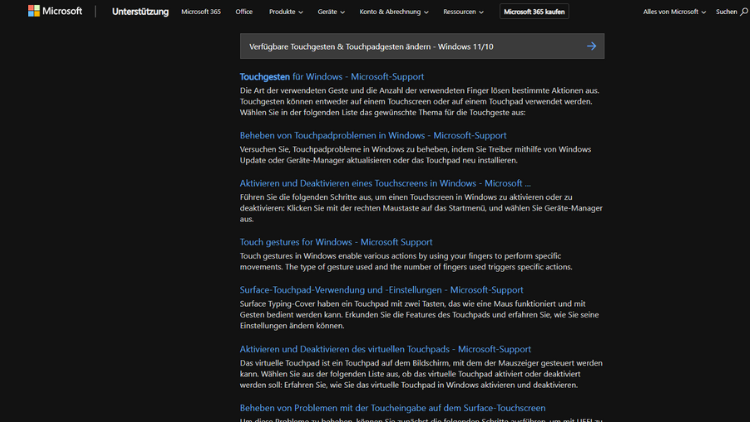
Windows 11 und Windows 10 bieten zahlreiche Möglichkeiten, Touch- und Touchpadgesten individuell anzupassen. Ob auf dem Laptop mit Präzisionstouchpad oder auf einem Tablet mit Touchscreen: Mit den richtigen Einstellungen steigern Sie Komfort, Produktivität und Bediengeschwindigkeit deutlich.
In diesem Artikel erfahren Sie Schritt für Schritt, wie Sie Gesten aktivieren, ändern oder deaktivieren, welche Optionen es gibt und wie Sie typische Probleme beheben können.
Was sind Touch- und Touchpadgesten?
Touch- und Touchpadgesten sind vordefinierte Bewegungen mit einem oder mehreren Fingern, mit denen Sie bestimmte Aktionen in Windows ausführen. Während Touchgesten direkt auf dem Bildschirm genutzt werden, kommen Touchpadgesten auf dem Trackpad eines Laptops zum Einsatz.
Unterschied zwischen Touch und Touchpad
- Touchgesten: Werden direkt auf dem Display ausgeführt, etwa auf Tablets, Convertibles oder Touch-Monitoren.
- Touchpadgesten: Nutzen Sie auf dem integrierten Präzisionstouchpad eines Notebooks.
Beide Gestenarten haben ähnliche Funktionen, werden aber getrennt konfiguriert.
Voraussetzungen für Gesten unter Windows
Nicht jedes Gerät unterstützt alle Gesten. Wichtig ist:
- Ein Präzisionstouchpad für erweiterte Touchpadgesten.
- Ein Touchscreen, der mindestens zwei Finger erkennt.
- Aktuelle Treiber für Eingabegeräte.
- Windows 10 ab Version 1903 oder Windows 11 für volle Gestenunterstützung.
Ob Ihr Gerät ein Präzisionstouchpad besitzt, erfahren Sie in den Einstellungen unter Bluetooth & Geräte > Touchpad.
Touchpadgesten in Windows 11 ändern
Windows 11 bietet eine übersichtliche Oberfläche zur Anpassung von Touchpadgesten.
Einstellungen öffnen
- Klicken Sie auf Start.
- Öffnen Sie Einstellungen.
- Gehen Sie zu Bluetooth & Geräte.
- Wählen Sie Touchpad.
Hier sehen Sie alle verfügbaren Optionen.
Grundlegende Touchpadoptionen
- Touchpad ein- oder ausschalten
- Empfindlichkeit einstellen
- Tippen zum Klicken aktivieren
- Scrollrichtung festlegen
Diese Basisoptionen beeinflussen das allgemeine Verhalten des Touchpads.
Drei-Finger-Gesten konfigurieren
Unter Drei-Finger-Gesten können Sie festlegen, was bei Wischbewegungen oder Tippen mit drei Fingern passiert, etwa:
- Apps wechseln
- Taskansicht öffnen
- Desktop anzeigen
- Eigene Aktionen definieren
Sie können jede Richtung separat konfigurieren oder komplett deaktivieren.
Vier-Finger-Gesten anpassen
Vier-Finger-Gesten eignen sich besonders für Power-User. Mögliche Aktionen sind:
- Zwischen virtuellen Desktops wechseln
- Benachrichtigungscenter öffnen
- Medien steuern
- Benutzerdefinierte Tastenkombinationen
Wählen Sie im Dropdown-Menü die gewünschte Funktion.
Erweiterte Gestenoptionen
Über Erweiterte Gesten können Sie noch feinere Einstellungen vornehmen, etwa:
- Kombinationen mit mehreren Fingern
- Zuordnung zu Tastenkürzeln
- Anpassung an persönliche Arbeitsweisen
So verwandeln Sie Ihr Touchpad in ein echtes Produktivitätswerkzeug.
Touchpadgesten in Windows 10 ändern
Auch unter Windows 10 lassen sich Touchpadgesten umfangreich anpassen.
Pfad zu den Einstellungen
- Start > Einstellungen öffnen.
- Geräte auswählen.
- Auf Touchpad klicken.
Die Struktur ähnelt Windows 11, wirkt jedoch etwas klassischer.
Wichtige Optionen unter Windows 10
- Cursor-Geschwindigkeit
- Scroll- und Zoomoptionen
- Drei- und Vier-Finger-Gesten
- Tippen konfigurieren
Auch hier können Sie Gesten individuell zuweisen oder abschalten.
Benutzerdefinierte Gesten festlegen
Windows 10 erlaubt es, Gesten mit eigenen Tastenkombinationen zu verknüpfen. So können Sie zum Beispiel:
- Mit vier Fingern ein Programm starten
- Mit drei Fingern eine Tastenkombination ausführen
- Systemfunktionen direkt aufrufen
Diese Option finden Sie im Bereich der erweiterten Gesteneinstellungen.
Touchgesten auf dem Touchscreen ändern
Für Geräte mit Touchdisplay bietet Windows ebenfalls zahlreiche Gesten.
Standard-Touchgesten
Zu den wichtigsten gehören:
- Tippen: Auswahl oder Klick
- Doppeltippen: Öffnen von Elementen
- Wischen: Scrollen oder Wechseln
- Zwei Finger: Zoomen
- Drei Finger: Aufgabenansicht oder Desktop
- Vier Finger: App-Wechsel
Diese Gesten sind systemweit aktiv und lassen sich teilweise anpassen.
Touch-Einstellungen aufrufen
- Öffnen Sie Einstellungen.
- Gehen Sie zu Bluetooth & Geräte oder Geräte.
- Wählen Sie Touch.
Hier können Sie Touchfunktionen aktivieren oder deaktivieren.
Anpassbare Touchoptionen
- Touchfeedback ein- oder ausschalten
- Rechtsklick durch Gedrückthalten
- Scrollrichtung ändern
- Drei- und Vier-Finger-Gesten konfigurieren
Nicht jede Funktion ist auf allen Geräten verfügbar, da dies vom Hersteller abhängt.
Wichtige Standardgesten im Überblick
Ein kurzer Überblick über häufig genutzte Gesten:
Zwei-Finger-Gesten
- Scrollen in Dokumenten und Webseiten
- Zoomen in Fotos und Karten
Drei-Finger-Gesten
- Nach oben: Taskansicht
- Nach unten: Desktop anzeigen
- Nach links/rechts: Apps wechseln
- Tippen: Suche oder Benachrichtigungen
Vier-Finger-Gesten
- Virtuelle Desktops wechseln
- Eigene Aktionen ausführen
- Medien steuern
Diese Gesten sparen Zeit und reduzieren Mausbewegungen.
Gesten deaktivieren oder zurücksetzen
Nicht jede Geste ist für jeden sinnvoll. Sie können Gesten jederzeit deaktivieren.
Gesten ausschalten
In den Touchpad- oder Touch-Einstellungen finden Sie Schalter für:
- Drei-Finger-Gesten
- Vier-Finger-Gesten
- Tippen zum Klicken
- Scroll- und Zoomfunktionen
Schalten Sie unerwünschte Gesten einfach aus.
Auf Standard zurücksetzen
Falls etwas nicht mehr richtig funktioniert:
- Öffnen Sie die Touchpad-Einstellungen.
- Scrollen Sie nach unten.
- Nutzen Sie die Option Zurücksetzen.
So werden alle Gesten auf die Werkseinstellungen gesetzt.
Hersteller-Software für Touchpads
Viele Notebook-Hersteller liefern eigene Tools mit, etwa von:
- Synaptics
- ELAN
- ASUS
- Lenovo
- HP
Diese Programme bieten oft zusätzliche Optionen, die über die Windows-Einstellungen hinausgehen.
Wann Hersteller-Tools sinnvoll sind
- Wenn kein Präzisionstouchpad vorhanden ist
- Wenn bestimmte Gesten fehlen
- Wenn Sie sehr spezielle Anpassungen wünschen
In solchen Fällen lohnt sich ein Blick in die Systemsteuerung oder in die vorinstallierte Software.
Treiber aktualisieren für bessere Gesten
Probleme mit Gesten entstehen häufig durch veraltete Treiber.
Treiber prüfen und aktualisieren
- Rechtsklick auf Start.
- Geräte-Manager öffnen.
- Unter Mäuse und andere Zeigegeräte Ihr Touchpad auswählen.
- Treiber aktualisieren wählen.
Alternativ laden Sie aktuelle Treiber von der Herstellerseite.
Vorteil aktueller Treiber
- Bessere Gestenerkennung
- Mehr Funktionen
- Weniger Fehler
- Kompatibilität mit Windows-Updates
Gesten für mehr Produktivität nutzen
Richtig eingesetzt, sparen Gesten viel Zeit.
Beispiele für effiziente Nutzung
- Drei Finger nach oben für schnelle App-Übersicht
- Vier Finger zum Wechsel zwischen Arbeitsbereichen
- Zwei Finger zum schnellen Scrollen in langen Dokumenten
- Tippen statt Klicken für leiseres Arbeiten
Mit etwas Übung werden Gesten zur zweiten Natur.
Häufige Probleme und Lösungen
Gesten funktionieren nicht
Mögliche Ursachen:
- Touchpad ist deaktiviert
- Kein Präzisionstouchpad
- Veralteter Treiber
- Hersteller-Software überschreibt Windows-Einstellungen
Lösung: Einstellungen prüfen, Treiber aktualisieren, Gerät neu starten.
Gesten reagieren falsch
- Empfindlichkeit anpassen
- Hände sauber halten
- Touchpad reinigen
- Andere Gesten deaktivieren, die stören
Touchscreen reagiert nicht
- Touchfunktion in den Einstellungen aktivieren
- Im Geräte-Manager prüfen, ob das Gerät erkannt wird
- Windows-Update durchführen
Unterschiede zwischen Windows 11 und Windows 10
Windows 11
- Modernere Oberfläche
- Klar strukturierte Gestenmenüs
- Fokus auf Drei- und Vier-Finger-Gesten
- Bessere Integration mit virtuellen Desktops
Windows 10
- Ähnliche Funktionen, aber klassische Menüführung
- Etwas weniger Komfort bei der Anpassung
- Sehr stabil und bewährt
Beide Systeme bieten jedoch ausreichend Möglichkeiten zur Gestenanpassung.
Sicherheit und Komfort bei Gesten
Gesten erhöhen nicht nur den Komfort, sondern auch die Ergonomie.
Vorteile für die Gesundheit
- Weniger Mausbewegungen
- Entlastung von Handgelenk und Arm
- Natürliche Bewegungen
- Besserer Workflow
Gerade bei langer Arbeit am Notebook kann dies spürbar helfen.
Tipps für Einsteiger
- Beginnen Sie mit wenigen Gesten
- Üben Sie regelmäßig
- Deaktivieren Sie störende Funktionen
- Nutzen Sie visuelle Hinweise von Windows
- Passen Sie die Empfindlichkeit an
So vermeiden Sie Frust und gewöhnen sich schneller an die neue Bedienung.
Erweiterte Nutzung mit Tastenkombinationen
Ein großer Vorteil ist die Verknüpfung von Gesten mit Shortcuts.
Beispiele
- Vier Finger tippen: Alt + Tab
- Drei Finger wischen: Windows + Tab
- Eigene Kombination für Programme
Damit steuern Sie Windows nahezu ohne Tastatur.
Fazit
Die Anpassung von Touch- und Touchpadgesten unter Windows 11 und Windows 10 bietet enormes Potenzial für mehr Komfort und Effizienz. Mit wenigen Klicks lassen sich Gesten aktivieren, ändern oder deaktivieren und perfekt an Ihre Arbeitsweise anpassen.
Egal ob Sie produktiver arbeiten, schneller navigieren oder einfach bequemer durch Windows steuern möchten: Ein Blick in die Gesteneinstellungen lohnt sich in jedem Fall.
Nehmen Sie sich etwas Zeit, probieren Sie verschiedene Optionen aus und machen Sie Ihr Gerät zu einem Werkzeug, das genau zu Ihnen passt.