
Erfahren Sie, wie Sie web.whatsapp.com öffnen und WhatsApp Web sicher nutzen – mit klarer Schritt-für-Schritt-Anleitung für PC und Laptop.
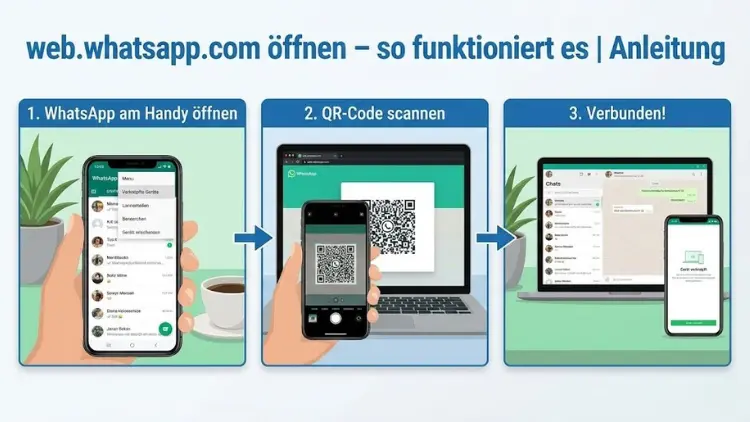
Web.whatsapp.com ermöglicht es, WhatsApp bequem im Browser zu nutzen, ohne ständig zum Smartphone greifen zu müssen. Ob im Büro, im Homeoffice oder unterwegs am Laptop: Mit wenigen Schritten synchronisieren Sie Ihre Chats, schreiben Nachrichten, versenden Dateien und behalten den Überblick.
In dieser Anleitung erfahren Sie detailliert, wie Sie Web.whatsapp.com öffnen, einrichten und sicher verwenden – inklusive Tipps zu Voraussetzungen, Funktionen, Datenschutz und Problemlösungen.
Was ist Web.whatsapp.com?
Web.whatsapp.com ist die offizielle Webversion des beliebten Messengers WhatsApp. Sie spiegelt Ihre Unterhaltungen vom Smartphone im Browser und erlaubt das Senden und Empfangen von Nachrichten in Echtzeit. Die Weboberfläche ist besonders praktisch für längere Texte, das schnelle Teilen von Dateien oder das parallele Arbeiten am Computer.
Voraussetzungen für die Nutzung
Bevor Sie Web.whatsapp.com öffnen, sollten folgende Voraussetzungen erfüllt sein:
- Aktives WhatsApp-Konto auf dem Smartphone
- Stabile Internetverbindung auf Smartphone und Computer
- Aktueller Browser (Chrome, Firefox, Edge, Safari)
- Aktualisierte WhatsApp-App auf dem Smartphone
Ohne diese Grundlagen ist eine Verbindung nicht möglich oder instabil.
Web.whatsapp.com öffnen: Schritt-für-Schritt-Anleitung
Browser öffnen
Starten Sie auf Ihrem Computer einen aktuellen Webbrowser Ihrer Wahl.
Adresse eingeben
Geben Sie in die Adresszeile web.whatsapp.com ein und bestätigen Sie mit der Eingabetaste.
QR-Code anzeigen lassen
Auf dem Bildschirm erscheint ein QR-Code. Dieser dient zur sicheren Kopplung Ihres Smartphones mit dem Browser.
WhatsApp auf dem Smartphone öffnen
Öffnen Sie die WhatsApp-App auf Ihrem Smartphone.
- Android: Tippen Sie auf die drei Punkte oben rechts und wählen Sie „Verknüpfte Geräte“.
- iPhone: Öffnen Sie „Einstellungen“ und wählen Sie „Verknüpfte Geräte“.
QR-Code scannen
Tippen Sie auf „Gerät verknüpfen“ und scannen Sie den QR-Code auf dem Computerbildschirm.
Verbindung herstellen
Nach wenigen Sekunden werden Ihre Chats im Browser angezeigt. Web.whatsapp.com ist nun einsatzbereit.
Funktionen von Web.whatsapp.com im Überblick
Die Webversion bietet nahezu alle wichtigen Funktionen der App:
- Text- und Sprachnachrichten senden und empfangen
- Dateien, Fotos und Videos teilen
- Sprachnachrichten abhören
- Chats durchsuchen und archivieren
- Gruppen verwalten
- Benachrichtigungen im Browser erhalten
Einige Funktionen wie Status-Updates oder Anrufe sind eingeschränkt oder abhängig vom Browser.
Vorteile der Nutzung am Computer
Die Nutzung von Web.whatsapp.com bietet zahlreiche Vorteile:
- Schnelleres Tippen mit Tastatur
- Übersichtliche Darstellung auf großem Bildschirm
- Einfaches Teilen von Dateien vom Computer
- Produktiveres Arbeiten durch parallele Nutzung anderer Programme
Gerade im beruflichen Umfeld ist die Webversion eine enorme Erleichterung.
Sicherheit und Datenschutz
WhatsApp setzt auch in der Webversion auf Ende-zu-Ende-Verschlüsselung. Dennoch sollten Sie einige Sicherheitsregeln beachten:
- Melden Sie sich nach der Nutzung auf fremden Computern ab
- Aktivieren Sie die Bildschirmsperre am Smartphone
- Prüfen Sie regelmäßig die verknüpften Geräte
- Nutzen Sie keine öffentlichen oder unsicheren Netzwerke
Die Abmeldung erfolgt direkt in der Weboberfläche oder über das Smartphone.
Abmelden von Web.whatsapp.com
Um Ihre Sitzung zu beenden:
- Klicken Sie im Browser auf die drei Punkte oben links.
- Wählen Sie „Abmelden“.
Alternativ können Sie alle Sitzungen über das Smartphone beenden.
Häufige Probleme und Lösungen
QR-Code wird nicht gescannt
- Bildschirmhelligkeit erhöhen
- Kamera-Linse reinigen
- Browser neu laden
Verbindung bricht ab
- Internetverbindung prüfen
- Smartphone näher am Router platzieren
- Browser-Cache leeren
Nachrichten werden nicht synchronisiert
- WhatsApp-App aktualisieren
- Smartphone neu starten
- Sitzung erneut koppeln
Web.whatsapp.com auf mehreren Geräten nutzen
Mittlerweile unterstützt WhatsApp die Nutzung auf mehreren Geräten gleichzeitig. Sie können Web.whatsapp.com parallel auf verschiedenen Computern verwenden, ohne dass das Smartphone dauerhaft online sein muss. Die Ersteinrichtung erfolgt dennoch immer über das Smartphone.
Unterschied zwischen Web.whatsapp.com und Desktop-App
Neben der Webversion gibt es eine Desktop-App für Windows und macOS. Der Unterschied:
- Webversion: Läuft im Browser, keine Installation
- Desktop-App: Mehr Stabilität, bessere Systemintegration
Beide Varianten bieten ähnliche Funktionen, die Wahl hängt von Ihren Vorlieben ab.
Tipps für effizientes Arbeiten
- Nutzen Sie Tastenkombinationen für schnelleres Navigieren
- Aktivieren Sie Desktop-Benachrichtigungen
- Verwenden Sie Sternmarkierungen für wichtige Nachrichten
- Organisieren Sie Chats mit Archiven
So holen Sie das Maximum aus Web.whatsapp.com heraus.
Web.whatsapp.com im Unternehmensumfeld
Auch im geschäftlichen Kontext ist die Webversion beliebt. Sie ermöglicht schnelle Kommunikation, den Austausch von Dokumenten und eine bessere Erreichbarkeit. Achten Sie jedoch auf interne Richtlinien und Datenschutzvorgaben.
Fazit
Web.whatsapp.com ist eine komfortable und leistungsstarke Ergänzung zur Smartphone-App. Mit wenigen Schritten öffnen Sie den Dienst im Browser und profitieren von einer effizienten Kommunikation am Computer.
Wenn Sie die Sicherheitsaspekte beachten und die Funktionen gezielt einsetzen, wird die Webversion schnell zu einem festen Bestandteil Ihres digitalen Alltags.