
Erfahren Sie, wie Sie die Schriftart in Windows 10 und Windows 11 ändern, anpassen und besser lesbar machen – Schritt für Schritt erklärt.
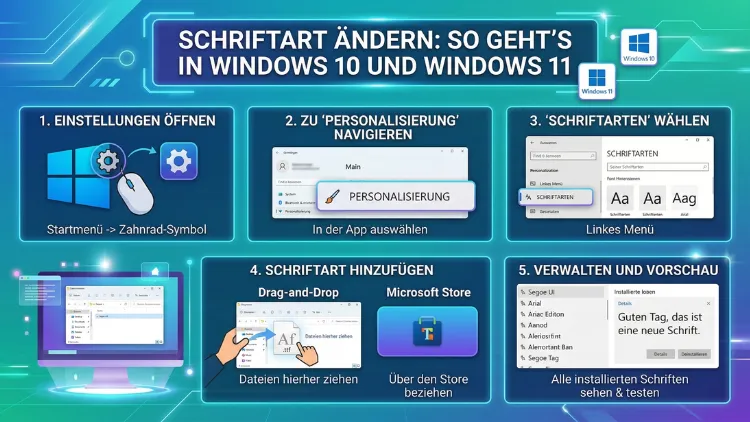
Die Systemschriftart in Windows lässt sich auf verschiedene Wege anpassen – sowohl in Windows 10 als auch in Windows 11. Wer die Standard-Schriftart ändern möchte, kann dies über die Einstellungen, die Systemsteuerung oder die Registry erledigen. Zusätzlich ermöglichen kostenlose Drittanbieter-Tools eine schnelle Anpassung.
Dieser Artikel zeigt Ihnen Schritt für Schritt, wie Sie Schriftarten installieren, ändern und entfernen.
Was bedeutet „Schriftart ändern“ unter Windows?
Bevor Sie die Schriftart anpassen, ist es sinnvoll, zwischen zwei verschiedenen Bereichen zu unterscheiden. Einerseits gibt es die Systemschriftart – also die Schrift, die Windows für Menüs, Titelleisten, Dateinamen und Systemtexte verwendet. Andererseits gibt es anwendungsspezifische Schriftarten, die nur in bestimmten Programmen wie Microsoft Word, dem Browser oder dem Editor gelten.
Außerdem sollten Sie wissen: Windows 10 nutzt standardmäßig „Segoe UI“ als Systemschriftart, Windows 11 ebenfalls – jedoch in einer überarbeiteten Variante namens „Segoe UI Variable“. Diese Schriften sind speziell für digitale Bildschirme optimiert. Dennoch bevorzugen viele Nutzer andere Schriftbilder, zum Beispiel klarere Serifenschriften oder größere Schriftgrade für eine bessere Lesbarkeit.
Deshalb lohnt es sich, die verschiedenen Anpassungsmöglichkeiten genau zu kennen – und zwar getrennt nach Systemebene und Programmebene.
Schriftarten unter Windows installieren
Bevor Sie die Schriftart ändern können, müssen Sie die gewünschte Schrift zunächst auf Ihrem System verfügbar machen. Glücklicherweise ist das Installieren neuer Schriftarten unter Windows sehr einfach.
Schriftart aus einer Datei installieren
Schriftartdateien liegen meistens im Format .ttf (TrueType Font) oder .otf (OpenType Font) vor. Zudem gibt es das Format .woff, das jedoch primär für Webseiten gedacht ist.
So installieren Sie eine Schriftart:
- Laden Sie die gewünschte Schriftartdatei herunter – zum Beispiel von Google Fonts (fonts.google.com) oder DaFont (dafont.com). Beide Plattformen bieten tausende kostenlose Schriften.
- Öffnen Sie den Datei-Explorer und navigieren Sie zur heruntergeladenen Datei.
- Klicken Sie mit der rechten Maustaste auf die Schriftartdatei (.ttf oder .otf).
- Wählen Sie „Installieren“ aus dem Kontextmenü – dies installiert die Schrift nur für Ihren Benutzer.
- Alternativ wählen Sie „Für alle Benutzer installieren„, wenn alle Konten auf dem PC die Schrift nutzen sollen. Dafür sind Administratorrechte erforderlich.
Ebenso können Sie Schriftarten per Drag-and-drop in den Schriftartenordner ziehen. Dieser befindet sich unter C:\Windows\Fonts. Öffnen Sie diesen Ordner im Datei-Explorer und ziehen Sie die Schriftartdatei einfach hinein – Windows installiert sie automatisch.
Schriftarten über die Windows-Einstellungen installieren
Windows 11 bietet zusätzlich eine komfortable Möglichkeit direkt in den Einstellungen:
- Öffnen Sie die Einstellungen mit der Tastenkombination Windows + I.
- Gehen Sie zu Personalisierung → Schriftarten.
- Hier sehen Sie alle installierten Schriftarten. Zudem finden Sie einen Bereich, in dem Sie Schriftarten per Drag-and-drop installieren können.
- Ziehen Sie die Schriftartdatei einfach in den dafür vorgesehenen Bereich – Windows erledigt den Rest automatisch.
Systemschriftart in Windows 10 ändern
Windows 10 ermöglicht es nicht mehr so einfach wie frühere Versionen, die Standard-Systemschriftart über die Systemsteuerung zu ändern. Microsoft hat diese Option entfernt. Jedoch gibt es zwei zuverlässige Methoden: eine über die Registry und eine über ein kostenloses Tool.
Methode 1: Systemschriftart per Registry-Eintrag ändern
Achtung: Änderungen in der Registry können Windows destabilisieren, wenn sie falsch vorgenommen werden. Deshalb sollten Sie vorher unbedingt eine Sicherungskopie der Registry erstellen.
So erstellen Sie die Sicherung:
- Drücken Sie Windows + R, geben Sie
regeditein und bestätigen Sie mit Enter. - Klicken Sie im Registrierungs-Editor oben auf Datei → Exportieren.
- Speichern Sie die Sicherung an einem sicheren Ort, zum Beispiel auf dem Desktop.
So ändern Sie die Systemschriftart über die Registry:
- Öffnen Sie den Editor (Notepad) – drücken Sie Windows + R, tippen Sie
notepadund bestätigen Sie. - Kopieren Sie den folgenden Text in den Editor und ersetzen Sie
SCHRIFTARTNAMEdurch die genaue Bezeichnung der Schriftart, die Sie verwenden möchten – also zum BeispielArialoderCalibri:
Windows Registry Editor Version 5.00


"Segoe UI (TrueType)"=""
"Segoe UI Bold (TrueType)"=""
"Segoe UI Bold Italic (TrueType)"=""
"Segoe UI Italic (TrueType)"=""
"Segoe UI Light (TrueType)"=""
"Segoe UI Semibold (TrueType)"=""
"Segoe UI Symbol (TrueType)"=""


"Segoe UI"="SCHRIFTARTNAME"- Speichern Sie die Datei mit der Endung .reg – also zum Beispiel als
schriftart.reg. - Klicken Sie doppelt auf die gespeicherte .reg-Datei und bestätigen Sie die Abfrage mit Ja.
- Starten Sie Windows neu – die neue Schriftart erscheint anschließend in Titelleisten, Menüs und Systemdialogen.
Möchten Sie die ursprüngliche Schriftart wiederherstellen? Dann erstellen Sie eine zweite .reg-Datei, die statt des Platzhalternamens wieder Segoe UI als Substitut einträgt – oder Sie importieren Ihre zuvor erstellte Sicherungskopie.
Methode 2: Systemschriftart mit „Winaero Tweaker“ ändern (empfohlen)
Wer die Registry-Methode zu komplex findet, dem empfehlen wir den kostenlosen Winaero Tweaker von Sergey Tkachenko. Dieses Tool bietet eine grafische Benutzeroberfläche, die das Ändern der Systemschriftart erheblich vereinfacht.
So gehen Sie vor:
- Laden Sie Winaero Tweaker von der offiziellen Website winaero.com herunter – die Software ist kostenlos und ohne Werbung.
- Installieren Sie das Programm und starten Sie es.
- Navigieren Sie im linken Menü zu Appearance → System Font.
- Wählen Sie im rechten Bereich die gewünschte Schriftart, den Schriftschnitt (Regular, Bold usw.) und den Schriftgrad aus.
- Klicken Sie auf Apply changes.
- Winaero Tweaker fordert Sie auf, sich ab- und wieder anzumelden – oder Windows neu zu starten. Beides funktioniert.
Außerdem bietet Winaero Tweaker die Möglichkeit, verschiedene Schriftarten für unterschiedliche Systemelemente einzustellen – zum Beispiel separat für die Titelleiste, die Menüleiste oder die Symbolbeschriftungen auf dem Desktop.
Systemschriftart in Windows 11 ändern
Auch Windows 11 erlaubt keine direkte Anpassung der Systemschriftart über die offiziellen Einstellungen. Deshalb gelten hier dieselben Methoden wie bei Windows 10 – also Registry-Einträge oder Drittanbieter-Tools. Jedoch gibt es eine Besonderheit: Windows 11 verwendet „Segoe UI Variable“, eine neuere Schriftfamilie. Beim Registry-Eingriff sollten Sie daher den Eintrag entsprechend anpassen.
Schriftgröße und -darstellung in Windows 11 offiziell anpassen
Zwar lässt sich die Schriftart selbst nicht offiziell ändern, jedoch bietet Windows 11 offizielle Optionen zur Schriftgröße und Textgröße:
- Öffnen Sie Einstellungen (Windows + I).
- Gehen Sie zu Barrierefreiheit → Textgröße.
- Verschieben Sie den Regler für die Textgröße – der Wert lässt sich von 100 % bis 225 % einstellen.
- Klicken Sie auf Übernehmen.
Diese Einstellung vergrößert die Schrift systemweit, ändert jedoch nicht die Schriftart selbst. Zudem gibt es unter Einstellungen → System → Anzeige → Skalierung die Möglichkeit, die Anzeigeskalierung zu erhöhen. Das beeinflusst indirekt auch die Textdarstellung.
Schriftart in Microsoft Word ändern
Microsoft Word gehört zu den am häufigsten genutzten Programmen, in denen Nutzer die Schriftart anpassen möchten. Deshalb erklären wir hier sowohl die einmalige Änderung als auch das dauerhafte Ändern der Standardschriftart in Word.
Schriftart für ein einzelnes Dokument ändern
- Markieren Sie den Text, den Sie formatieren möchten – oder drücken Sie Strg + A, um alles zu markieren.
- Klicken Sie im Reiter Start auf das Dropdown-Menü für Schriftarten.
- Wählen Sie die gewünschte Schrift aus – zum Beispiel „Calibri“, „Times New Roman“ oder „Arial“.
- Zusätzlich können Sie rechts daneben den Schriftgrad (z. B. 12 pt) einstellen.
Standardschriftart in Word dauerhaft ändern
- Öffnen Sie ein neues oder bestehendes Word-Dokument.
- Klicken Sie im Reiter Start auf den kleinen Pfeil unten rechts im Bereich „Schriftart“ – das öffnet das Dialogfeld für Schrifteinstellungen.
- Wählen Sie die gewünschte Schriftart, den Schriftschnitt und den Schriftgrad.
- Klicken Sie auf „Als Standard festlegen“.
- Es erscheint eine Abfrage: Wählen Sie „Alle Dokumente basierend auf der Normal.dotm-Vorlage“, um die Änderung dauerhaft zu speichern.
- Bestätigen Sie mit OK.
Ab sofort öffnet Word neue Dokumente automatisch mit Ihrer bevorzugten Schriftart.
Schriftart im Browser ändern
Auch im Browser lässt sich die Standardschriftart anpassen. Das ist besonders hilfreich, wenn Sie Webseiten in einer für Sie angenehmeren Schrift lesen möchten.
Schriftart in Google Chrome ändern
- Öffnen Sie Chrome und klicken Sie auf die drei Punkte oben rechts → Einstellungen.
- Navigieren Sie zu Darstellung → Schriftarten anpassen.
- Hier stellen Sie getrennt die Standard-Schriftart, die Serifenschriftart, die Serifenlose Schriftart und die Festbreitenschriftart ein.
- Zudem lässt sich die Schriftgröße über den Schieberegler anpassen.
Schriftart in Microsoft Edge ändern
- Öffnen Sie Edge und klicken Sie auf die drei Punkte → Einstellungen.
- Gehen Sie zu Darstellung → Schriftarten.
- Passen Sie dort die verschiedenen Schriftarten nach Ihren Wünschen an.
Schriftart in Mozilla Firefox ändern
- Öffnen Sie Firefox und klicken Sie auf das Hamburger-Menü (drei Striche) → Einstellungen.
- Scrollen Sie zu Sprache und Darstellung → Schriftarten und Farben.
- Klicken Sie auf Erweitert und stellen Sie die gewünschte Schriftart sowie den Schriftgrad ein.
- Aktivieren Sie zusätzlich die Option „Seiten das Verwenden eigener Schriftarten erlauben“, wenn Webseiten ihre eigenen Schriften behalten sollen.
Schriftart in weiteren Windows-Programmen ändern
Schriftart im Windows-Editor (Notepad) ändern
- Öffnen Sie den Editor (Windows + R →
notepad). - Klicken Sie auf Format → Schriftart.
- Wählen Sie Schriftart, Schriftschnitt und Schriftgrad.
- Bestätigen Sie mit OK.
Diese Einstellung gilt dauerhaft für alle neuen Editor-Sitzungen.
Schriftart in WordPad ändern
- Öffnen Sie WordPad (Windows + R →
wordpad). - Markieren Sie den Text oder wählen Sie über Strg + A alles aus.
- Klicken Sie im Reiter Start auf das Schriftarten-Dropdown und wählen Sie die gewünschte Schrift.
Schriftart in Outlook ändern
- Öffnen Sie Outlook und gehen Sie zu Datei → Optionen.
- Klicken Sie auf E-Mail → Briefpapier und Schriftarten.
- Hier stellen Sie getrennte Schriftarten für neue E-Mails, Antworten/Weiterleitungen und Nur-Text-Nachrichten ein.
- Klicken Sie jeweils auf Schriftart, wählen Sie Ihre bevorzugte Schrift und bestätigen Sie mit OK.
Schriftarten deinstallieren und verwalten
Wer viele Schriftarten installiert hat, merkt schnell: Das verlangsamt das System und überfüllt Schriftartmenüs. Deshalb empfiehlt es sich, nicht benötigte Schriften zu entfernen.
Schriftart über die Einstellungen deinstallieren
- Öffnen Sie Einstellungen (Windows + I) → Personalisierung → Schriftarten.
- Klicken Sie auf die Schriftart, die Sie entfernen möchten.
- Klicken Sie auf Deinstallieren und bestätigen Sie.
Wichtig: Windows-Systemschriften wie „Segoe UI“ oder „Arial“ lassen sich auf diesem Weg nicht deinstallieren – das schützt die Systemstabilität.
Schriftart über den Schriftartenordner löschen
- Öffnen Sie den Datei-Explorer und navigieren Sie zu C:\Windows\Fonts.
- Klicken Sie mit der rechten Maustaste auf die zu löschende Schriftart.
- Wählen Sie Löschen – auch hier benötigen Sie gegebenenfalls Administratorrechte.
Empfohlene Vorgehensweisen beim Schriftartenmanagement
Wer regelmäßig mit vielen Schriftarten arbeitet – zum Beispiel Grafikdesigner oder Texter –, dem empfehlen wir den Font Manager „NexusFont“ (kostenlos, nexusfont.com). Dieses Tool ermöglicht es, Schriften in Gruppen zu organisieren, temporär zu aktivieren oder zu deaktivieren, ohne sie zu installieren. Ebenso bietet FontBase (fontba.se) eine moderne, kostenlose Alternative mit Cloud-Anbindung und Google-Fonts-Integration.
Schriftart auf dem Desktop ändern (Symbole und Schriftgröße)
Speziell für den Desktop lässt sich in Windows 10 und 11 die Schriftgröße der Symbolbeschriftungen anpassen. Jedoch ist auch hier die direkte Änderung der Schriftart nur über die Registry oder Winaero Tweaker möglich.
Die Schriftgröße für Desktop-Symbole ändern Sie so:
- Klicken Sie mit der rechten Maustaste auf eine freie Stelle auf dem Desktop.
- Wählen Sie Anzeigeeinstellungen.
- Stellen Sie unter Skalierung einen höheren Prozentwert ein – zum Beispiel 125 % oder 150 %.
- Bestätigen Sie und melden Sie sich gegebenenfalls ab und wieder an.
Alternativ ändern Sie die Schriftgröße nur für bestimmte Systemelemente über die erweiterten Darstellungseinstellungen. Suchen Sie in der Windows-Suche nach „Erweiterte Darstellungseinstellungen“ – dort können Sie die Textgröße für Titelleisten, Menüs, Symbole und weitere Elemente separat anpassen.
Schriftart unter Windows wiederherstellen
Falls Sie Änderungen rückgängig machen möchten – zum Beispiel nach einem Registry-Eingriff –, gibt es zuverlässige Wiederherstellungsmethoden.
Methode 1: Registry-Sicherung einspielen
Haben Sie wie empfohlen eine Sicherungskopie der Registry erstellt? Dann doppelklicken Sie einfach auf die gespeicherte .reg-Datei und bestätigen Sie. Nach einem Neustart ist der ursprüngliche Zustand wiederhergestellt.
Methode 2: Systemwiederherstellung nutzen
- Geben Sie in die Windows-Suche „Wiederherstellungspunkt“ ein und öffnen Sie „Wiederherstellungspunkt erstellen“.
- Klicken Sie auf Systemwiederherstellung und folgen Sie dem Assistenten.
- Wählen Sie einen Wiederherstellungspunkt, der vor Ihren Änderungen erstellt wurde.
Zusätzlich empfehlen wir, vor jeder tiefgreifenden Systemanpassung manuell einen Wiederherstellungspunkt zu erstellen – das dauert nur wenige Minuten, kann aber viel Aufwand sparen.
Methode 3: Standardschriftart über Winaero Tweaker zurücksetzen
Falls Sie Winaero Tweaker für die Änderung genutzt haben, öffnen Sie das Programm erneut, navigieren Sie zu Appearance → System Font und klicken Sie auf Reset to default. Anschließend starten Sie Windows neu.
Häufige Fragen zur Schriftart unter Windows
Warum lässt sich die Systemschriftart nicht direkt in den Windows-Einstellungen ändern?
Microsoft hat die Option zur Systemschriftartänderung mit Windows 8 aus den offiziellen Einstellungen entfernt. Deshalb sind seitdem nur noch Registry-Eingriffe oder Drittanbieter-Tools möglich. Hintergrund ist, dass Windows auf eine einheitliche Systemdarstellung setzt und die Stabilität der Oberfläche schützen möchte.
Welche Schriftarten eignen sich am besten als Systemschriftart?
Empfohlen werden Schriften, die ohne Hinting gut lesbar sind und auf verschiedenen Bildschirmauflösungen funktionieren. Besonders geeignet sind „Calibri“, „Arial“, „Verdana“ und „Trebuchet MS“. Serifenschriften wie „Times New Roman“ wirken auf Bildschirmen oft weniger klar und sind deshalb als Systemschrift weniger empfehlenswert.
Wie ändere ich nur die Schriftgröße, nicht die Schriftart?
Gehen Sie zu Einstellungen → Barrierefreiheit → Textgröße (Windows 11) bzw. Einstellungen → Erleichterte Bedienung → Anzeigehilfen (Windows 10) und verschieben Sie den Schieberegler für die Textgröße. Zusätzlich können Sie unter Einstellungen → System → Anzeige die Skalierung erhöhen.
Kann ich mehrere Schriftarten gleichzeitig installieren?
Ja, das ist möglich. Markieren Sie mehrere Schriftartdateien im Datei-Explorer mit gedrückter Strg-Taste, klicken Sie dann mit der rechten Maustaste und wählen Sie Installieren oder Für alle Benutzer installieren. Windows installiert anschließend alle markierten Schriften auf einmal.
Verlangsamen viele installierte Schriftarten Windows?
Ja, zu viele Schriftarten können die Startzeit von Programmen leicht verlangsamen – insbesondere von Office-Anwendungen, die alle verfügbaren Schriften beim Start laden. Deshalb empfehlen wir, nicht benötigte Schriften zu deinstallieren oder ein Font-Manager-Tool wie NexusFont zu nutzen, um Schriften nur bei Bedarf zu aktivieren.
Wie stelle ich die Standard-Systemschriftart in Windows 10 wieder her?
Erstellen Sie eine neue .reg-Datei mit folgendem Inhalt und führen Sie diese aus:
Windows Registry Editor Version 5.00


"Segoe UI"=-
Starten Sie Windows anschließend neu. Dadurch wird der Registry-Eintrag für die Schriftartersetzung gelöscht und die ursprüngliche „Segoe UI“ wiederhergestellt.
Kann ich Google Fonts kostenlos unter Windows nutzen?
Ja, alle Schriften auf Google Fonts (fonts.google.com) sind kostenlos und auch für die kommerzielle Nutzung freigegeben. Laden Sie die gewünschten Schriften als .zip-Datei herunter, entpacken Sie das Archiv und installieren Sie die enthaltenen .ttf-Dateien per Rechtsklick. Anschließend stehen sie in allen Windows-Programmen zur Verfügung.
Wie ändere ich die Schriftart in der Windows-Eingabeaufforderung?
- Öffnen Sie die Eingabeaufforderung (Windows + R →
cmd). - Klicken Sie mit der rechten Maustaste auf die Titelleiste → Eigenschaften.
- Wechseln Sie zum Reiter Schriftart.
- Wählen Sie die gewünschte Schrift – zur Auswahl stehen „Consolas“, „Courier New“ und „Lucida Console“.
- Stellen Sie außerdem die Schriftgröße ein und bestätigen Sie mit OK.
Gilt eine geänderte Schriftart für alle Benutzerkonten auf dem PC?
Das hängt von der verwendeten Methode ab. Installieren Sie eine Schrift über „Für alle Benutzer installieren“, steht sie systemweit zur Verfügung. Registry-Einträge unter HKEY_LOCAL_MACHINE gelten ebenfalls für alle Nutzer. Änderungen unter HKEY_CURRENT_USER hingegen betreffen nur das aktuelle Benutzerkonto.
Können fehlerhafte Schriftarten Windows zum Absturz bringen?
Beschädigte oder fehlerhafte Schriftartdateien können tatsächlich Probleme verursachen – zum Beispiel Abstürze von Programmen oder fehlerhafte Darstellungen. Deshalb sollten Sie Schriftarten ausschließlich aus vertrauenswürdigen Quellen wie Google Fonts, DaFont oder dem Microsoft Store herunterladen. Zudem empfehlen wir, vor der Installation unbekannter Schriften einen Systemwiederherstellungspunkt zu erstellen.
Fazit
Schriftarten unter Windows 10 und 11 zu ändern ist mit den richtigen Methoden kein Problem. Für systemweite Änderungen empfehlen wir den Winaero Tweaker als sicherste und benutzerfreundlichste Lösung. Zusätzlich lassen sich Schriftarten über die Registry manuell anpassen – hier ist jedoch Vorsicht geboten.
Für einzelne Programme wie Word, Chrome oder Outlook genügen die jeweiligen Programmeinstellungen. Wer viele Schriftarten verwaltet, sollte zudem auf einen Font Manager wie NexusFont setzen.