
Erfahren Sie, wie Sie eine Schriftart erkennen und identifizieren: Die besten Tools im Vergleich für schnelle, präzise Font-Erkennung online und per Bild.
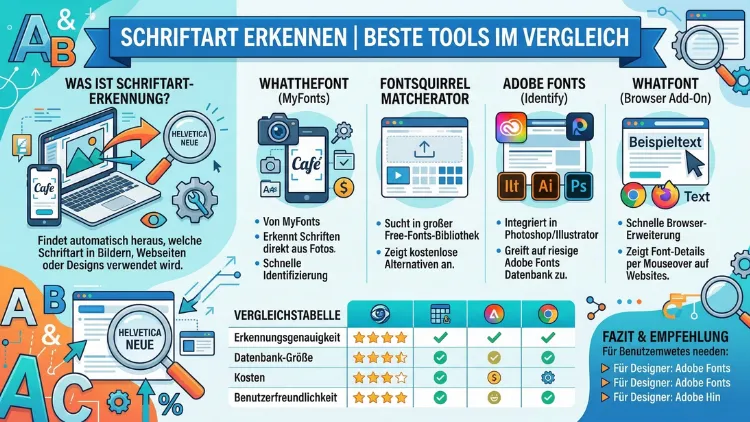
Wollen Sie eine Schriftart erkennen, wissen aber nicht, welches Tool dafür am besten geeignet ist? Dann sind Sie hier genau richtig. Es gibt heute zahlreiche kostenlose und kostenpflichtige Werkzeuge, mit denen Sie Fonts aus Bildern, Screenshots oder Webseiten blitzschnell identifizieren können.
Dieser Artikel stellt die besten Tools vor, erklärt, wie sie funktionieren, und zeigt Ihnen Schritt für Schritt, wie Sie jede Schriftart zuverlässig bestimmen.
Was bedeutet „Schriftart erkennen“ und warum ist es wichtig?
Schriftart erkennen bedeutet, eine unbekannte Schrift anhand eines Bildes, Screenshots oder einer Webseite zu identifizieren. Designer, Texter und Marketingfachleute stehen regelmäßig vor der Herausforderung, eine ansprechende Schrift wiederzuverwenden – beispielsweise für ein Logo, ein Plakat oder eine Website. Deshalb ist die Font-Identifikation ein wichtiger Bestandteil kreativer Arbeit.
Zudem sparen Sie mit dem richtigen Tool viel Zeit. Anstatt stundenlang durch Schriftbibliotheken zu scrollen, liefert ein automatisches Erkennungstool in Sekunden ein Ergebnis. Außerdem hilft es Ihnen, typografische Konsistenz in Projekten zu wahren und teure Fehler bei der Auswahl falscher Schriften zu vermeiden.
Wie funktioniert automatische Schrifterkennung?
Moderne Font-Erkennungstools nutzen KI-gestützte Bildanalyse und optische Zeichenerkennung (OCR), um Buchstaben aus einem Bild zu extrahieren und mit einer Datenbank abzugleichen. Dabei analysiert der Algorithmus charakteristische Merkmale wie:
- Serifen oder serifenlose Schrift (z. B. Times New Roman vs. Arial)
- Strichstärke und Kontrast zwischen Haarlinien und Grundstrichen
- x-Höhe, also das Verhältnis von Kleinbuchstaben zur Versalhöhe
- Zeichenabstand (Kerning und Tracking)
- Besondere Buchstabenformen, zum Beispiel das „a“ oder „g“
Zusätzlich greift die Software auf umfangreiche Schriftdatenbanken zurück, die Tausende von Fonts umfassen. Je mehr Schriften in der Datenbank vorhanden sind, desto präziser fällt das Ergebnis aus. Deshalb unterscheiden sich die Tools erheblich in ihrer Erkennungsgenauigkeit.
Die besten Tools zum Schriftart erkennen im Vergleich
WhatTheFont von MyFonts
WhatTheFont (myfonts.com/pages/whatthefont) gilt als eines der bekanntesten und zuverlässigsten Tools zur Schrifterkennung. Entwickelt von MyFonts, einer der größten Schriftmarktplätze weltweit, kann das Tool auf eine Datenbank mit über 130.000 Schriften zugreifen.
So funktioniert WhatTheFont:
- Öffnen Sie die WhatTheFont-Seite auf myfonts.com.
- Laden Sie ein Bild hoch oder fügen Sie eine URL ein.
- Das Tool erkennt automatisch die Textbereiche im Bild.
- Sie erhalten eine Liste der ähnlichsten Schriften mit direkten Kauflinks.
Stärken: Sehr große Datenbank, präzise Ergebnisse bei klaren Druckschriften, direkter Kauf möglich. Schwächen: Bei handgeschriebenen oder stark stilisierten Schriften stoßen die Algorithmen gelegentlich an ihre Grenzen. Zudem ist eine Registrierung für erweiterte Funktionen erforderlich.
Font Squirrel Matcherator
Der Matcherator von Font Squirrel (fontsquirrel.com/matcherator) ist besonders bei Designern beliebt, da er speziell auf Web-Schriften und kostenlose Fonts ausgerichtet ist. Ebenso bietet er eine detaillierte Analyse der erkannten Buchstabenformen.
So verwenden Sie den Matcherator:
- Navigieren Sie zu fontsquirrel.com/matcherator.
- Laden Sie Ihr Bild hoch (PNG, JPG oder GIF).
- Markieren Sie manuell den Textbereich, den Sie analysieren möchten.
- Klicken Sie auf „Matcherate It!“ – das Ergebnis erscheint in wenigen Sekunden.
Stärken: Kostenlos, keine Registrierung nötig, gute Erkennung bei populären Web-Schriften. Schwächen: Die Datenbank ist kleiner als bei WhatTheFont, weshalb seltene oder kommerzielle Schriften öfter fehlen. Außerdem ist die Benutzeroberfläche etwas veraltet.
Adobe Fonts (Typekit) – Schrifterkennung über Adobe Capture
Wer bereits in der Adobe Creative Cloud arbeitet, profitiert von der App Adobe Capture. Diese mobile Anwendung erlaubt es, Schriften direkt mit der Smartphone-Kamera zu fotografieren und sofort zu identifizieren. Zudem synchronisiert Adobe Capture erkannte Schriften nahtlos mit Adobe Fonts, sodass Sie sie direkt in Photoshop, Illustrator oder InDesign verwenden können.
So erkennen Sie Schriften mit Adobe Capture:
- Laden Sie Adobe Capture kostenlos im App Store oder Google Play Store herunter.
- Öffnen Sie die App und wählen Sie die Funktion „Schriften“.
- Richten Sie die Kamera auf die gewünschte Schrift.
- Tippen Sie auf den Auslöser – die App hebt den Text hervor und schlägt passende Schriften vor.
- Wählen Sie die gewünschte Schrift und klicken Sie auf „Zur Bibliothek hinzufügen“.
Stärken: Perfekte Integration ins Adobe-Ökosystem, Live-Kameraerkennung, direkter Zugriff auf Adobe Fonts. Schwächen: Erfordert ein Adobe-Konto, funktioniert nur in Kombination mit einer Creative-Cloud-Lizenz für volle Funktionalität. Deshalb eignet es sich weniger für Nutzer außerhalb der Adobe-Welt.
Fonti.ca
Fonti.ca ist ein neueres, browserbasiertes Tool, das sich durch seine einfache Benutzeroberfläche und schnelle Verarbeitung auszeichnet. Außerdem ist es vollständig kostenlos und benötigt keine Registrierung.
Anleitung für Fonti.ca:
- Besuchen Sie fonti.ca in Ihrem Browser.
- Laden Sie ein Bild hoch oder ziehen Sie es per Drag-and-drop in das Feld.
- Das Tool analysiert das Bild automatisch und zeigt Übereinstimmungen an.
- Sie erhalten Links zu kostenlosen Alternativen auf Google Fonts oder ähnlichen Plattformen.
Stärken: Schnell, kostenlos, keine Anmeldung. Schwächen: Vergleichsweise kleine Datenbank, daher bei selteneren Schriften weniger zuverlässig.
Identifont
Identifont (identifont.com) verfolgt einen völlig anderen Ansatz. Statt ein Bild hochzuladen, beantworten Sie einen Fragenkatalog über die visuellen Merkmale der Schrift – ähnlich einem interaktiven Bestimmungsschlüssel. Deshalb ist Identifont besonders nützlich, wenn Sie kein digitales Bild zur Hand haben.
So funktioniert Identifont:
- Öffnen Sie identifont.com und wählen Sie „Fonts by Appearance“.
- Beantworten Sie die Fragen zu Merkmalen wie Serifen, Strichstärke und besonderen Buchstabenformen (z. B. „Hat das ‚Q‘ einen Schwanz innerhalb des Kreises?“).
- Nach etwa 10 bis 15 Fragen schlägt das System die wahrscheinlichsten Schriften vor.
Stärken: Funktioniert ohne Bild, sehr große Datenbank, auch für Experten mit typografischem Fachwissen geeignet. Schwächen: Zeitaufwendiger als bildbasierte Tools, außerdem setzt es ein gewisses Vorwissen über Typografie voraus.
Google Fonts – Visuelle Suche und Filteroptionen
Google Fonts (fonts.google.com) bietet zwar keine direkte Bilderkennung, jedoch eine leistungsstarke Filtersuche, mit der Sie unbekannte Schriften anhand visueller Eigenschaften eingrenzen können. Zudem sind alle Schriften auf Google Fonts kostenlos und für kommerzielle Projekte lizenziert.
Empfohlene Vorgehensweise auf Google Fonts:
- Öffnen Sie fonts.google.com.
- Nutzen Sie den Filter „Klassifizierung“ (Serif, Sans-serif, Monospace, Handwriting, Display).
- Passen Sie die Schieberegler für Stärke, Schrägstellung und Breite an.
- Geben Sie einen Beispieltext ein, um die Schriften direkt zu vergleichen.
- Kombinieren Sie Google Fonts mit WhatTheFont, um zuerst den Namen zu ermitteln und danach eine kostenlose Alternative zu finden.
Schriftart erkennen direkt im Browser – die Browser-Erweiterung „Fontanello“
Fontanello ist eine kostenlose Browser-Erweiterung für Chrome und Firefox, mit der Sie die Schriftart jeder Webseite in Sekundenschnelle identifizieren. Ebenso zeigt sie CSS-Eigenschaften wie Schriftgröße, Zeilenhöhe und Farbe an.
Installation und Nutzung von Fontanello:
- Installieren Sie Fontanello aus dem Chrome Web Store oder Firefox Add-ons-Verzeichnis.
- Besuchen Sie die Webseite, auf der Sie die Schrift erkennen möchten.
- Aktivieren Sie Fontanello über das Erweiterungssymbol in der Browserleiste.
- Klicken Sie auf den gewünschten Text – sofort erscheint ein Overlay mit Schriftname und CSS-Details.
Stärken: Ideal für Web-Fonts, keine Bildverarbeitung nötig, zeigt vollständige CSS-Angaben. Schwächen: Funktioniert ausschließlich auf Webseiten, nicht bei Bildern oder gedruckten Materialien. Außerdem zeigt es nur Schriften an, die im Quellcode der Seite hinterlegt sind.
WhatFont – Die Alternative für schnelle Web-Analyse
Ähnlich wie Fontanello ist WhatFont eine Browser-Erweiterung, die speziell für die schnelle Schrifterkennung auf Webseiten entwickelt wurde. Zudem zeigt sie zusätzlich an, von welchem Anbieter (z. B. Google Fonts, Adobe Fonts, Typekit) die Schrift geladen wird.
Anleitung für WhatFont:
- Installieren Sie WhatFont als Chrome-Erweiterung.
- Klicken Sie auf das WhatFont-Symbol in der Browserleiste, um die Erweiterung zu aktivieren.
- Bewegen Sie die Maus über den gewünschten Text auf einer Webseite – der Schriftname erscheint direkt am Cursor.
- Klicken Sie auf den Text, um weitere Details wie Schriftgröße, Stil und Schriftquelle zu erhalten.
Stärken: Extrem schnell und intuitiv, kostenlos, zeigt Schriftquelle an. Schwächen: Ausschließlich für Webseiten geeignet, daher bei Bildern oder Printmedien nicht verwendbar.
Schriftart aus einem Bild erkennen – empfohlene Vorgehensweisen
Damit die automatische Erkennung zuverlässig funktioniert, sollten Sie einige empfohlene Vorgehensweisen beachten:
Bildqualität optimieren: Verwenden Sie möglichst hochauflösende Bilder (mindestens 300 dpi bei Druckmaterialien). Deshalb liefern unscharfe oder komprimierte Bilder oft schlechte Ergebnisse.
Kontrast erhöhen: Tools arbeiten am besten bei dunklem Text auf hellem Hintergrund. Außerdem sollten Sie Bilder mit komplexen Hintergründen oder Überlagerungen vorher bearbeiten.
Text isolieren: Schneiden Sie den Textbereich aus dem Bild aus, bevor Sie es hochladen. Dadurch konzentriert sich der Algorithmus auf die relevanten Zeichen.
Mehrere Buchstaben verwenden: Je mehr Buchstaben sichtbar sind, desto präziser ist die Erkennung. Zudem helfen Großbuchstaben dabei, das Ergebnis einzugrenzen.
Mehrere Tools kombinieren: Wenn ein Tool kein eindeutiges Ergebnis liefert, sollten Sie zusätzlich ein zweites Tool verwenden. Ebenso lohnt es sich, die Ergebnisse mehrerer Tools zu vergleichen.
Schriftart auf einer Webseite erkennen – so geht es
Für die Identifikation von Web-Fonts gibt es neben Browser-Erweiterungen auch eine manuelle Methode über die Entwicklertools des Browsers.
Anleitung über die Entwicklertools (Chrome):
- Öffnen Sie die gewünschte Webseite in Google Chrome.
- Klicken Sie mit der rechten Maustaste auf den Text und wählen Sie „Untersuchen“.
- Im Bereich „Elements“ sehen Sie den markierten HTML-Code.
- Wechseln Sie zum Reiter „Computed“ im rechten Bereich.
- Scrollen Sie zu „font-family“ – dort steht der genaue Schriftname.
Zudem können Sie über den Reiter „Sources“ prüfen, von welcher URL die Schriftdatei geladen wird. Deshalb ist diese Methode besonders für Entwickler und fortgeschrittene Nutzer geeignet.
Kostenlose vs. kostenpflichtige Tools – was lohnt sich?
Für gelegentliche Nutzung reichen kostenlose Tools wie WhatTheFont (in der Basisversion), Font Squirrel Matcherator oder Adobe Capture völlig aus. Deshalb müssen die meisten Privatnutzer nicht investieren.
Professionelle Designer und Agenturen hingegen profitieren von Premium-Zugängen, die größere Datenbanken, Batch-Verarbeitung mehrerer Bilder und API-Zugriff bieten. MyFonts, Adobe und Monotype bieten entsprechende Lizenzen an. Zudem ermöglichen kommerzielle Tools oft eine präzisere Identifikation seltener oder proprietärer Schriften.
Schriftähnliche Alternativen finden – wenn der genaue Font nicht verfügbar ist
Manchmal ist die erkannte Schrift kostenpflichtig oder lizenzrechtlich eingeschränkt. Deshalb lohnt es sich, nach kostenlosen Alternativen zu suchen. Folgende Vorgehen haben sich bewährt:
- Google Fonts bietet für viele kommerzielle Schriften kostenlose Pendants an (z. B. Lato als Alternative zu Neue Helvetica).
- DaFont (dafont.com) listet Tausende kostenloser Schriften, darunter viele Lookalikes.
- 1001Fonts (1001fonts.com) filtert gezielt nach Schriftstil und Lizenz.
- Ebenso hilft Fontspring Matcherator dabei, lizenzierte Alternativen mit ähnlichem Charakter zu finden.
Handschriftliche Schriften erkennen – besondere Herausforderungen
Handschriftliche und kalligrafische Schriften sind für automatische Tools eine besondere Herausforderung, da jeder Buchstabe individuell variiert. Deshalb empfiehlt sich hier der Einsatz von WhatTheFont in Kombination mit der Community-Funktion „WhatTheFont Forum“, wo Experten bei der manuellen Identifikation helfen.
Zudem eignet sich MyFonts WhatTheFont! für stilisierte Display-Fonts besser als für echte Handschriften. Alternativ können Sie auf Plattformen wie Reddit (r/identifythisfont) oder Typophile um Hilfe bitten – dort sind erfahrene Typografen aktiv, die auch schwierige Schriften identifizieren können.
Schriftart aus einem PDF erkennen
PDFs enthalten in den meisten Fällen eingebettete Schriftinformationen, die sich direkt auslesen lassen. Deshalb ist bei PDFs oft kein Erkennungstool notwendig.
So lesen Sie Schriften aus einem PDF aus:
- Öffnen Sie das PDF in Adobe Acrobat Reader (kostenlos).
- Klicken Sie auf „Datei“ → „Eigenschaften“ (Strg+D).
- Wechseln Sie zum Reiter „Schriften“.
- Dort sehen Sie alle im Dokument verwendeten Schriften mit vollständigem Namen.
Außerdem können Sie das PDF in Adobe Illustrator öffnen – dort werden eingebettete Schriften direkt im Zeichenwerkzeug angezeigt. Zudem hilft das Tool PDF Analyzer (kostenlose Onlineversion verfügbar) dabei, Schriftmetadaten aus PDFs zu extrahieren.
Schriftart in einem Logo erkennen
Logos stellen eine besondere Herausforderung dar, weil viele Unternehmen ihre Schriften nachträglich modifizieren oder komplett eigene Schriften entwickeln (sogenannte „Corporate Typefaces“). Deshalb liefern automatische Tools hier häufig nur ähnliche, aber nicht identische Ergebnisse.
Empfohlene Vorgehensweise bei Logos:
- Verwenden Sie zunächst WhatTheFont mit einem möglichst hochauflösenden PNG des Logos.
- Vergleichen Sie das Ergebnis mit der Schriftart auf der offiziellen Unternehmenswebseite.
- Suchen Sie zusätzlich nach dem Brand Style Guide des Unternehmens – viele große Marken veröffentlichen diese öffentlich.
- Nutzen Sie Reddit (r/identifythisfont) für manuelle Unterstützung bei unbekannten Logoschriften.
Schriftarterkennung mit KI – der aktuelle Stand 2024/2025
Die neueste Generation von KI-Tools hat die Genauigkeit der Schrifterkennung deutlich verbessert. Tools wie Adobe Sensei (im Hintergrund von Adobe Capture) und Deep-Learning-Modelle von Monotype analysieren nicht mehr nur einzelne Buchstaben, sondern verstehen den typografischen Kontext des gesamten Textes.
Zudem arbeiten einige Anbieter an multimodalen KI-Systemen, die Schriften nicht nur identifizieren, sondern auch semantisch beschreiben und automatisch passende Paarungen vorschlagen können. Deshalb ist davon auszugehen, dass sich Font-Erkennung in den nächsten Jahren erheblich weiterentwickeln wird. Ebenso könnten zukünftige Tools direkt in Designsoftware wie Figma oder Canva integriert sein.
Häufige Fragen zum Schriftart erkennen
Welches Tool ist am besten geeignet, um eine Schriftart aus einem Foto zu erkennen?
WhatTheFont von MyFonts ist für die Erkennung aus Fotos die erste Empfehlung, da es auf eine sehr große Datenbank zugreift. Laden Sie das Foto unter myfonts.com/pages/whatthefont hoch und stellen Sie sicher, dass der Text scharf und kontrastreich ist. Alternativ liefert auch Adobe Capture auf dem Smartphone sehr gute Ergebnisse direkt aus der Kamera.
Kann ich eine Schriftart kostenlos erkennen lassen?
Ja, mehrere Tools sind vollständig kostenlos. Dazu zählen WhatTheFont (Basisversion), Font Squirrel Matcherator, Fonti.ca sowie die Browser-Erweiterungen Fontanello und WhatFont. Zudem ist Adobe Capture kostenlos herunterladbar, erfordert jedoch ein Adobe-Konto.
Wie erkenne ich die Schriftart auf einer Webseite ohne Erweiterung?
Öffnen Sie die Entwicklertools in Chrome mit F12, klicken Sie auf den gewünschten Text mit dem Inspektionstool und schauen Sie im Reiter „Computed“ nach dem CSS-Attribut „font-family“. Deshalb brauchen Sie dafür keine zusätzliche Software zu installieren.
Was tun, wenn kein Tool die Schrift erkennt?
Versuchen Sie zunächst, die Bildqualität zu verbessern und den Textbereich freizustellen. Außerdem können Sie die Frage manuell in der Community Reddit (r/identifythisfont) oder auf Typophile stellen – dort helfen erfahrene Typografen kostenlos weiter.
Wie erkenne ich eine handgeschriebene Schriftart?
Handgeschriebene Schriften sind für automatische Tools schwierig. Deshalb empfiehlt sich neben WhatTheFont die manuelle Suche auf MyFonts unter der Kategorie „Handwritten“ oder die Nutzung des WhatTheFont-Forums, wo menschliche Experten weiterhelfen.
Kann ich eine Schriftart aus einem PDF ermitteln?
Ja. Öffnen Sie das PDF in Adobe Acrobat Reader, gehen Sie zu „Datei“ → „Eigenschaften“ → Reiter „Schriften“. Dort sind alle eingebetteten Schriften mit vollständigem Namen aufgelistet. Außerdem können Sie das PDF in Adobe Illustrator öffnen, um Schriften direkt im Bearbeitungsmodus zu sehen.
Gibt es eine App, die Schriften live per Kamera erkennt?
Adobe Capture für iOS und Android erkennt Schriften direkt per Live-Kamera. Richten Sie die Kamera einfach auf den gewünschten Text und tippen Sie auf das Erkennungssymbol. Zudem synchronisiert die App erkannte Schriften sofort mit Adobe Fonts für die Verwendung in Creative-Cloud-Programmen.
Sind kostenlose Schriften aus der Erkennung kommerziell nutzbar?
Das hängt von der jeweiligen Lizenz ab. Google Fonts sind unter der Open Font License (OFL) kostenlos auch kommerziell nutzbar. Deshalb sollten Sie bei jeder erkannten Schrift die Lizenzbedingungen prüfen, bevor Sie sie in kommerziellen Projekten verwenden.
Kann ich mehrere Schriften gleichzeitig in einem Bild erkennen?
Die meisten Tools erkennen primär eine Schriftart pro Upload. WhatTheFont erlaubt es jedoch, nach dem ersten Scan manuell andere Textbereiche im selben Bild auszuwählen und separat zu analysieren. Zudem bieten kostenpflichtige API-Zugänge von Monotype Batch-Verarbeitung für mehrere Bilder gleichzeitig.
Was ist der Unterschied zwischen Fontanello und WhatFont?
Beide sind kostenlose Browser-Erweiterungen zur Schrifterkennung auf Webseiten. WhatFont zeigt zusätzlich an, von welchem Dienst (Google Fonts, Adobe Fonts etc.) die Schrift geladen wird. Fontanello hingegen zeigt detailliertere CSS-Eigenschaften wie Zeilenhöhe, Buchstabenabstand und Schriftfarbe an. Deshalb empfiehlt sich WhatFont für schnelle Identifikation und Fontanello für technische Analyse.
Fazit
WhatTheFont, Adobe Capture und Font Squirrel Matcherator sind die empfohlenen Tools, um Schriftarten zuverlässig zu erkennen. Für Web-Fonts leisten die Erweiterungen WhatFont und Fontanello hervorragende Dienste.
Kombinieren Sie bei schwierigen Fällen mehrere Tools und achten Sie stets auf eine gute Bildqualität. Außerdem lohnt sich der Blick in die Community, wenn automatische Tools an ihre Grenzen stoßen.