
Haben Sie Probleme mit der ESU-Anmeldung unter Windows 10/11, weil der Button fehlt oder ein Fehler auftritt? Erfahren Sie hier, wie Sie das Problem lösen können.
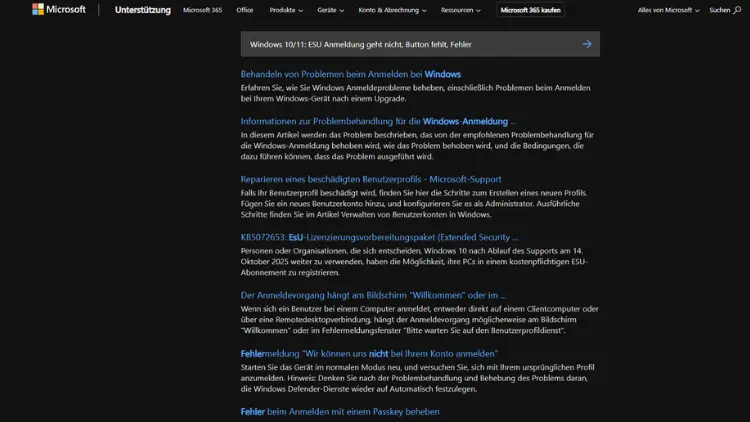
Die erweiterte Sicherheitsunterstützung (Extended Security Updates, kurz ESU) ist ein wichtiges Feature für Unternehmen und Organisationen, die ältere Windows-Versionen weiterhin nutzen möchten, ohne auf Sicherheitsupdates verzichten zu müssen. Seit dem Ende des offiziellen Supports für Windows 7 und bestimmten Windows 10-Versionen ist ESU für viele Unternehmen ein entscheidendes Werkzeug, um Sicherheitslücken zu schließen und Compliance-Vorgaben einzuhalten.
Dennoch berichten zahlreiche Nutzer, dass die Anmeldung für ESU unter Windows 10 oder 11 nicht funktioniert, der Button zum Aktivieren fehlt oder Fehler auftreten. Dieser Artikel untersucht die Ursachen, beschreibt die notwendigen Schritte zur Problembehebung und gibt praxisnahe Tipps zur Vermeidung künftiger Probleme.
Was ist ESU und warum ist es relevant?
Microsoft bietet für ältere, nicht mehr offiziell unterstützte Betriebssysteme die Option der Extended Security Updates. Dies betrifft insbesondere:
- Windows 7 Professional und Enterprise
- Windows 8.1 (bestimmte Editionen)
- Windows 10 Versionen vor 21H2
ESU ermöglicht es Organisationen, kritische Sicherheitsupdates weiterhin zu erhalten, auch nachdem der reguläre Support abgelaufen ist. Dies ist besonders relevant für Unternehmen, die spezielle Anwendungen nutzen, die auf neueren Betriebssystemversionen nicht lauffähig sind, oder für Szenarien, in denen ein sofortiger Systemwechsel nicht möglich ist.
Der ESU-Prozess basiert auf einer Lizenzaktivierung. Diese erfolgt entweder über das Volumenlizenz-Portal oder über das Microsoft 365 Admin Center. Nach der Aktivierung sollte in den Windows-Einstellungen ein ESU-Button oder entsprechende Option zur Anmeldung erscheinen.
Typische Symptome bei fehlender ESU-Anmeldung
Benutzer berichten häufig über folgende Probleme:
- ESU-Button fehlt
- Die Schaltfläche „ESU aktivieren“ oder „Extended Security Updates“ wird nicht angezeigt.
- Dies tritt oft auf, wenn das System die ESU-Berechtigung nicht korrekt erkennt oder bestimmte Updates fehlen.
- Fehlermeldungen bei Anmeldung
- Meldungen wie „ESU-Anmeldung fehlgeschlagen“ oder „Fehler beim Abrufen der Lizenzinformationen“.
- Fehlercodes können variieren, häufig sind Codes im Bereich 0xC004F074, 0xC004C003 oder 0x80070005 zu sehen.
- Updates werden nicht installiert
- Selbst nach der ESU-Anmeldung fehlen die kritischen Sicherheitsupdates.
- Windows Update zeigt an, dass alle Updates installiert seien, obwohl ESU-spezifische Updates fehlen.
Gründe, warum der ESU-Button fehlt
Die Ursachen für das Verschwinden der ESU-Anmeldeoption sind vielfältig:
Fehlende ESU-Lizenz
Der häufigste Grund ist, dass das System nicht als berechtigt erkannt wird. Die Berechtigung basiert auf dem Vorhandensein eines gültigen Produktschlüssels oder einer Volumenlizenz.
- Prüfen Sie zunächst, ob Sie einen gültigen ESU-Produktschlüssel besitzen.
- Bei Volumenlizenzkunden muss der Key korrekt über das Key Management Service (KMS) oder über MAK (Multiple Activation Key) aktiviert werden.
Nicht installierte Updates
Microsoft verlangt bestimmte Updates, damit die ESU-Funktionalität korrekt angezeigt wird:
- Windows 10 Version 1809 oder älter benötigt Update KB4538483 und KB4540728 (je nach Version).
- Windows 10 Version 1909/2004/20H2 benötigt ebenfalls spezifische Servicing Stack Updates.
Fehlen diese Updates, erkennt das System die ESU-Berechtigung nicht, und der Button wird nicht angezeigt.
Probleme mit der Gruppenrichtlinie
In Unternehmensumgebungen kann die Anzeige des ESU-Buttons durch Gruppenrichtlinien blockiert werden:
- Überprüfen Sie die Richtlinie „Configure Windows Update“ in der lokalen Gruppenrichtlinie.
- Bestimmte Einstellungen verhindern die Anzeige neuer Update-Optionen, einschließlich ESU.
Fehlerhafte Registrierungseinträge
Windows speichert ESU-bezogene Informationen in der Registry. Fehlerhafte Einträge führen dazu, dass der ESU-Button nicht erscheint:
- Pfad:
HKEY_LOCAL_MACHINE\SOFTWARE\Microsoft\Windows NT\CurrentVersion\SoftwareProtectionPlatform\Activation - Prüfen Sie, ob der Key korrekt hinterlegt ist.
Schritt-für-Schritt-Anleitung zur Problembehebung
Die folgende Vorgehensweise hat sich in der Praxis als zuverlässig erwiesen:
Überprüfen der Windows-Version
- Öffnen Sie die Eingabeaufforderung (
cmd) als Administrator. - Geben Sie
winverein und prüfen Sie die installierte Version. - Stellen Sie sicher, dass die Windows-Version für ESU berechtigt ist.
Installation notwendiger Updates
- Besuchen Sie die Microsoft Update-Katalog-Seite: (https://www.catalog.update.microsoft.com)
- Suchen Sie nach den ESU-relevanten Updates für Ihre Version.
- Laden Sie alle erforderlichen Servicing Stack Updates herunter und installieren Sie diese manuell.
Aktivierung der ESU-Lizenz
Für Volumenlizenzkunden (KMS):
- Öffnen Sie die Eingabeaufforderung als Administrator.
- Geben Sie ein:
   slmgr /ipk <ESU-Key>
slmgr /ato- Prüfen Sie den Aktivierungsstatus mit:
slmgr /dlvFür MAK-Lizenzen:
- Folgen Sie dem gleichen Vorgehen, um den Key einzutragen und online zu aktivieren.
Prüfen der Gruppenrichtlinien
- Öffnen Sie
gpedit.msc. - Navigieren Sie zu Computerkonfiguration → Administrative Vorlagen → Windows-Komponenten → Windows Update.
- Stellen Sie sicher, dass keine Richtlinie die Anzeige von Update-Optionen blockiert.
Registry prüfen
- Öffnen Sie
regedit. - Navigieren Sie zu
HKEY_LOCAL_MACHINE\SOFTWARE\Microsoft\Windows NT\CurrentVersion\SoftwareProtectionPlatform\Activation. - Prüfen Sie, ob
KeyManagementServiceNameundKeyManagementServicePortkorrekt gesetzt sind. - Fehlende Einträge können durch erneutes Eingeben des ESU-Keys korrigiert werden.
Windows Update zurücksetzen
Manchmal verhindert ein fehlerhaftes Update die ESU-Anmeldung. Ein Reset kann helfen:
- Öffnen Sie die Eingabeaufforderung als Administrator.
- Führen Sie folgende Befehle aus:
   net stop wuauserv
   net stop bits
   ren C:\Windows\SoftwareDistribution SoftwareDistribution.old
   net start wuauserv
net start bits- Starten Sie das System neu und prüfen Sie die ESU-Anmeldung erneut.
Fehlercodes und deren Bedeutung
Beim Versuch der ESU-Aktivierung können folgende Fehler auftreten:
- 0xC004F074: KMS-Dienst nicht erreichbar oder Key nicht gefunden. Lösung: Überprüfen Sie KMS-Einstellungen und Netzwerkzugang.
- 0xC004C003: Der ESU-Key wurde bereits aktiviert oder ist ungültig. Lösung: Neuen Key beantragen oder Kontakt mit Microsoft Support.
- 0x80070005: Zugriff verweigert. Lösung: Führen Sie die Befehle als Administrator aus und prüfen Sie Berechtigungen.
Praktische Tipps zur Vermeidung von Problemen
- Regelmäßige Updates installieren: Fehlende Servicing Stack Updates verhindern ESU-Anmeldung.
- ESU-Key frühzeitig aktivieren: Verzögerungen können den Zugriff auf Sicherheitsupdates behindern.
- Gruppenrichtlinien im Blick behalten: Unternehmensrichtlinien blockieren manchmal ESU-Funktionen.
- Systemintegrität prüfen:
sfc /scannowundDISM /Online /Cleanup-Image /RestoreHealthkönnen beschädigte Systemdateien reparieren. - Backups anlegen: Vor manuellen Registry-Änderungen oder Update-Installationen immer ein Systembackup erstellen.
Alternativen, wenn ESU nicht verfügbar ist
Wenn die ESU-Anmeldung trotz aller Maßnahmen nicht funktioniert, sollten Organisationen überlegen:
- Upgrade auf unterstützte Windows-Versionen (Windows 11 oder aktuelle Windows 10-Versionen).
- Virtualisierung älterer Systeme: Kritische Anwendungen in isolierten virtuellen Maschinen betreiben.
- Endpoint-Security-Lösungen: Zusätzliche Sicherheitssoftware kann fehlende Updates teilweise kompensieren.
Fazit
Die Anmeldung für Extended Security Updates unter Windows 10 und 11 ist für viele Unternehmen entscheidend, um Sicherheitslücken zu schließen, Compliance-Anforderungen zu erfüllen und ältere Anwendungen weiterhin zu betreiben.
Häufige Probleme wie fehlender ESU-Button, Fehlermeldungen oder Update-Ausfälle lassen sich jedoch in den meisten Fällen durch die Überprüfung von Lizenzierung, Updates, Gruppenrichtlinien und Registry-Einstellungen beheben.
Durch eine strukturierte Vorgehensweise, regelmäßige Updates und sorgfältige Aktivierung des ESU-Keys können Sie sicherstellen, dass Ihr System weiterhin geschützt ist. Auch wenn ESU nur eine Übergangslösung darstellt, ist sie ein unverzichtbares Instrument für Organisationen, die auf ältere Systeme angewiesen sind.