
Erfahren Sie die wichtigsten CMD-Befehle für Windows 11 und 10, mit denen Sie Probleme lösen, Systeme prüfen und Ihren PC effizient verwalten.
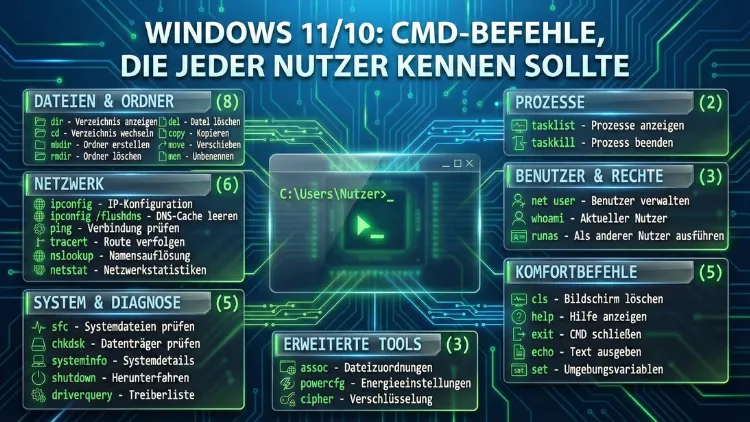
Die Eingabeaufforderung von Windows ist ein mächtiges Werkzeug, das weit über einfache Texteingaben hinausgeht. Mit den richtigen CMD-Befehlen lassen sich Dateien verwalten, Netzwerke prüfen, Fehler beheben und Systemeinstellungen analysieren.
Dieser Leitfaden zeigt Ihnen die wichtigsten Befehle für Windows 11 und Windows 10, praxisnah erklärt und sofort anwendbar – ideal für Einsteiger und Fortgeschrittene.
Was ist die Eingabeaufforderung (CMD)?
Die Eingabeaufforderung, auch Command Prompt oder kurz CMD, ist eine textbasierte Benutzeroberfläche von Windows. Statt mit der Maus zu klicken, geben Sie Befehle über die Tastatur ein. Das erlaubt schnelle Systemzugriffe, tiefere Fehleranalysen und Aufgaben, die über die grafische Oberfläche nur umständlich erreichbar sind.
CMD ist besonders nützlich bei:
- Systemproblemen
- Netzwerkfehlern
- Dateiverwaltung
- Benutzerverwaltung
- Diagnose und Wartung
CMD als Administrator starten
Viele Befehle benötigen erweiterte Rechte.
So starten Sie CMD als Administrator:
- Drücken Sie Windows-Taste
- Tippen Sie cmd
- Rechtsklick auf Eingabeaufforderung
- „Als Administrator ausführen“ wählen
Grundlegende CMD-Befehle für Dateien und Ordner
Diese Befehle helfen bei der Dateiverwaltung ohne Explorer.
dir – Ordnerinhalt anzeigen
Zeigt Dateien und Unterordner im aktuellen Verzeichnis.
dirZusatzoption für übersichtliche Darstellung:
dir /wcd – Verzeichnis wechseln
Wechselt in einen anderen Ordner.
cd Dokumente
cd ..
cd C:\Windows
mkdir – Neuen Ordner erstellen
mkdir Testordnerrmdir – Ordner löschen
Leeren Ordner entfernen:
rmdir TestordnerOrdner mit Inhalt löschen:
rmdir /s Testordnerdel – Datei löschen
del datei.txtMehrere Dateien:
del *.tmpcopy – Dateien kopieren
copy quelle.txt ziel.txtmove – Dateien verschieben
move datei.txt C:\Zielordnerren – Datei umbenennen
ren alt.txt neu.txtNetzwerkbefehle zur Fehleranalyse
Diese Befehle helfen bei Internet- und Netzwerkproblemen.
ipconfig – Netzwerkdaten anzeigen
ipconfigWichtige Variante:
ipconfig /allZeigt IP-Adresse, Gateway, DNS-Server.
ipconfig /flushdns – DNS-Cache leeren
Hilft bei Webseiten-Problemen.
ipconfig /flushdnsping – Verbindung testen
ping google.deZeigt, ob ein Server erreichbar ist.
tracert – Netzwerkroute verfolgen
tracert google.deZeigt alle Zwischenstationen der Verbindung.
nslookup – DNS-Abfrage durchführen
nslookup google.deZeigt IP-Adresse eines Servers.
netstat – Netzwerkverbindungen anzeigen
netstat -anZeigt offene Ports und aktive Verbindungen.
Systembefehle zur Fehlerbehebung
sfc /scannow – Systemdateien prüfen
Überprüft Windows-Dateien auf Fehler.
sfc /scannowchkdsk – Festplatte überprüfen
chkdsk C:Reparaturmodus:
chkdsk C: /f /rsysteminfo – Systeminformationen anzeigen
Zeigt Windows-Version, RAM, BIOS, Installationsdatum.
systeminfoshutdown – PC steuern
Herunterfahren:
shutdown /s /t 0Neustart:
shutdown /r /t 0Abbrechen:
shutdown /aProzesse und Programme verwalten
tasklist – Laufende Prozesse anzeigen
tasklisttaskkill – Prozess beenden
taskkill /im notepad.exeErzwingen:
taskkill /f /im programm.exeBenutzerverwaltung in CMD
net user – Benutzer anzeigen
net userNeuen Benutzer anlegen:
net user Max 12345 /addwhoami – Aktuellen Benutzer anzeigen
whoamirunas – Programm als anderer Nutzer starten
runas /user:Administrator cmdNützliche Komfortbefehle
cls – Bildschirm leeren
clshelp – Hilfe zu Befehlen
helpSpezifisch:
help copyexit – CMD schließen
exitecho – Text ausgeben
echo Hallo Weltset – Umgebungsvariablen anzeigen
setErweiterte CMD-Befehle für Fortgeschrittene
assoc – Dateitypen anzeigen
assocdriverquery – Treiberliste anzeigen
driverquerypowercfg – Energieoptionen analysieren
powercfg /energycipher – Dateiverschlüsselung verwalten
cipher /e geheim.txtHäufige Fehler und Lösungen
„Zugriff verweigert“
Ursache ist meist fehlende Berechtigung. Starten Sie die CMD als Administrator.
„Der Befehl wurde nicht gefunden.“
Prüfen Sie Schreibweise und Pfadangaben.
Netzwerkprobleme
Nutzen Sie ping, ipconfig und tracert zur systematischen Analyse.
Tipps für den sicheren Umgang mit CMD
- Löschen Sie keine Systemdateien ohne Wissen
- Nutzen Sie Administratorrechte nur bei Bedarf
- Prüfen Sie Befehle sorgfältig vor dem Ausführen
- Verwenden Sie
help, um Optionen zu verstehen
CMD vs. PowerShell
Die CMD ist nach wie vor stabil und schnell für klassische Aufgaben. Die PowerShell bietet erweiterte Skriptmöglichkeiten und moderne Verwaltungsfunktionen. Für viele Standardaufgaben bleibt die Eingabeaufforderung jedoch ausreichend und effizient.
Fazit
Die Eingabeaufforderung von Windows 11 und Windows 10 ist ein vielseitiges Werkzeug für Wartung, Diagnose und Verwaltung. Mit den hier gezeigten CMD-Befehlen können Sie Dateien organisieren, Netzwerkprobleme analysieren, Systemfehler beheben und Prozesse kontrollieren.
Wer diese Grundlagen beherrscht, spart Zeit und erhält tiefere Kontrolle über sein Windows-System.