
Erfahren Sie, wie Sie unter Windows 11 und 10 Audioeingabegeräte richtig verwalten, Mikrofone einstellen und Aufnahmeprobleme schnell beheben.
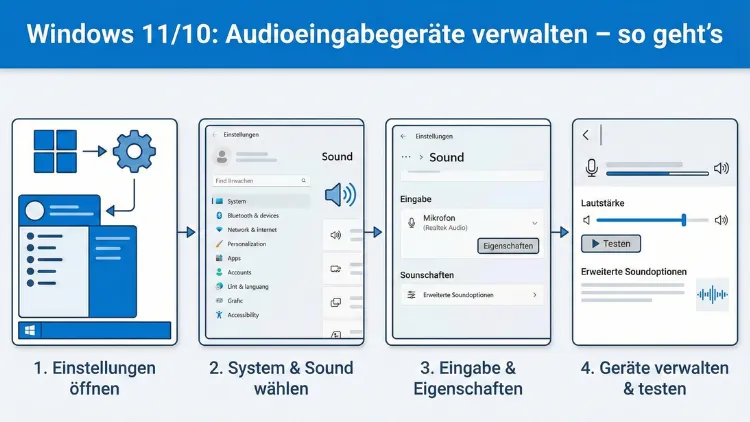
Windows bietet umfangreiche Möglichkeiten, Mikrofone und andere Audioeingabegeräte präzise zu steuern. Ob Headset, USB-Mikrofon oder integriertes Laptop-Mikrofon: Mit den richtigen Einstellungen verbessern Sie Sprachqualität, Lautstärke und Zuverlässigkeit deutlich.
Dieser Leitfaden zeigt Schritt für Schritt, wie Sie unter Windows 11 und Windows 10 Eingabegeräte einrichten, optimieren und typische Probleme beheben.
Grundlagen zu Audioeingabegeräten unter Windows
Ein Audioeingabegerät ist jede Hardware, die Ton in den Computer einspeist. Dazu gehören:
- USB-Mikrofone
- Headsets mit integriertem Mikrofon
- Webcams mit Mikrofon
- Bluetooth-Headsets
- Interne Laptop-Mikrofone
- Audio-Interfaces für professionelle Mikrofone
Windows erkennt viele Geräte automatisch. Trotzdem sind manuelle Anpassungen oft nötig, um beste Aufnahmequalität zu erreichen oder Störungen zu vermeiden.
Schnellzugriff auf die Soundeinstellungen
Der schnellste Weg zu Ihren Mikrofoneinstellungen:
- Rechtsklick auf das Lautsprechersymbol in der Taskleiste
- „Soundeinstellungen öffnen“ auswählen
- Zum Bereich Eingabe scrollen
Hier sehen Sie sofort, welches Mikrofon aktiv ist und ob ein Signal ankommt.
Audioeingabegeräte in Windows 11 verwalten
Eingabegerät auswählen
- Öffnen Sie Start → Einstellungen → System → Sound
- Unter „Eingabe“ finden Sie alle verfügbaren Mikrofone
- Wählen Sie das gewünschte Gerät aus der Liste
Sobald Sie sprechen, sollte der Eingangspegel reagieren.
Mikrofoneigenschaften anpassen
Klicken Sie auf das Mikrofon → Geräteeigenschaften. Dort können Sie:
- Gerät aktivieren oder deaktivieren
- Lautstärke (Eingangspegel) regeln
- Mikrofon umbenennen
Unter „Weitere Soundeinstellungen“ gelangen Sie zu klassischen Optionen wie Verstärkung und Abtastrate.
Audioeingabegeräte in Windows 10 verwalten
Die Schritte sind ähnlich:
- Start → Einstellungen → System → Sound
- Abschnitt Eingabe öffnen
- Gerät im Dropdown-Menü auswählen
Über Geräteeigenschaften können Sie Lautstärke und Aktivierung steuern.
Standardmikrofon festlegen
Programme greifen oft automatisch auf das Standardgerät zurück.
So legen Sie es fest:
- Soundeinstellungen öffnen
- Unter „Eingabe“ das gewünschte Mikrofon wählen
- In klassischen Soundoptionen:
- Systemsteuerung → Sound → Aufnahme
- Rechtsklick auf Gerät → Als Standard festlegen
Das verhindert, dass Anwendungen versehentlich das falsche Mikrofon nutzen.
Mikrofonlautstärke richtig einstellen
Ein zu leises Mikrofon führt zu schlechter Verständlichkeit, ein zu lautes verursacht Verzerrungen.
Optimale Vorgehensweise:
- Pegel auf 70–90 % einstellen
- Testaufnahme durchführen
- Auf Ausschläge im roten Bereich achten
- Falls vorhanden: Mikrofonverstärkung nur moderat erhöhen
Erweiterte Mikrofoneinstellungen
Über die klassische Systemsteuerung erhalten Sie Zugriff auf Profi-Optionen:
Systemsteuerung → Sound → Aufnahme → Mikrofon → Eigenschaften
Wichtige Registerkarten
Pegel
- Lautstärke
- Mikrofonverstärkung (Boost)
Erweitert
- Standardformat (z. B. 16 Bit, 44.100 Hz oder 24 Bit, 48.000 Hz)
- Exklusivmodus (Programme dürfen allein auf das Gerät zugreifen)
Verbesserungen (nicht bei allen Geräten)
- Rauschunterdrückung
- Echounterdrückung
- Automatische Pegelanpassung
Datenschutz: Mikrofonzugriff erlauben oder sperren
Windows kann den Mikrofonzugriff pro App steuern.
Einstellungen prüfen
- Start → Einstellungen → Datenschutz & Sicherheit → Mikrofon
- „Mikrofonzugriff“ aktivieren
- Einzelne Apps gezielt erlauben oder blockieren
Wenn Programme kein Mikrofon finden, liegt hier oft die Ursache.
Mikrofontreiber aktualisieren
Veraltete Treiber sind eine häufige Fehlerquelle.
So aktualisieren Sie Treiber
- Rechtsklick auf Start → Geräte-Manager
- Audioeingänge und -ausgänge öffnen
- Mikrofon auswählen → Rechtsklick → Treiber aktualisieren
Viele Onboard-Soundchips stammen von Realtek. Auch hier kann ein Treiberupdates die Aufnahmequalität verbessern.
Wenn das Mikrofon nicht funktioniert
Häufige Ursachen
- Gerät stummgeschaltet
- Falsches Standardmikrofon
- Datenschutz blockiert Zugriff
- Treiberproblem
- Defektes Kabel oder USB-Port
Schnelle Problemlösung
- Mikrofon an anderem USB-Port testen
- PC neu starten
- Anderes Aufnahmeprogramm probieren
- Gerät im Geräte-Manager deaktivieren und wieder aktivieren
USB-Mikrofone richtig einrichten
USB-Mikrofone besitzen eine eigene Soundkarte. Vorteile:
- Bessere Klangqualität
- Weniger Störgeräusche
- Einfache Einrichtung
Nach dem Anschließen erscheinen sie automatisch in den Soundeinstellungen. Wichtig ist, sie als Standardgerät festzulegen.
Bluetooth-Headsets als Mikrofon nutzen
Bluetooth-Mikrofone können zwischen zwei Profilen wechseln:
- Stereo (nur Audioausgabe)
- Hands-Free (Mikrofon + Mono-Ton)
Wählen Sie in den Soundeinstellungen immer das Hands-Free-Gerät als Eingabequelle.
Mehrere Mikrofone gleichzeitig verwalten
Windows erlaubt mehrere aktive Mikrofone, aber Programme können meist nur eines nutzen.
Tipps:
- Benennen Sie Geräte eindeutig (z. B. „USB Studio Mic“)
- Deaktivieren Sie ungenutzte Mikrofone
- Prüfen Sie pro Anwendung die Audioeinstellungen
Sprachqualität verbessern
Umgebung optimieren
- Ruhigen Raum wählen
- Fenster schließen
- Tastaturgeräusche vermeiden
Softwarelösungen
Tools zur Rauschunterdrückung können helfen. Grafikkartenhersteller wie NVIDIA bieten mit KI-gestützten Filtern zusätzliche Möglichkeiten zur Sprachverbesserung.
Pegel testen und aufnehmen
Windows bietet eine einfache Testanzeige:
- Soundeinstellungen öffnen
- Mikrofon auswählen
- Beim Sprechen Pegelanzeige beobachten
Alternativ können Sie mit der integrierten Sprachrekorder-App Testaufnahmen machen.
Exklusivmodus – sinnvoll oder problematisch?
Im Exklusivmodus darf ein Programm allein auf das Mikrofon zugreifen. Vorteile:
- Geringere Latenz
- Bessere Qualität bei Profi-Software
Nachteile:
- Andere Programme erhalten keinen Ton
Für normale Nutzung empfiehlt sich, den Exklusivmodus zu deaktivieren.
Mikrofonrauschen reduzieren
Mögliche Ursachen für Rauschen:
- Zu hohe Mikrofonverstärkung
- Billige Kabel
- Elektromagnetische Störungen
- Lüftergeräusche
Lösungen:
- Verstärkung reduzieren
- USB-Port wechseln
- Mikrofon weiter vom PC platzieren
Verzerrungen und Übersteuerung vermeiden
Wenn Ihre Stimme knackt oder verzerrt klingt:
- Mikrofonpegel senken
- Abstand zum Mikrofon vergrößern
- Mikrofon nicht direkt anpusten
Audioeinstellungen zurücksetzen
Falls nichts mehr hilft:
- Soundeinstellungen öffnen
- Standardgerät neu auswählen
- Gerät im Geräte-Manager entfernen
- PC neu starten
Windows installiert das Gerät danach neu.
Unterschiede zwischen Windows 11 und Windows 10
| Funktion | Windows 11 | Windows 10 |
|---|---|---|
| Modernes Design | Ja | Nein |
| Schnellzugriff | Verbesserte Übersicht | Klassisches Layout |
| Erweiterte Optionen | Gleich | Gleich |
Technisch unterscheiden sich die Audiofunktionen kaum.
Mikrofon für einzelne Programme festlegen
Viele Anwendungen besitzen eigene Audioeinstellungen. Prüfen Sie in:
- Videokonferenzsoftware
- Aufnahmeprogrammen
- Spielen mit Sprachchat
Dort muss oft zusätzlich das richtige Mikrofon ausgewählt werden.
Sicherheitstipps
- Deaktivieren Sie ungenutzte Mikrofone
- Erlauben Sie Mikrofonzugriff nur vertrauenswürdigen Apps
- Nutzen Sie Headsets mit Stummschalter
Häufige Fehlermeldungen und Lösungen
„Kein Eingabegerät gefunden“
→ Treiber prüfen, USB-Port wechseln
„Mikrofon wird verwendet“
→ Anderes Programm blockiert Gerät
Sehr leise Aufnahme
→ Pegel erhöhen, Boost prüfen
Profi-Tipps für bessere Sprachaufnahmen
- Externes USB-Mikrofon statt Laptop-Mikrofon nutzen
- Pop-Schutz verwenden
- Mikrofon seitlich statt frontal ansprechen
- Raumhall mit Vorhängen oder Teppichen reduzieren
Wann sich ein Audio-Interface lohnt
Für hochwertige Mikrofone (XLR) benötigen Sie ein Audio-Interface. Vorteile:
- Bessere Vorverstärker
- Weniger Rauschen
- Professionelle Aufnahmequalität
Für reine Meetings reicht jedoch meist ein gutes USB-Mikrofon.
Fazit
Die Verwaltung von Audioeingabegeräten unter Windows 11 und Windows 10 ist einfacher, als viele denken. Mit den richtigen Einstellungen verbessern Sie Verständlichkeit, Lautstärke und Klangqualität erheblich.
Ob Treiberpflege, Pegelanpassung oder Datenschutzkontrolle – wer sein Mikrofon korrekt konfiguriert, vermeidet typische Probleme und sorgt für klare Sprachübertragung in jeder Anwendung.