
Erfahren Sie, wie Sie in Windows 11 und 10 schnell ein Benutzerkonto anlegen, verwalten und sicher einrichten – mit klarer Schritt-für-Schritt-Anleitung.
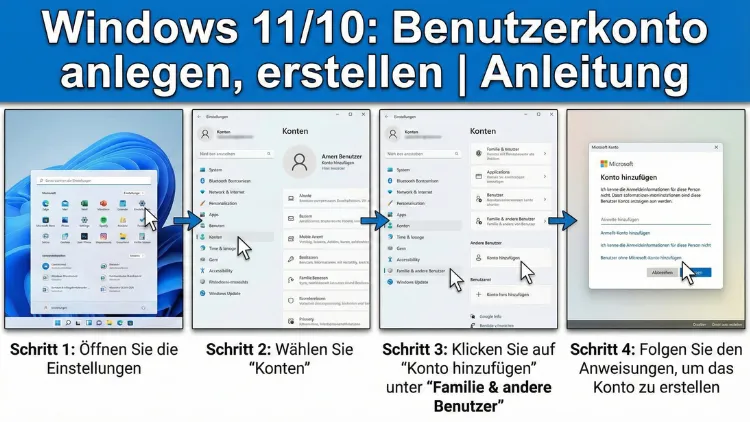
Ein neues Benutzerkonto in Windows ermöglicht getrennte Einstellungen, erhöhte Sicherheit und eine klare Benutzerverwaltung auf gemeinsam genutzten Geräten. Ob lokales Konto oder Microsoft-Konto – die richtige Einrichtung sorgt für Datenschutz, Zugriffskontrolle und effizientes Arbeiten.
Diese Anleitung zeigt verständlich und detailliert alle Methoden zur Kontoerstellung unter Windows 11 und Windows 10.
Warum ein zusätzliches Benutzerkonto sinnvoll ist
Mehrere Benutzer auf einem PC erfordern eine saubere Trennung von Daten, Einstellungen und Zugriffsrechten. Ein separates Konto bietet folgende Vorteile:
- Datenschutz: Eigene Dateien und Einstellungen bleiben geschützt
- Sicherheit: Begrenzte Rechte verhindern versehentliche Systemänderungen
- Übersicht: Jeder Benutzer erhält eine personalisierte Arbeitsumgebung
- Familiennutzung: Kinderkonten mit Einschränkungen möglich
- Berufliche Nutzung: Trennung von privaten und geschäftlichen Daten
Windows unterstützt sowohl lokale Benutzerkonten als auch Onlinekonten.
Unterschiede zwischen lokalem Konto und Microsoft-Konto
| Merkmal | Lokales Konto | Microsoft-Konto |
|---|---|---|
| Internet erforderlich | Nein | Ja |
| Synchronisation | Keine | Einstellungen, Passwörter, Dateien |
| App-Store-Nutzung | Eingeschränkt | Vollständig |
| Passwortzurücksetzung | Nur lokal möglich | Online möglich |
| Sicherheit | Gut | Sehr gut mit 2-Faktor-Authentifizierung |
Empfehlung: Für private Einzelgeräte reicht oft ein lokales Konto. Für Synchronisation über mehrere Geräte ist ein Microsoft-Konto sinnvoll.
Benutzerkonto unter Windows 11 erstellen
Methode 1: Konto über die Einstellungen hinzufügen
- Öffnen Sie das Startmenü
- Klicken Sie auf Einstellungen
- Wählen Sie Konten
- Klicken Sie auf Familie und andere Benutzer
- Unter „Andere Benutzer“ wählen Sie Konto hinzufügen
Nun haben Sie zwei Möglichkeiten:
Microsoft-Konto hinzufügen
- E-Mail-Adresse eingeben
- Passwort festlegen
- Anmeldung bestätigen
Lokales Konto erstellen
- Klicken Sie auf Ich habe keine Anmeldeinformationen dieser Person
- Danach auf Benutzer ohne Microsoft-Konto hinzufügen
- Benutzernamen vergeben
- Passwort und Sicherheitsfragen festlegen
Fertig – das Konto ist erstellt.
Methode 2: Benutzerkonto über die Systemsteuerung
Diese Methode ist besonders bei erfahrenen Nutzern beliebt.
- Drücken Sie Windows + R
- Geben Sie
controlein und bestätigen - Öffnen Sie Benutzerkonten
- Wählen Sie Anderes Konto verwalten
- Klicken Sie auf Neues Konto erstellen
Hier können Sie:
- Kontonamen festlegen
- Kontotyp auswählen (Standard oder Administrator)
Methode 3: Benutzerkonto per Computerverwaltung anlegen
Diese Methode ist für fortgeschrittene Nutzer geeignet.
- Rechtsklick auf Start
- Computerverwaltung auswählen
- Lokale Benutzer und Gruppen öffnen
- Benutzer anklicken
- Rechtsklick → Neuer Benutzer
Hier lassen sich:
- Passwortoptionen festlegen
- Konto sofort aktivieren
- Passwortablauf deaktivieren
Benutzerkonto unter Windows 10 erstellen
Methode 1: Konto über Einstellungen hinzufügen
- Start → Einstellungen
- Konten öffnen
- Familie und weitere Benutzer auswählen
- Diesem PC eine andere Person hinzufügen
Nun wählen Sie:
Mit Microsoft-Konto anmelden
E-Mail-Adresse eingeben und Anweisungen folgen.
Lokales Konto erstellen
- „Ich kenne die Anmeldeinformationen nicht“
- „Benutzer ohne Microsoft-Konto hinzufügen“
- Benutzername und Passwort definieren
Methode 2: Benutzer über netplwiz erstellen
- Windows + R drücken
netplwizeingeben- Hinzufügen klicken
- Lokales oder Microsoft-Konto wählen
Diese Methode bietet eine schnelle Übersicht aller Konten.
Methode 3: Konto per Eingabeaufforderung erstellen
- Eingabeaufforderung als Administrator öffnen
Befehl zum Erstellen:
net user Benutzername Passwort /addAdministratorrechte vergeben:
net localgroup Administratoren Benutzername /addKontotyp nachträglich ändern
Manchmal soll ein Standardkonto Administratorrechte erhalten.
So geht’s:
- Einstellungen → Konten
- Familie und andere Benutzer
- Konto auswählen
- Kontotyp ändern
- Administrator wählen
Benutzerkonto löschen
- Einstellungen → Konten
- Familie und andere Benutzer
- Konto auswählen
- Entfernen
Achtung: Alle Daten dieses Benutzers werden gelöscht.
Häufige Probleme beim Erstellen eines Benutzerkontos
Option zum Hinzufügen fehlt
→ Windows-Version prüfen und Updates installieren
Microsoft-Konto Anmeldung schlägt fehl
→ Internetverbindung prüfen
→ Passwort zurücksetzen
Konto kann nicht zum Administrator gemacht werden
→ Aktuelles Konto benötigt Administratorrechte
Sicherheitsmaßnahmen für neue Benutzerkonten
- Starkes Passwort verwenden
- Sicherheitsfragen sinnvoll wählen
- Administratorrechte sparsam vergeben
- Kinderkonten mit Einschränkungen nutzen
- Zwei-Faktor-Authentifizierung aktivieren
Benutzerkonto umbenennen
- Systemsteuerung öffnen
- Benutzerkonten
- Kontonamen ändern
Alternativ über Computerverwaltung möglich.
Profilordner eines Benutzers finden
Pfad:
C:\Users\BenutzernameHier liegen Desktop, Dokumente und Downloads.
Automatische Anmeldung einrichten
netplwizstarten- Haken bei „Benutzer müssen Benutzernamen und Kennwort eingeben“ entfernen
- Passwort eingeben
Nur auf sicheren Privatgeräten empfohlen.
Kindersicherung einrichten
Mit einem Microsoft-Konto lassen sich:
- Bildschirmzeiten festlegen
- Webseiten sperren
- App-Käufe einschränken
Diese Optionen finden sich unter Familieneinstellungen.
Lokales Konto in Microsoft-Konto umwandeln
- Einstellungen → Konten
- Stattdessen mit Microsoft-Konto anmelden
- Zugangsdaten eingeben
Daten und Einstellungen werden synchronisiert.
Microsoft-Konto in lokales Konto umwandeln
- Einstellungen → Konten
- Stattdessen mit lokalem Konto anmelden
- Neues Passwort setzen
Benutzerkonto per Gruppenrichtlinie verwalten (Pro-Versionen)
Mit gpedit.msc lassen sich:
- Anmeldung einschränken
- Kontosperrung konfigurieren
- Passwortregeln erzwingen
Erweiterte Benutzerverwaltung mit lusrmgr.msc
Hier können Sie:
- Benutzer deaktivieren
- Gruppen zuweisen
- Kontorichtlinien festlegen
Nur in Pro- und Enterprise-Versionen verfügbar.
Tipps für Unternehmen und Mehrbenutzer-PCs
- Standardkonten für tägliche Arbeit
- Administrator nur für Wartung
- Regelmäßige Passwortänderung
- Benutzerprofile sichern
Fazit
Das Erstellen eines Benutzerkontos in Windows 11 und Windows 10 ist schnell erledigt und erhöht Sicherheit, Datenschutz sowie Übersicht auf gemeinsam genutzten Geräten erheblich.
Je nach Bedarf kann zwischen lokalem Konto und Microsoft-Konto gewählt werden. Mit den erweiterten Verwaltungsoptionen behalten Sie auch bei mehreren Benutzern stets die volle Kontrolle über Zugriffe und Rechte.