
Erfahren Sie, wie Sie unter Windows 11 und 10 die Bildschirmauflösung schnell anpassen und Darstellungsprobleme effizient beheben.
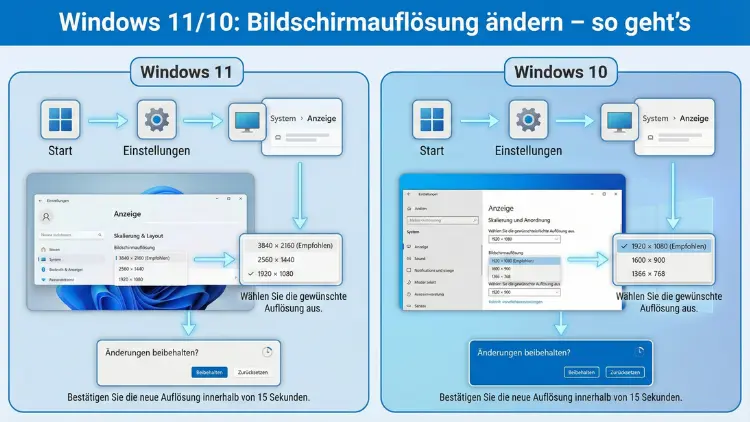
Die passende Bildschirmauflösung sorgt unter Windows 11 und Windows 10 für scharfe Darstellung, optimale Arbeitsfläche und weniger Augenbelastung.
In diesem Leitfaden erfahren Sie Schritt für Schritt, wie Sie die Auflösung ändern, empfohlene Werte einstellen, Skalierung anpassen und Probleme beheben. So holen Sie die beste Bildqualität aus Monitor, Laptop oder externem Display heraus. Dabei berücksichtigen Sie Treiber, GPU und Mehrschirmbetrieb etc
Warum die richtige Bildschirmauflösung wichtig ist
Die Bildschirmauflösung bestimmt, wie viele Pixel auf Ihrem Monitor dargestellt werden. Je höher die Auflösung, desto schärfer wirken Texte, Bilder und Benutzeroberflächen. Gleichzeitig beeinflusst sie die Größe von Symbolen und Fenstern. Eine falsche Einstellung kann zu unscharfen Inhalten, zu kleinen Elementen oder verzerrten Darstellungen führen.
Besonders bei modernen Displays mit hoher Pixeldichte ist die korrekte Auflösung entscheidend für ein angenehmes Arbeiten. Wer viel mit Office-Anwendungen, Bildbearbeitung oder Videos arbeitet, profitiert von einer optimal abgestimmten Darstellung. Auch für Spiele und Multimedia-Anwendungen ist die native Auflösung des Monitors in der Regel die beste Wahl, da sie die maximale Bildqualität liefert.
Neben der Bildschärfe spielt die Leistung eine Rolle. Höhere Auflösungen erfordern mehr Rechenleistung von der Grafikkarte. Auf älteren Systemen kann es sinnvoll sein, die Auflösung anzupassen, um eine flüssigere Darstellung zu erreichen. Windows 11 und Windows 10 bieten dafür komfortable Einstellungsoptionen direkt in den Systemeinstellungen.
Bildschirmauflösung unter Windows 11 ändern
Unter Windows 11 lässt sich die Bildschirmauflösung schnell über die Anzeigeeinstellungen anpassen. Die Benutzeroberfläche wurde modernisiert, die grundlegenden Schritte sind jedoch intuitiv geblieben.
Schritt-für-Schritt-Anleitung
- Klicken Sie mit der rechten Maustaste auf eine freie Stelle auf dem Desktop.
- Wählen Sie „Anzeigeeinstellungen“ aus dem Kontextmenü.
- Scrollen Sie zum Bereich „Skalierung und Layout“.
- Öffnen Sie das Dropdown-Menü bei „Bildschirmauflösung“.
- Wählen Sie die gewünschte Auflösung aus der Liste.
- Bestätigen Sie die Änderung mit „Beibehalten“, wenn die Darstellung korrekt ist.
Windows schlägt in der Regel die empfohlene Auflösung vor. Diese entspricht der nativen Auflösung des Monitors und liefert die beste Bildqualität. Wenn Sie eine andere Einstellung testen, können Sie die Änderung innerhalb weniger Sekunden rückgängig machen, falls das Bild unscharf oder verzerrt wirkt.
Erweiterte Anzeigeoptionen nutzen
Unter Windows 11 finden Sie zusätzliche Einstellungen unter „Erweiterte Anzeige“. Dort können Sie unter anderem die Bildwiederholrate anpassen oder Details zu angeschlossenen Monitoren einsehen. Diese Optionen sind besonders relevant bei Gaming-Monitoren oder Multi-Monitor-Setups.
Bildschirmauflösung unter Windows 10 ändern
Auch unter Windows 10 erfolgt die Anpassung der Auflösung über die Anzeigeeinstellungen. Die Schritte sind ähnlich, die Oberfläche unterscheidet sich jedoch leicht von Windows 11.
Anleitung für Windows 10
- Klicken Sie mit der rechten Maustaste auf den Desktop.
- Wählen Sie „Anzeigeeinstellungen“.
- Suchen Sie den Abschnitt „Auflösung“.
- Öffnen Sie das Dropdown-Menü und wählen Sie eine Auflösung.
- Bestätigen Sie die Änderung.
Wenn Sie mehrere Monitore verwenden, können Sie oben in der Übersicht den gewünschten Bildschirm auswählen. So lässt sich für jeden Monitor eine eigene Auflösung festlegen.
Empfohlene Auflösung und native Bildschirmauflösung
Die empfohlene Auflösung ist meist identisch mit der nativen Auflösung des Displays. Sie beschreibt die physische Pixelanzahl des Panels. Bei einem Full-HD-Monitor beträgt diese beispielsweise 1920 × 1080 Pixel, bei einem 4K-Display 3840 × 2160 Pixel.
Die Nutzung der nativen Auflösung sorgt für:
- maximale Bildschärfe
- korrekte Proportionen
- optimale Darstellung von Texten und Grafiken
Eine niedrigere Auflösung kann zwar größere Bedienelemente erzeugen, führt aber oft zu Unschärfen, da das Bild skaliert wird. Daher sollten Sie die native Auflösung bevorzugen und stattdessen die Skalierung anpassen, wenn Elemente zu klein erscheinen.
Skalierung anpassen statt Auflösung ändern
Wenn Inhalte auf einem hochauflösenden Bildschirm zu klein wirken, ist die Anpassung der Skalierung oft die bessere Lösung als eine reduzierte Auflösung. Windows bietet dafür flexible Optionen.
Skalierung unter Windows einstellen
- Öffnen Sie die Anzeigeeinstellungen.
- Suchen Sie den Bereich „Skalierung und Layout“.
- Wählen Sie einen Prozentwert, zum Beispiel 125 % oder 150 %.
- Prüfen Sie, ob Texte und Symbole angenehmer lesbar sind.
Die Skalierung verändert die Größe der Benutzeroberfläche, ohne die tatsächliche Pixelauflösung zu reduzieren. Dadurch bleibt die Bildqualität erhalten, während die Bedienbarkeit verbessert wird.
Bildschirmauflösung bei mehreren Monitoren ändern
Viele Nutzer arbeiten mit mehreren Bildschirmen, etwa einem Laptop und einem externen Monitor. Windows erkennt diese Displays automatisch und ermöglicht individuelle Einstellungen.
Unterschiedliche Auflösungen pro Monitor
Gehen Sie wie folgt vor:
- Öffnen Sie die Anzeigeeinstellungen.
- Klicken Sie oben auf den gewünschten Monitor.
- Wählen Sie für jeden Bildschirm eine passende Auflösung.
- Ordnen Sie die Monitore per Drag-and-Drop an.
Diese Funktion ist hilfreich, wenn unterschiedliche Displaygrößen oder Auflösungen kombiniert werden. Ein 4K-Monitor kann beispielsweise mit nativer Auflösung betrieben werden, während ein älterer Full-HD-Bildschirm seine eigene optimale Einstellung behält.
Auflösung über Grafikkartensoftware ändern
Neben den Windows-Einstellungen bieten Grafikkartenhersteller eigene Tools, um die Bildschirmauflösung anzupassen. Dazu zählen Programme von NVIDIA, AMD oder Intel. Diese ermöglichen zusätzliche Optionen wie benutzerdefinierte Auflösungen oder spezielle Skalierungsmodi.
Vorteile der Grafikkartentools
- Feineinstellungen für Spiele und Anwendungen
- Erstellung individueller Auflösungen
- Optimierung für bestimmte Monitortypen
- Anpassung der Farbtiefe und Bildwiederholrate
Wenn Sie erweiterte Konfigurationen benötigen, kann sich ein Blick in die jeweilige Software Ihrer Grafikkarte lohnen.
Häufige Probleme beim Ändern der Bildschirmauflösung
Manchmal lässt sich die gewünschte Auflösung nicht einstellen oder wird gar nicht angezeigt. In solchen Fällen können verschiedene Ursachen vorliegen.
Auflösung wird nicht angezeigt
Wenn bestimmte Auflösungen fehlen, kann das folgende Gründe haben:
- veraltete Grafikkartentreiber
- falsche Monitortreiber
- inkompatible Kabel oder Adapter
- begrenzte Hardwareleistung
Aktualisieren Sie in diesem Fall zuerst die Treiber Ihrer Grafikkarte. Windows Update oder die Herstellerseite der GPU bieten aktuelle Versionen.
Bildschirm wirkt unscharf oder verzerrt
Eine unscharfe Darstellung entsteht häufig, wenn nicht die native Auflösung verwendet wird. Prüfen Sie, ob die empfohlene Einstellung aktiv ist. Alternativ kann eine falsche Skalierung oder eine fehlerhafte Anzeigeeinstellung die Ursache sein.
Bildschirmauflösung lässt sich nicht ändern – Lösungen
Wenn die Auflösung ausgegraut ist oder Änderungen nicht übernommen werden, helfen folgende Schritte:
- Starten Sie den Computer neu.
- Aktualisieren Sie die Grafikkartentreiber.
- Prüfen Sie die Verbindungskabel und Anschlüsse.
- Verwenden Sie möglichst ein hochwertiges HDMI-, DisplayPort- oder USB-C-Kabel.
- Testen Sie einen anderen Monitor, um Hardwarefehler auszuschließen.
In vielen Fällen liegt das Problem an einem Treiberkonflikt oder einer fehlerhaften Erkennung des Displays.
Auflösung im abgesicherten Modus anpassen
Wenn Windows nach einer falschen Einstellung kein korrektes Bild mehr anzeigt, können Sie den abgesicherten Modus nutzen. Dort wird eine Standardauflösung verwendet, sodass Sie fehlerhafte Einstellungen korrigieren können.
Vorgehensweise
- Starten Sie Windows im abgesicherten Modus.
- Öffnen Sie die Anzeigeeinstellungen.
- Stellen Sie die empfohlene Auflösung wieder ein.
- Starten Sie das System normal neu.
Diese Methode ist besonders hilfreich, wenn der Bildschirm nach einer Änderung schwarz bleibt oder flackert.
Benutzerdefinierte Auflösungen erstellen
Fortgeschrittene Nutzer können benutzerdefinierte Auflösungen definieren, etwa für spezielle Monitore oder Projektoren. Dies geschieht meist über die Software der Grafikkarte.
Dabei sollten Sie vorsichtig vorgehen, da nicht unterstützte Auflösungen zu Darstellungsproblemen führen können. Prüfen Sie daher immer die technischen Spezifikationen Ihres Monitors, bevor Sie individuelle Werte festlegen.
Unterschiede zwischen Laptop- und Desktop-Displays
Laptops besitzen integrierte Displays mit fest definierter nativer Auflösung. Externe Monitore hingegen bieten häufig mehr Flexibilität und höhere Auflösungen. Beim Anschluss eines externen Displays erkennt Windows automatisch die beste Einstellung, dennoch kann eine manuelle Anpassung sinnvoll sein.
Bei Notebooks kann zudem die Energieverwaltung eine Rolle spielen. Manche Geräte reduzieren automatisch die Auflösung oder Skalierung, um Akkulaufzeit zu sparen. In diesem Fall sollten Sie die Energieoptionen überprüfen.
Tipps für optimale Bildqualität
Um die bestmögliche Darstellung zu erreichen, beachten Sie folgende Empfehlungen:
- Verwenden Sie immer die native Auflösung des Monitors.
- Passen Sie die Skalierung an, wenn Inhalte zu klein erscheinen.
- Halten Sie Grafikkarten- und Monitortreiber aktuell.
- Nutzen Sie hochwertige Verbindungskabel.
- Stimmen Sie Auflösung und Bildwiederholrate aufeinander ab.
Diese Maßnahmen sorgen für ein klares, flimmerfreies Bild und ein angenehmes Nutzererlebnis.
Bildschirmauflösung per Tastenkombination ändern
Windows selbst bietet keine direkte Standard-Tastenkombination zur Änderung der Auflösung. Einige Grafikkartentools oder Drittprogramme ermöglichen jedoch Schnellwechselprofile. Diese sind besonders nützlich, wenn Sie häufig zwischen verschiedenen Auflösungen wechseln, etwa beim Präsentieren oder Spielen.
Auflösung bei Spielen und Anwendungen anpassen
Viele Programme und Spiele erlauben eigene Auflösungseinstellungen. Diese können von den Windows-Systemeinstellungen abweichen. In solchen Fällen sollten Sie die Auflösung sowohl im Spiel als auch im Betriebssystem prüfen, um Konflikte zu vermeiden.
Für Spiele empfiehlt sich oft die native Auflösung in Kombination mit angepassten Grafikdetails. So erreichen Sie eine ausgewogene Balance zwischen Leistung und Bildqualität.
Fazit: Bildschirmauflösung optimal einstellen
Die richtige Bildschirmauflösung ist entscheidend für Komfort, Produktivität und Bildqualität unter Windows 11 und Windows 10. Über die Anzeigeeinstellungen lässt sich die Auflösung schnell ändern, während Skalierungsoptionen zusätzliche Flexibilität bieten.
Mit aktuellen Treibern, passender Hardware und der nativen Auflösung Ihres Monitors erzielen Sie die beste Darstellung und ein angenehmes visuelles Erlebnis im Alltag.