
Erfahren Sie, wie Sie in Windows 11 und 10 Bluetooth schnell aktivieren oder deaktivieren, Verbindungsprobleme lösen und Geräte zuverlässig koppeln.
Bluetooth ist eine der wichtigsten Funktechnologien im Alltag: Ob Maus, Tastatur, Kopfhörer oder Smartphone – viele Geräte verbinden sich drahtlos mit Ihrem PC. Doch je nach Windows-Version ist die Funktion manchmal schwer zu finden oder funktioniert nicht wie erwartet.
In diesem Ratgeber erfahren Sie Schritt für Schritt, wie Sie Bluetooth unter Windows 11 und Windows 10 aktivieren oder deaktivieren, typische Probleme lösen und Einstellungen optimal anpassen.
Warum Bluetooth unter Windows aktivieren oder deaktivieren?
Bluetooth ermöglicht die kabellose Verbindung zwischen Ihrem Computer und zahlreichen externen Geräten. Dazu zählen Audio-Zubehör, Eingabegeräte, Drucker, Smartphones oder Smart-Home-Komponenten. Wenn Bluetooth eingeschaltet ist, können Sie diese Geräte schnell koppeln und nutzen.
Es gibt jedoch Situationen, in denen es sinnvoll ist, Bluetooth auszuschalten:
- Wenn Sie Energie sparen möchten, insbesondere bei Laptops
- Wenn Sie Verbindungsprobleme beheben wollen
- Aus Sicherheitsgründen in öffentlichen Umgebungen
- Wenn Sie die Funkstrahlung minimieren möchten
- Wenn keine Bluetooth-Geräte verwendet werden
Je nach Hardware und Windows-Version unterscheiden sich die Schritte leicht. Im Folgenden finden Sie die genauen Anleitungen für beide Systeme.
Bluetooth unter Windows 11 aktivieren oder deaktivieren
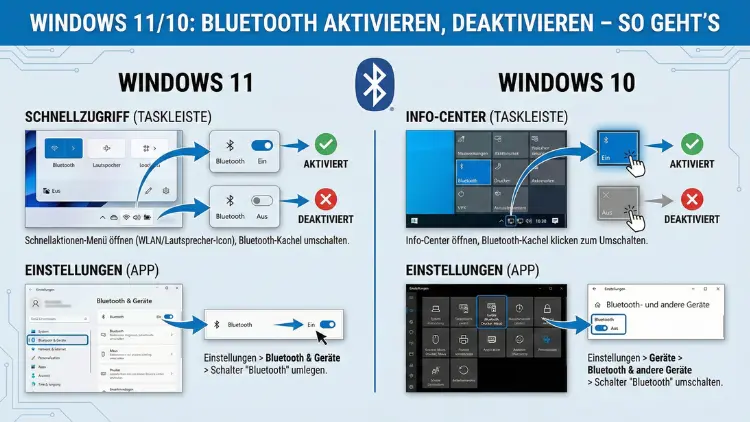
Windows 11 bietet mehrere Wege, um die Bluetooth-Funktion ein- oder auszuschalten. Am schnellsten funktioniert dies über die Schnelleinstellungen.
Methode 1: Über die Schnelleinstellungen
- Klicken Sie unten rechts in der Taskleiste auf das Netzwerk-, Lautsprecher- oder Batteriesymbol.
- Das Schnelleinstellungsmenü öffnet sich.
- Suchen Sie das Bluetooth-Symbol.
- Klicken Sie darauf, um Bluetooth zu aktivieren oder zu deaktivieren.
Ist das Symbol blau hinterlegt, ist Bluetooth eingeschaltet. Grau bedeutet, dass die Funktion deaktiviert ist.
Falls das Symbol nicht sichtbar ist:
- Klicken Sie auf das Stiftsymbol (Bearbeiten).
- Fügen Sie Bluetooth zu den Schnelleinstellungen hinzu.
Diese Methode ist ideal, wenn Sie Bluetooth schnell ein- oder ausschalten möchten.
Methode 2: Über die Windows-Einstellungen
- Öffnen Sie das Startmenü.
- Klicken Sie auf Einstellungen.
- Wählen Sie Bluetooth & Geräte.
- Schieben Sie den Bluetooth-Schalter auf Ein oder Aus.
Hier können Sie außerdem neue Geräte hinzufügen oder bestehende Verbindungen verwalten.
Methode 3: Über den Geräte-Manager
Wenn Bluetooth nicht korrekt funktioniert, kann der Geräte-Manager helfen:
- Rechtsklick auf das Startmenü.
- Geräte-Manager auswählen.
- Den Abschnitt Bluetooth ausklappen.
- Rechtsklick auf den Adapter.
- Gerät deaktivieren oder aktivieren wählen.
Diese Methode eignet sich besonders zur Fehlerbehebung.
Bluetooth unter Windows 10 aktivieren oder deaktivieren
Auch unter Windows 10 stehen mehrere Wege zur Verfügung.
Methode 1: Über das Info-Center
- Klicken Sie unten rechts auf das Symbol für Benachrichtigungen.
- Das Info-Center öffnet sich.
- Klicken Sie auf Bluetooth.
Falls die Kachel fehlt:
- Auf Erweitern klicken, um alle Optionen anzuzeigen.
Methode 2: Über die Einstellungen
- Öffnen Sie das Startmenü.
- Wählen Sie Einstellungen.
- Gehen Sie zu Geräte.
- Klicken Sie auf Bluetooth- und andere Geräte.
- Aktivieren oder deaktivieren Sie Bluetooth über den Schalter.
Methode 3: Flugmodus prüfen
Der Flugmodus schaltet sämtliche Funkverbindungen ab, einschließlich Bluetooth.
So überprüfen Sie ihn:
- Einstellungen öffnen.
- Netzwerk und Internet wählen.
- Flugmodus auswählen.
- Flugmodus ausschalten.
Danach lässt sich Bluetooth wieder aktivieren.
Bluetooth-Geräte verbinden und trennen
Nachdem Bluetooth aktiviert wurde, können Sie Geräte koppeln.
Neues Gerät hinzufügen
- Einstellungen öffnen.
- Bluetooth & Geräte auswählen.
- Gerät hinzufügen klicken.
- Bluetooth wählen.
- Gerät aus der Liste auswählen.
Stellen Sie sicher, dass sich das externe Gerät im Kopplungsmodus befindet.
Gerät entfernen
Wenn Sie ein Gerät nicht mehr verwenden:
- Einstellungen öffnen.
- Bluetooth & Geräte.
- Gerät auswählen.
- Entfernen klicken.
Dies ist hilfreich bei Verbindungsproblemen.
Bluetooth funktioniert nicht – Ursachen und Lösungen
Manchmal lässt sich Bluetooth nicht einschalten oder Geräte werden nicht gefunden. Häufige Ursachen sind:
- Veraltete Treiber
- Deaktivierter Adapter
- Hardwareprobleme
- Energiesparoptionen
- Windows-Fehler
Treiber aktualisieren
- Geräte-Manager öffnen.
- Bluetooth auswählen.
- Rechtsklick auf den Adapter.
- Treiber aktualisieren.
Aktuelle Treiber beheben viele Probleme.
Windows-Problembehandlung nutzen
Windows verfügt über integrierte Diagnosewerkzeuge:
- Einstellungen öffnen.
- System auswählen.
- Problembehandlung.
- Weitere Problembehandlungen.
- Bluetooth auswählen.
Das System sucht automatisch nach Fehlern.
Dienste überprüfen
Bluetooth benötigt bestimmte Systemdienste:
- Windows-Taste + R drücken.
- services.msc eingeben.
- Bluetooth-Dienst suchen.
- Starttyp auf Automatisch setzen.
Bluetooth-Symbol fehlt – was tun?
Wenn das Symbol verschwunden ist, kann dies mehrere Gründe haben:
- Adapter ist deaktiviert
- Treiber fehlt
- Hardware nicht erkannt
- Funktion im BIOS deaktiviert
Prüfen Sie zunächst den Geräte-Manager. Ist kein Bluetooth-Eintrag vorhanden, könnte Ihr PC keinen integrierten Adapter besitzen.
In diesem Fall hilft ein externer USB-Bluetooth-Adapter.
Bluetooth per Tastenkombination aktivieren
Viele Laptops besitzen Funktionstasten für Funkverbindungen.
Typische Varianten:
- Fn + F5
- Fn + F7
- Separate Wireless-Taste
Das Symbol zeigt meist eine Antenne oder das Bluetooth-Logo.
Energie sparen durch Deaktivieren von Bluetooth
Bluetooth verbraucht zwar wenig Strom, doch bei mobilen Geräten kann das Abschalten die Akkulaufzeit verlängern.
Besonders sinnvoll ist dies:
- Auf Reisen
- Bei längerer Nutzung ohne Ladegerät
- Wenn keine Geräte verbunden sind
Sicherheitsaspekte bei Bluetooth
Aktives Bluetooth kann potenziell Sicherheitsrisiken bergen, insbesondere in öffentlichen Bereichen.
Tipps für mehr Sicherheit:
- Bluetooth ausschalten, wenn nicht benötigt
- Nur vertrauenswürdige Geräte koppeln
- Sichtbarkeit deaktivieren
- Regelmäßig gekoppelte Geräte überprüfen
Unterschiede zwischen Windows 10 und Windows 11
Obwohl die Grundfunktionen ähnlich sind, gibt es Unterschiede:
- Windows 11 bündelt Einstellungen übersichtlicher
- Schnelleinstellungen ersetzen das Info-Center
- Modernisierte Oberfläche
- Vereinfachte Geräteverwaltung
Die grundlegenden Schritte bleiben jedoch vergleichbar.
Bluetooth-Versionen und Kompatibilität
Nicht alle Adapter unterstützen dieselben Funktionen. Neuere Versionen bieten:
- Größere Reichweite
- Schnellere Datenübertragung
- Stabilere Verbindungen
- Bessere Energieeffizienz
Bei Problemen kann ein Upgrade auf einen modernen Adapter helfen.
Häufige Fragen
Warum lässt sich Bluetooth nicht einschalten?
Mögliche Ursachen:
- Flugmodus aktiv
- Treiberproblem
- Hardwaredefekt
- Adapter deaktiviert
Wie erkenne ich, ob mein PC Bluetooth hat?
Im Geräte-Manager nachsehen. Fehlt der Eintrag, ist kein Adapter vorhanden.
Kann man Bluetooth komplett entfernen?
Ja, durch Deaktivieren im Geräte-Manager oder Entfernen der Treiber.
Fazit
Bluetooth gehört zu den wichtigsten Funktionen moderner Windows-Computer. Ob Windows 11 oder Windows 10 – beide Systeme bieten mehrere Möglichkeiten, die Funkverbindung zu aktivieren oder zu deaktivieren. Über Schnelleinstellungen, Systemoptionen oder den Geräte-Manager haben Sie jederzeit Zugriff auf die Funktion.
Wenn Bluetooth nicht funktioniert, helfen Treiberupdates, Problembehandlungen oder das Überprüfen der Dienste. Durch gezieltes Ein- und Ausschalten sparen Sie Energie, erhöhen die Sicherheit und vermeiden Verbindungsprobleme.
Mit den in diesem Artikel beschriebenen Schritten können Sie Bluetooth unter Windows zuverlässig steuern, Geräte verbinden und Fehler beheben.