
Erfahren Sie, wie Sie in Windows 11 und Windows 10 falsche Standardprogramme korrigieren und Dateien wieder mit der richtigen App öffnen.
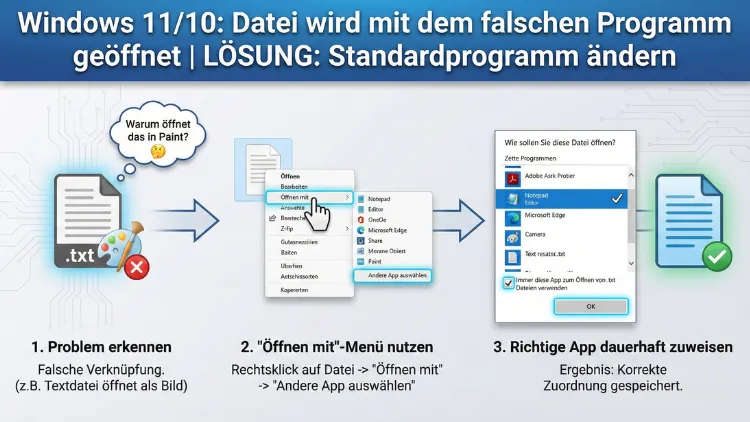
Viele Anwender kennen das Problem: Eine Datei wird plötzlich mit dem falschen Programm geöffnet. Symbole ändern sich, Doppelklicks führen in unerwartete Anwendungen, und gewohnte Arbeitsabläufe geraten durcheinander. Unter Windows 10 und Windows 11 lässt sich dieses Verhalten jedoch gezielt korrigieren.
Dieser Leitfaden zeigt Schritt für Schritt, wie Sie Dateizuordnungen dauerhaft richtig einstellen, Fehler beheben und zukünftige Probleme vermeiden.
Warum öffnet sich eine Datei mit dem falschen Programm?
Wenn eine Datei nicht mehr mit der gewünschten Anwendung startet, liegt das fast immer an einer geänderten Dateizuordnung. Windows speichert für jede Dateiendung (z. B. .pdf, .jpg, .docx), welches Programm standardmäßig zuständig ist.
Solche Änderungen entstehen häufig durch:
- Installation neuer Programme
- Updates bestehender Software
- Bestätigung einer falschen „Öffnen mit“-Auswahl
- Systemupdates von Windows
- Entfernen einer zuvor genutzten Anwendung
- Beschädigte Benutzerprofile oder Registrierungseinträge
Sobald die Zuordnung verändert wurde, verwendet Windows beim Doppelklick automatisch das neue Standardprogramm.
Dateizuordnungen verstehen
Jede Datei besitzt eine Dateiendung, auch Dateityp genannt. Diese steht hinter dem Punkt am Ende des Dateinamens, zum Beispiel:
| Dateiendung | Typische Verwendung | Standardprogramm (Beispiel) |
|---|---|---|
| Dokument | PDF-Reader | |
| .jpg | Bild | Bildanzeige |
| .mp3 | Audio | Media Player |
| .html | Webseite | Browser |
Windows ordnet jeder dieser Endungen ein Standardprogramm zu. Wenn diese Zuordnung nicht stimmt, öffnet sich die Datei falsch.
Schnelllösung: Datei einmalig mit dem richtigen Programm öffnen
Wenn Sie eine Datei nur kurzfristig mit einer anderen Anwendung öffnen möchten, gehen Sie so vor:
- Klicken Sie die Datei mit der rechten Maustaste an
- Wählen Sie „Öffnen mit“
- Klicken Sie auf „Andere App auswählen“
- Wählen Sie das gewünschte Programm
- Entfernen Sie das Häkchen bei „Immer diese App verwenden“, falls es nur einmal gelten soll
- Bestätigen Sie mit OK
Diese Methode ändert nicht dauerhaft die Standard-App.
Dauerhafte Lösung über „Öffnen mit“
Möchten Sie die falsche Standardzuordnung dauerhaft korrigieren, ist dies der schnellste Weg:
- Rechtsklick auf die betroffene Datei
- „Öffnen mit“ → „Andere App auswählen“
- Gewünschtes Programm auswählen
- Häkchen setzen bei „Immer diese App zum Öffnen von .DATEIENDUNG verwenden“
- Mit OK bestätigen
Ab sofort werden alle Dateien dieses Typs mit der gewählten Anwendung geöffnet.
Standardprogramme über die Windows-Einstellungen ändern
Diese Methode ist besonders sinnvoll, wenn viele Dateitypen betroffen sind.
Windows 11
- Startmenü öffnen
- Einstellungen auswählen
- Apps anklicken
- Standard-Apps öffnen
- Im Suchfeld die Dateiendung eingeben (z. B. .pdf)
- Aktuelles Standardprogramm anklicken
- Neue Anwendung auswählen
Windows 10
- Startmenü → Einstellungen
- Apps
- Standard-Apps
- Nach unten scrollen zu „Standard-Apps nach Dateityp auswählen“
- Passende Dateiendung suchen
- Gewünschtes Programm zuweisen
Wenn das gewünschte Programm nicht angezeigt wird
Manchmal erscheint das gewünschte Programm nicht in der Liste. Dann helfen folgende Schritte:
- Klicken Sie auf „Weitere Apps“
- Scrollen Sie nach unten zu „Andere App auf diesem PC suchen“
- Navigieren Sie zum Installationsordner des Programms
- Wählen Sie die ausführbare Datei (.exe) aus
So können auch portable Programme oder selten genutzte Anwendungen zugewiesen werden.
Standard-Apps nach Programm festlegen
Statt Dateiendungen einzeln zuzuweisen, können Sie auch einer bestimmten Anwendung mehrere Dateitypen gleichzeitig zuordnen.
Vorgehen (Windows 11 und 10)
- Einstellungen → Apps → Standard-Apps
- Gewünschtes Programm in der Liste suchen
- Anklicken
- Alle unterstützten Dateitypen anzeigen lassen
- Für jeden Dateityp das gewünschte Verhalten festlegen
Diese Methode eignet sich besonders für Bildbearbeitungsprogramme, Mediaplayer oder PDF-Software.
Dateizuordnung über Eigenschaften ändern
Ein alternativer Weg führt über die Dateieigenschaften:
- Rechtsklick auf Datei
- Eigenschaften
- Neben „Öffnen mit“ auf Ändern klicken
- Programm auswählen
- Mit OK bestätigen
Diese Methode ist besonders übersichtlich, wenn nur ein einzelner Dateityp betroffen ist.
Problem nach Windows-Update
Nach größeren Updates von Windows kann es vorkommen, dass Standardprogramme zurückgesetzt werden. Besonders betroffen sind:
- Browser
- Bildanzeigeprogramme
- Musik- und Videoplayer
- PDF-Anwendungen
In diesem Fall müssen die Standard-Apps erneut gesetzt werden, wie oben beschrieben.
Zurücksetzen aller Standard-Apps
Wenn viele Dateizuordnungen fehlerhaft sind, kann ein kompletter Reset helfen.
So geht’s:
- Einstellungen → Apps → Standard-Apps
- Nach unten scrollen
- Auf „Zurücksetzen“ klicken
Windows setzt nun alle Standardprogramme auf die empfohlenen Microsoft-Apps von Microsoft zurück. Anschließend können Sie Ihre bevorzugten Programme neu festlegen.
Spezialfall: Browser öffnet PDF-Dateien statt PDF-Programm
Viele Browser übernehmen automatisch PDF-Dateien. Möchten Sie stattdessen einen dedizierten PDF-Reader nutzen:
- Einstellungen für Standard-Apps öffnen
- Dateiendung .pdf suchen
- Gewünschten PDF-Reader auswählen
Zusätzlich sollte im Browser die Option zum internen Öffnen von PDFs deaktiviert werden.
Dateizuordnung per Systemsteuerung (ältere Methode)
Auch wenn die klassische Systemsteuerung in neueren Versionen weniger sichtbar ist, funktioniert sie weiterhin:
- Systemsteuerung öffnen
- Standardprogramme
- Dateityp oder Protokoll einem Programm zuordnen
- Dateiendung auswählen
- Programm ändern
Diese Methode ist besonders hilfreich, wenn die neuen Einstellungen Probleme machen.
Wenn Dateizuordnungen sich ständig zurücksetzen
Dieses Problem kann folgende Ursachen haben:
- Beschädigtes Benutzerprofil
- Sicherheitssoftware blockiert Änderungen
- Gruppenrichtlinien verhindern Anpassungen
- Windows-Fehler nach Update
Lösungsansätze:
- Neues Benutzerkonto testen
- Virenscanner kurzzeitig deaktivieren
- Windows-Updates prüfen
- Systemdateien reparieren
Systemdateien prüfen und reparieren
Beschädigte Systemdateien können Dateizuordnungen beeinflussen.
Vorgehen:
- Eingabeaufforderung als Administrator öffnen
- Befehl eingeben:
sfc /scannow- Scan abwarten
- PC neu starten
Windows repariert dabei fehlerhafte Systemdateien automatisch.
Dateizuordnung über Registry (nur für Fortgeschrittene)
Fehlerhafte Einträge in der Registrierung können ebenfalls verantwortlich sein. Änderungen sollten nur vorgenommen werden, wenn Sie sich auskennen.
- Registrierungseditor starten
- Zu
HKEY_CURRENT_USER\Software\Microsoft\Windows\CurrentVersion\Explorer\FileExtsnavigieren
- Entsprechende Dateiendung suchen
- Ordner „UserChoice“ löschen
- PC neu starten
Danach können Sie die Dateizuordnung neu setzen.
Programme neu installieren
Wenn eine bestimmte Anwendung sich nicht mehr als Standard festlegen lässt:
- Programm vollständig deinstallieren
- PC neu starten
- Aktuelle Version neu installieren
- Standard-App erneut setzen
Oft werden dadurch fehlende Systemverknüpfungen repariert.
Dateizuordnung per PowerShell zurücksetzen
Für Administratoren gibt es auch eine Skriptlösung, um Zuordnungen systemweit zurückzusetzen. Diese Methode wird meist in Firmennetzwerken genutzt und ist für Heimanwender selten nötig.
Häufig betroffene Dateitypen
Bestimmte Dateitypen sind besonders häufig falsch zugeordnet:
- .pdf – öffnet sich im Browser
- .jpg/.png – falsches Bildbearbeitungsprogramm
- .mp3/.mp4 – startet Videoplayer statt Musikplayer
- .html – öffnet sich im falschen Browser
- .zip – wird nicht mit Entpackprogramm geöffnet
Unterschiede zwischen Windows 10 und Windows 11
Windows 11 bietet eine detailliertere Steuerung pro Dateityp, während Windows 10 stärker auf Standardprogramme pro Kategorie setzt. Die grundlegende Funktionsweise ist jedoch identisch.
Dateisymbole werden falsch angezeigt
Wenn Dateien zwar korrekt öffnen, aber falsche Symbole zeigen:
- Explorer schließen
- Datenträgerbereinigung starten
- Häkchen bei Miniaturansichten setzen
- Bereinigung ausführen
Alternativ hilft ein Neustart des Explorers über den Task-Manager.
Vorbeugung: So bleiben Dateizuordnungen stabil
- Bei Installationen aufmerksam auf Zusatzhäkchen achten
- Standardprogramme regelmäßig kontrollieren
- Nur benötigte Software installieren
- System sauber halten
- Große Windows-Updates bewusst prüfen
Wann ein neues Benutzerprofil sinnvoll ist
Wenn Dateizuordnungen nur in einem Konto falsch sind:
- Neues Benutzerkonto erstellen
- Anmelden und testen
- Funktioniert dort alles korrekt, ist das alte Profil beschädigt
Daten können anschließend übertragen werden.
Zusammenfassung
Falsche Dateizuordnungen unter Windows 10 und Windows 11 sind lästig, aber fast immer leicht zu beheben. Ob über Rechtsklick, Einstellungen, Systemsteuerung oder fortgeschrittene Methoden – Sie haben mehrere Wege, um Dateien wieder mit dem richtigen Programm zu öffnen.
Wichtig ist, die Ursache zu erkennen und Standard-Apps bewusst zu verwalten. So vermeiden Sie zukünftige Probleme und behalten die volle Kontrolle über Ihr System.