
Erfahren Sie, wie Sie unter Windows 11 und 10 Ihren digitalen Stift schnell einrichten, kalibrieren und optimal für Notizen und Zeichnungen nutzen.
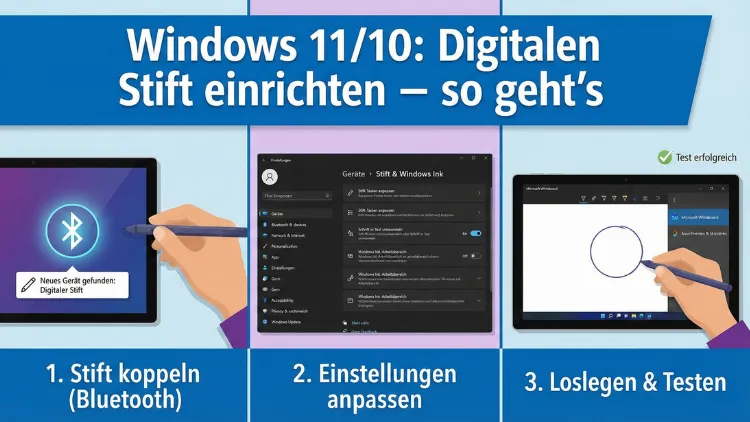
Ein digitaler Stift macht Ihren Windows-PC zum Notizbuch, Zeichenblock und präzisen Arbeitswerkzeug. Egal, ob Sie handschriftliche Notizen erfassen, PDFs kommentieren oder kreativ zeichnen möchten – mit der richtigen Einrichtung holen Sie das Maximum aus Ihrem Eingabestift heraus.
Diese Anleitung zeigt Schritt für Schritt, wie Sie unter Windows 11 und Windows 10 Ihren digitalen Stift korrekt verbinden, konfigurieren und optimal anpassen.
Voraussetzungen prüfen
Bevor Sie Ihren digitalen Stift einrichten, sollten einige Grundlagen erfüllt sein:
- Ein PC, Laptop oder Tablet mit Touchscreen
- Unterstützung für aktive Stifteingabe (Digitizer)
- Aktuelle Windows-Updates
- Geladener Stift oder eingesetzte Batterie
Nicht jeder Touchscreen unterstützt aktive Stifte. Kapazitive Eingabestifte ohne Elektronik funktionieren zwar, bieten jedoch keine Druckstufen oder Handballenerkennung.
Arten von digitalen Stiften
Es gibt unterschiedliche Technologien:
Aktive Stifte
Diese kommunizieren elektronisch mit dem Display. Vorteile:
- Druckempfindlichkeit
- Handballenerkennung
- Präzise Linienführung
- Zusatztasten
Passive Stifte
Funktionieren wie ein Finger. Keine erweiterten Funktionen.
Für produktives Arbeiten sollten Sie immer einen aktiven Eingabestift verwenden.
Kompatibilität mit Ihrem Gerät feststellen
Nicht jeder Stift funktioniert mit jedem Gerät. Prüfen Sie:
- Herstellerangaben Ihres Geräts
- Unterstützte Stiftprotokolle (z. B. MPP oder AES)
- Angaben in der Bedienungsanleitung
Geräte von Microsoft wie Surface-Modelle sind speziell auf Stifteingabe ausgelegt, aber auch viele Geräte anderer Hersteller unterstützen aktive Stifte.
Stift per Bluetooth verbinden
Viele moderne digitale Stifte nutzen Bluetooth für Zusatzfunktionen wie Tastensteuerung.
Schritt-für-Schritt-Anleitung
- Öffnen Sie Start → Einstellungen → Bluetooth und Geräte
- Aktivieren Sie Bluetooth
- Drücken und halten Sie die Taste am Stift, bis die LED blinkt
- Wählen Sie „Gerät hinzufügen“
- Klicken Sie auf den angezeigten Stiftnamen
- Warten Sie auf die Bestätigung „Verbunden“
Die Stiftspitze funktioniert oft bereits ohne Bluetooth – die Verbindung ist hauptsächlich für Tastenfunktionen zuständig.
Stift ohne Bluetooth einrichten
Einige Stifte benötigen keine Kopplung:
- Batterie einsetzen oder Stift aufladen
- Direkt auf dem Bildschirm schreiben
- Windows erkennt den Stift automatisch
Falls keine Eingabe erkannt wird, prüfen Sie die Touchscreen-Funktion oder starten Sie das Gerät neu.
Windows-Stifteinstellungen verstehen
Gehen Sie zu:
Einstellungen → Bluetooth und Geräte → Stift und Windows Ink
Hier finden Sie zentrale Optionen:
- Bevorzugte Schreibhand einstellen
- Visuelle Effekte ein- oder ausschalten
- Cursor anzeigen lassen
- Handschriftfeld aktivieren
Diese Optionen beeinflussen die Präzision und Darstellung Ihrer Stifteingaben.
Druckempfindlichkeit und Handschrifterkennung
Moderne Stifte unterstützen unterschiedliche Druckstufen. Programme wie Zeichen- oder Notiz-Apps reagieren darauf mit variabler Linienstärke.
Handschrift verbessern
Windows lernt Ihre Schrift:
- Öffnen Sie Einstellungen → Datenschutz und Sicherheit → Freihand & Personalisierung
- Aktivieren Sie die Handschriftpersonalisierung
Mit der Zeit wird die Texterkennung genauer.
Windows Ink Workspace nutzen
Der Windows Ink Workspace ist die zentrale Umgebung für Stifteingabe.
Öffnen Sie ihn über das Stiftsymbol in der Taskleiste oder durch Drücken der Stifttaste.
Dort finden Sie:
- Whiteboard
- Bildschirmnotizen
- Skizzenblock
Diese Funktionen ermöglichen schnelles Arbeiten ohne zusätzliche Software.
Tasten am Stift individuell belegen
Viele Stifte besitzen eine oder mehrere Tasten.
Unter Stift und Windows Ink können Sie festlegen:
- Einmal klicken → App öffnen
- Doppelklick → Screenshot
- Gedrückt halten → Whiteboard starten
So passen Sie den Stift Ihrem Arbeitsablauf an.
Handschrift in Text umwandeln
Windows kann geschriebene Wörter automatisch in Text konvertieren.
So geht’s:
- Öffnen Sie ein Texteingabefeld
- Tippen Sie auf das Tastatursymbol
- Wählen Sie das Handschriftfeld
- Schreiben Sie mit dem Stift
Der Text erscheint sofort in Maschinenschrift.
Zeichnen und Skizzieren optimieren
Für kreative Arbeit:
- Nutzen Sie Programme mit Stiftunterstützung
- Aktivieren Sie Drucksensitivität
- Verwenden Sie unterschiedliche Pinsel
Viele Zeichenprogramme erkennen automatisch, wenn ein digitaler Stift genutzt wird.
Kalibrierung des Stiftes
Falls der Cursor versetzt erscheint:
- Öffnen Sie die Systemsteuerung
- Wählen Sie Tablet-PC-Einstellungen
- Klicken Sie auf Kalibrieren
- Tippen Sie mit dem Stift auf die angezeigten Fadenkreuze
So wird die Position neu justiert.
Häufige Probleme und Lösungen
Stift schreibt nicht
- Batterie prüfen
- Gerät neu starten
- Touchscreen-Treiber aktualisieren
Linien sind ungenau
- Bildschirm reinigen
- Stiftspitze kontrollieren
- Kalibrierung durchführen
Bluetooth verbindet nicht
- Stift zurücksetzen
- Bluetooth aus- und einschalten
- Gerät aus Liste entfernen und neu koppeln
Akkulaufzeit und Wartung
Tipps für lange Nutzungsdauer:
- Stift ausschalten, wenn möglich
- Ersatzspitzen bereithalten
- Batterie rechtzeitig wechseln
- Stift nicht fallen lassen
Viele Probleme entstehen durch mechanischen Verschleiß der Spitze.
Treiber und Firmware aktuell halten
Veraltete Software kann die Stiftfunktion beeinträchtigen.
- Öffnen Sie Einstellungen → Windows Update
- Suchen Sie nach Updates
- Installieren Sie optionale Treiberupdates
Auch Hersteller-Tools können Firmware-Updates bereitstellen.
Sicherheit und Datenschutz bei Stifteingabe
Handschriftliche Notizen können persönliche Daten enthalten.
Empfehlungen:
- Gerätesperre aktivieren
- Verschlüsselung verwenden
- Cloud-Synchronisation prüfen
So verhindern Sie unbefugten Zugriff auf sensible Inhalte.
Tipps für Produktivität im Alltag
Ein digitaler Stift kann Maus und Tastatur ergänzen:
- PDFs direkt kommentieren
- Besprechungsnotizen handschriftlich erfassen
- Diagramme schnell skizzieren
- Formulare digital ausfüllen
Das spart Zeit und wirkt natürlicher als Tippen.
Einsatz in Schule, Studium und Beruf
Digitale Stifte sind besonders hilfreich für:
- Mitschriften in Vorlesungen
- Korrekturen von Dokumenten
- Technische Skizzen
- Brainstorming-Sitzungen
Handschrift fördert oft das Erinnerungsvermögen stärker als Tippen.
Kreatives Arbeiten mit dem digitalen Stift
Künstler und Designer profitieren von:
- Druckstufen für realistische Linien
- Neigungserkennung bei manchen Stiften
- Ebenenbasiertem Zeichnen
- Natürlichem Schreibgefühl
Mit der richtigen Software kann ein Windows-Gerät zum vollwertigen Grafiktablett werden.
Fazit
Die Einrichtung eines digitalen Stiftes unter Windows ist unkompliziert und eröffnet zahlreiche Möglichkeiten für produktives und kreatives Arbeiten.
Nach der Verbindung und Anpassung der Einstellungen profitieren Sie von präziser Eingabe, natürlichem Schreibgefühl und vielseitigen Funktionen wie Handschrifterkennung oder Schnellnotizen.
Mit regelmäßiger Pflege und aktuellen Treibern bleibt Ihr Stift ein zuverlässiges Werkzeug im digitalen Alltag.