
Erfahren Sie, wie Sie in Windows 11 und Windows 10 die Display-Helligkeit automatisch anpassen und so Akku sparen und Ihre Augen schonen.
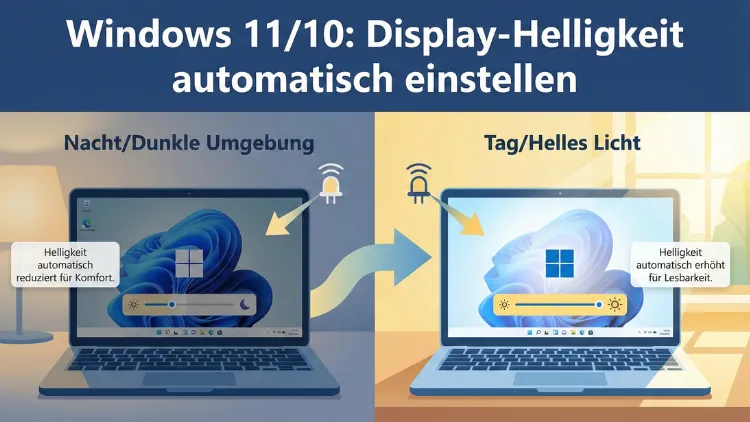
Die richtige Bildschirmhelligkeit verbessert Lesbarkeit, schont die Augen und spart Energie. Windows 11 und Windows 10 bieten Funktionen, mit denen sich die Display-Helligkeit automatisch an Umgebungslicht und Bildinhalt anpasst.
Dieser Leitfaden zeigt verständlich, wie Sie die adaptive Helligkeit aktivieren, Probleme beheben und zusätzliche Einstellungen optimal nutzen, um Komfort und Akkulaufzeit zu steigern.
Warum eine automatische Helligkeitsanpassung sinnvoll ist
Ein zu heller Bildschirm in dunkler Umgebung belastet die Augen. Ein zu dunkles Display bei Tageslicht erschwert das Arbeiten. Die automatische Helligkeitsregelung gleicht diese Unterschiede aus. Ein integrierter Umgebungslichtsensor misst das Licht in Ihrer Umgebung und passt die Bildschirmbeleuchtung dynamisch an.
Vorteile im Überblick:
- Weniger Augenbelastung bei langen Arbeitsphasen
- Bessere Lesbarkeit bei wechselnden Lichtverhältnissen
- Längere Akkulaufzeit bei Notebooks und Tablets
- Komfortable Nutzung ohne manuelles Nachregeln
Gerade mobile Geräte profitieren stark von dieser Funktion, da sich Lichtverhältnisse unterwegs ständig ändern.
Technische Voraussetzungen für adaptive Helligkeit
Damit Windows die Bildschirmhelligkeit automatisch regeln kann, müssen bestimmte Bedingungen erfüllt sein.
Umgebungslichtsensor
Viele Laptops und Tablets besitzen einen integrierten Lichtsensor. Desktop-PCs haben diesen in der Regel nicht. Ohne Sensor ist eine automatische Anpassung an das Raumlicht nicht möglich.
Unterstützter Grafiktreiber
Die Funktion hängt stark vom installierten Grafiktreiber ab. Hersteller wie Intel, AMD oder NVIDIA stellen Treiber bereit, die Energiesparfunktionen und Helligkeitssteuerung unterstützen.
Aktivierte Energiesparfunktionen
Windows koppelt adaptive Helligkeit häufig an Energieoptionen. Besonders im Akkubetrieb greifen diese Mechanismen.
Automatische Helligkeit in Windows 11 aktivieren
Unter Windows 11 ist die Funktion in den Anzeige- und Energieeinstellungen integriert.
Schritt-für-Schritt-Anleitung
- Öffnen Sie die Einstellungen über das Startmenü.
- Wählen Sie System.
- Klicken Sie auf Anzeige.
- Scrollen Sie zum Bereich Helligkeit und Farbe.
- Aktivieren Sie die Option
„Helligkeit automatisch an Lichtverhältnisse anpassen“.
Falls diese Option nicht sichtbar ist, besitzt Ihr Gerät vermutlich keinen Helligkeitssensor oder der Treiber unterstützt die Funktion nicht.
Inhaltsabhängige Helligkeitssteuerung
Zusätzlich gibt es in Windows 11 eine Funktion, die die Helligkeit je nach Bildinhalt anpasst, um Strom zu sparen. Diese Einstellung finden Sie unter:
Einstellungen → System → Anzeige → Helligkeit
Dort kann die inhaltsadaptive Helligkeitssteuerung (Content Adaptive Brightness Control) aktiviert oder deaktiviert werden.
Diese Technik reduziert die Helligkeit bei dunklen Bildinhalten, um Energie zu sparen.
Automatische Helligkeit in Windows 10 einstellen
Auch Windows 10 unterstützt adaptive Helligkeit, allerdings ist die Option teils anders platziert.
Methode 1: Über die Anzeigeeinstellungen
- Öffnen Sie Einstellungen.
- Gehen Sie zu System → Anzeige.
- Aktivieren Sie
„Helligkeit automatisch anpassen, wenn sich die Lichtverhältnisse ändern“.
Methode 2: Über die Energieoptionen
Falls die Option in den Anzeigeeinstellungen fehlt:
- Öffnen Sie die Systemsteuerung.
- Wählen Sie Energieoptionen.
- Klicken Sie auf Energiesparplaneinstellungen ändern neben Ihrem aktiven Energiesparplan.
- Wählen Sie „Erweiterte Energieeinstellungen ändern“
- Öffnen Sie den Punkt Anzeige.
- Aktivieren Sie Adaptive Helligkeit aktivieren für Akku- und Netzbetrieb.
Unterschied: Adaptive Helligkeit vs. Inhaltsadaptive Helligkeit
Viele Anwender verwechseln diese beiden Funktionen.
| Funktion | Reagiert auf | Ziel |
|---|---|---|
| Adaptive Helligkeit | Umgebungslicht | Sehkomfort |
| Inhaltsadaptive Helligkeit | Bildinhalt | Strom sparen |
Während der Lichtsensor die Umgebung misst, analysiert die zweite Technik Helligkeit und Kontrast des dargestellten Bildes.
Helligkeit über Schnellaktionen und Tasten steuern
Auch mit aktivierter Automatik können Sie die Helligkeit manuell anpassen.
Schnellaktionen
- Klicken Sie auf das Netzwerk-/Lautstärke-Symbol unten rechts.
- Nutzen Sie den Helligkeitsregler im Schnellmenü.
Tastenkombinationen
Viele Laptops besitzen Funktionstasten mit Sonnensymbolen. Damit lässt sich die Displayhelligkeit direkt erhöhen oder verringern.
Die Automatik bleibt aktiv, überschreibt aber manuelle Änderungen bei stark veränderten Lichtverhältnissen.
Nachtmodus als Ergänzung
Der Nachtmodus reduziert den Blaulichtanteil des Displays. Das ist besonders abends angenehm für die Augen.
Aktivierung in Windows 11 und 10
- Öffnen Sie Einstellungen → System → Anzeige
- Aktivieren Sie Nachtmodus
- Stellen Sie Stärke und Zeitplan ein
Diese Funktion arbeitet unabhängig von der automatischen Helligkeit und ergänzt sie sinnvoll.
Wenn die Option fehlt: Treiber prüfen
Fehlt die Einstellung zur automatischen Helligkeit, liegt das oft am Grafik- oder Chipsatztreiber.
Treiber aktualisieren
- Öffnen Sie den Geräte-Manager
- Erweitern Sie Grafikkarten
- Rechtsklick auf die GPU → Treiber aktualisieren
Alternativ laden Sie aktuelle Treiber direkt vom Gerätehersteller oder vom GPU-Hersteller herunter.
Nach einem Neustart erscheinen fehlende Optionen häufig wieder.
Sensor im Geräte-Manager überprüfen
So kontrollieren Sie, ob ein Umgebungslichtsensor vorhanden ist:
- Öffnen Sie den Geräte-Manager
- Suchen Sie nach Sensoren oder Lichtsensor
- Ist dort kein Eintrag vorhanden, unterstützt das Gerät die Funktion nicht
Ein deaktivierter Sensor kann per Rechtsklick wieder aktiviert werden.
Automatische Helligkeit bei externen Monitoren
Externe Monitore besitzen fast nie einen Lichtsensor. Windows kann deren Helligkeit daher nicht automatisch anpassen.
Alternativen
- Manuelle Einstellung über Monitortasten
- Aktivierung von DDC/CI im Monitor-Menü
- Nutzung von Herstellersoftware zur Helligkeitssteuerung
Die adaptive Helligkeit funktioniert meist nur beim integrierten Laptop-Display.
Energie sparen durch dynamische Helligkeit
Eine reduzierte Bildschirmhelligkeit ist einer der größten Faktoren für längere Akkulaufzeit.
Tipps:
- Aktivieren Sie adaptive Helligkeit im Akkubetrieb
- Senken Sie die Grundhelligkeit leicht ab
- Nutzen Sie dunkle Designs und Hintergründe
- Kombinieren Sie dies mit Energiesparmodus
Gerade bei mobilen Geräten kann dies die Laufzeit deutlich verlängern.
Häufige Probleme und Lösungen
Helligkeit ändert sich ständig
Deaktivieren Sie die inhaltsadaptive Helligkeit. Manche Anwender empfinden das Nachregeln als störend.
Bildschirm bleibt zu dunkel
Erhöhen Sie die Grundhelligkeit manuell, bevor Sie die Automatik aktivieren.
Option ist ausgegraut
Meist fehlt ein kompatibler Treiber oder der Sensor ist deaktiviert.
Helligkeit springt beim Wechsel zwischen Akku und Netzteil
Überprüfen Sie getrennte Energieeinstellungen für Akku- und Netzbetrieb.
Erweiterte Einstellung über Gruppenrichtlinie (Pro-Versionen)
In professionellen Windows-Versionen lassen sich Energiesparfunktionen über Richtlinien steuern. Administratoren können so festlegen, ob adaptive Helligkeit erlaubt oder deaktiviert ist.
Diese Methode ist vor allem in Unternehmensumgebungen relevant.
Bedeutung für Augengesundheit und Ergonomie
Ein korrekt eingestelltes Display reduziert:
- Augenbrennen
- Kopfschmerzen
- Ermüdung bei Bildschirmarbeit
In Kombination mit korrektem Sitzabstand und regelmäßigen Pausen verbessert adaptive Helligkeit die Ergonomie erheblich.
Wann Sie die Funktion deaktivieren sollten
In seltenen Fällen ist eine feste Helligkeit sinnvoll:
- Farbverbindliche Bildbearbeitung
- Grafikdesign mit exakten Helligkeitswerten
- Präsentationen mit konstantem Bildeindruck
Hier kann automatische Anpassung die Darstellung verfälschen.
Fazit
Die automatische Display-Helligkeit in Windows 11 und Windows 10 sorgt für besseren Sehkomfort und längere Akkulaufzeit. Voraussetzung sind ein Lichtsensor und passende Treiber. Die Funktion lässt sich schnell in den Anzeige- oder Energieeinstellungen aktivieren.
Bei Problemen helfen Treiberupdates oder ein Blick in den Geräte-Manager. Ergänzt durch Nachtmodus und Energiesparoptionen entsteht ein optimal abgestimmtes, augenschonendes System.