
Erfahren Sie, wie Sie unter Windows 11 und 10 den DNS-Cache sicher löschen, Verbindungsprobleme beheben und Ihre Internetleistung schnell verbessern.
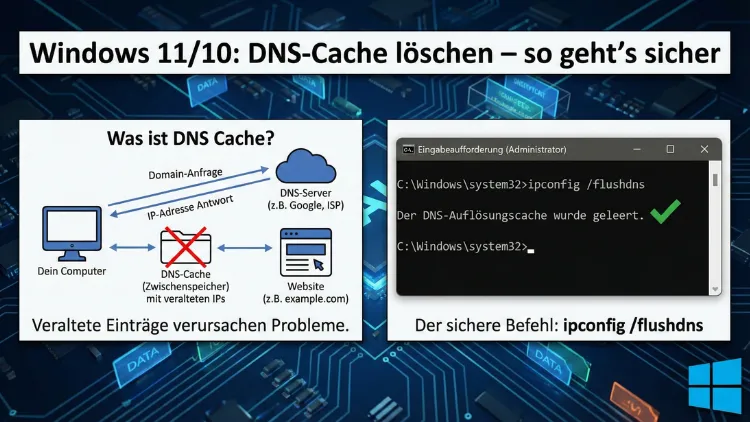
Der DNS-Cache speichert Namensauflösungen lokal, damit Webseiten schneller laden. Doch veraltete oder fehlerhafte Einträge können Verbindungsprobleme, falsche Seitenaufrufe oder Sicherheitsrisiken verursachen.
In Windows 11 und Windows 10 lässt sich der DNS-Zwischenspeicher schnell und sicher leeren. Diese Anleitung zeigt verständlich alle Schritte, erklärt Hintergründe und hilft bei typischen Fehlern.
Was ist der DNS-Cache überhaupt?
Bevor Sie den DNS-Cache löschen, ist es sinnvoll zu verstehen, was dabei technisch passiert.
DNS steht für Domain Name System. Es funktioniert wie ein Telefonbuch des Internets: Statt sich IP-Adressen wie 142.250.185.78 zu merken, geben Sie verständliche Namen wie beispielseite.de ein. Ihr Computer fragt dann einen DNS-Server nach der passenden IP-Adresse.
Damit dieser Vorgang nicht bei jedem Seitenaufruf erneut Zeit kostet, speichert Windows die Ergebnisse in einem lokalen Zwischenspeicher – dem DNS-Cache.
Vorteile des DNS-Caches
- Schnellere Ladezeiten häufig besuchter Webseiten
- Weniger Anfragen an externe DNS-Server
- Geringere Netzwerklast
Wann wird der DNS-Cache zum Problem?
Der Cache ist nicht immer hilfreich. Probleme entstehen, wenn:
- sich die IP-Adresse einer Webseite geändert hat
- ein Eintrag durch Malware manipuliert wurde
- eine fehlerhafte Umleitung gespeichert wurde
- Netzwerkprobleme bereits behoben sind, Windows aber noch alte Daten nutzt
In solchen Fällen hilft das Leeren des DNS-Caches, damit Windows frische Informationen vom DNS-Server abruft.
Typische Anzeichen für einen fehlerhaften DNS-Cache
Nicht jedes Internetproblem hat mit DNS zu tun. Doch diese Symptome sprechen häufig dafür:
- Webseiten laden nicht, obwohl das Internet funktioniert
- Eine Seite öffnet sich auf dem falschen Server
- „Server nicht gefunden“-Meldungen trotz funktionierender Verbindung
- Webseiten funktionieren auf anderen Geräten, aber nicht auf Ihrem PC
- Nach einem Serverumzug ist eine Seite nicht erreichbar
Wenn eines dieser Probleme auftritt, ist das Löschen des DNS-Caches ein schneller und sicherer erster Schritt.
Ist das Löschen des DNS-Caches sicher?
Ja. Das Leeren des DNS-Caches ist vollkommen ungefährlich.
Sie löschen dabei keine wichtigen Systemdaten, sondern nur temporär gespeicherte Namensauflösungen. Windows baut den Cache automatisch wieder neu auf, sobald Sie Webseiten aufrufen.
Sie verlieren dabei:
- keine gespeicherten Passwörter
- keine Browserdaten
- keine Netzwerkeinstellungen
- keine Dateien
Der einzige Effekt: Windows fragt DNS-Adressen wieder neu ab.
DNS-Cache in Windows 11 und Windows 10 löschen (Eingabeaufforderung)
Dies ist die schnellste und zuverlässigste Methode.
Schritt 1: Eingabeaufforderung als Administrator öffnen
- Drücken Sie Windows-Taste + S
- Tippen Sie cmd ein
- Klicken Sie mit der rechten Maustaste auf Eingabeaufforderung
- Wählen Sie „Als Administrator ausführen“.
Bestätigen Sie die Sicherheitsabfrage mit Ja.
Schritt 2: DNS-Cache leeren
Geben Sie folgenden Befehl ein:
ipconfig /flushdnsDrücken Sie anschließend Enter.
Schritt 3: Erfolgsmeldung prüfen
Wenn alles funktioniert hat, erscheint die Meldung:
Der DNS-Auflösungscache wurde geleert.
Damit ist der Vorgang abgeschlossen. Windows speichert ab jetzt nur noch aktuelle DNS-Informationen.
DNS-Cache über Windows PowerShell löschen
Alternativ können Sie die PowerShell verwenden.
So geht’s:
- Drücken Sie Windows-Taste + X
- Wählen Sie Windows Terminal (Administrator) oder PowerShell (Administrator)
- Geben Sie denselben Befehl ein:
ipconfig /flushdnsAuch hier erscheint danach die Bestätigung, dass der Cache geleert wurde.
DNS-Cache im Browser löschen – wann ist das nötig?
Zusätzlich zum Windows-DNS-Cache speichern manche Browser eigene DNS-Informationen.
Wenn eine Webseite trotz geleertem Windows-Cache noch immer nicht lädt, kann ein Browser-DNS-Cache die Ursache sein.
Browser-Cache vs. DNS-Cache
| Cache-Typ | Zweck |
|---|---|
| DNS-Cache | Speichert IP-Adressen von Domains |
| Browser-Cache | Speichert Bilder, Skripte und Webseiteninhalte |
Beide können Probleme verursachen – aber auf unterschiedliche Weise.
DNS-Cache in Google Chrome löschen
- Öffnen Sie Chrome
- Geben Sie in die Adressleiste ein:
chrome://net-internals/#dns- Klicken Sie auf Clear host cache
Danach Chrome neu starten.
DNS-Cache in Microsoft Edge löschen
Auch Edge basiert auf Chromium.
- Öffnen Sie Edge
- Geben Sie ein:
edge://net-internals/#dns- Klicken Sie auf Clear host cache
Browser neu starten.
DNS-Cache automatisch neu aufbauen
Nach dem Leeren passiert Folgendes:
- Beim nächsten Webseitenaufruf fragt Windows den DNS-Server neu
- Die aktuelle IP-Adresse wird gespeichert
- Alte, fehlerhafte Einträge sind verschwunden
Die ersten Seitenaufrufe können minimal langsamer sein, danach arbeitet alles wieder normal.
Wann sollte man den DNS-Cache regelmäßig löschen?
Ein regelmäßiges Löschen ist normalerweise nicht nötig. Sinnvoll ist es nur bei:
- Netzwerkproblemen
- Nach Router-Neustart
- Nach DNS-Server-Wechsel
- Nach Malware-Entfernung
- Wenn Webseiten auf andere Server umgezogen sind
Als Wartungsmaßnahme genügt es, den Cache bei Bedarf zu leeren.
DNS-Cache anzeigen lassen
Sie können sich auch ansehen, was aktuell im Cache gespeichert ist.
Öffnen Sie die Eingabeaufforderung und geben Sie ein:
ipconfig /displaydnsSie sehen dann eine Liste gespeicherter Domainnamen und IP-Adressen.
Das ist hilfreich zur Fehlersuche, wenn eine Seite auf eine falsche Adresse zeigt.
Unterschied zwischen DNS-Cache und Router-DNS
Viele verwechseln den lokalen DNS-Cache mit dem Router.
| Speicherort | Wirkung |
|---|---|
| Windows-DNS-Cache | Betrifft nur diesen PC |
| Router-DNS-Cache | Betrifft alle Geräte im Netzwerk |
Wenn mehrere Geräte betroffen sind, hilft oft ein Router-Neustart, da auch dort DNS-Daten zwischengespeichert werden.
DNS-Server wechseln – wann sinnvoll?
Wenn DNS-Probleme häufiger auftreten, kann ein anderer DNS-Server helfen. Standardmäßig nutzt Windows die Server Ihres Internetanbieters. Alternativen sind öffentliche DNS-Dienste, die oft schneller oder zuverlässiger reagieren.
Ein DNS-Server-Wechsel kann helfen bei:
- Langsamer Namensauflösung
- Häufigen DNS-Fehlern
- Gesperrten oder falsch aufgelösten Webseiten
Nach dem Wechsel sollte der DNS-Cache erneut geleert werden, damit nur noch neue Serverdaten verwendet werden.
Sicherheitsaspekt: DNS-Cache und Schadsoftware
Manche Schadprogramme manipulieren DNS-Einträge, um Sie auf gefälschte Webseiten umzuleiten. Das nennt sich DNS-Spoofing.
Anzeichen können sein:
- Bekannte Webseiten sehen anders aus
- Sicherheitswarnungen im Browser
- Weiterleitungen auf dubiose Seiten
Nach einer Virenbereinigung ist das Leeren des DNS-Caches Pflicht, damit keine manipulierten Einträge erhalten bleiben.
DNS-Cache löschen per Batch-Datei
Wenn Sie den Vorgang öfter benötigen, können Sie eine kleine Datei erstellen:
- Rechtsklick auf Desktop → Neu → Textdokument
- Datei öffnen und einfügen:
ipconfig /flushdns
pause- Datei speichern als dns_leeren.bat
- Rechtsklick → Als Administrator ausführen
So sparen Sie sich das manuelle Eintippen.
Häufige Fehlermeldungen beim DNS-Leeren
„Zugriff verweigert“
Die Eingabeaufforderung wurde nicht als Administrator gestartet. Lösung: Programm mit Administratorrechten öffnen.
„Der Befehl wurde nicht gefunden“
Tippfehler oder falsches Fenster. Verwenden Sie ipconfig, nicht ifconfig.
Hilft DNS-Cache löschen bei langsamem Internet?
Nicht direkt. Langsames Internet hat meist andere Ursachen:
- Schwaches WLAN
- Überlastete Leitung
- Hintergrunddownloads
Das Leeren des DNS-Caches hilft nur bei Problemen der Namensauflösung, nicht bei Bandbreite oder Signalstärke.
Netzwerk komplett zurücksetzen – wann nötig?
Wenn selbst nach DNS-Leeren Probleme bestehen, kann ein Netzwerkreset helfen:
Einstellungen → Netzwerk & Internet → Erweiterte Netzwerkeinstellungen → Netzwerk zurücksetzen
Dabei werden Adapter neu installiert und Einstellungen zurückgesetzt. Das ist ein größerer Eingriff als DNS-Leeren.
Zusammenfassung
Das Löschen des DNS-Caches in Windows 11 und Windows 10 ist eine schnelle, sichere und effektive Maßnahme bei vielen Internetproblemen. Mit dem Befehl ipconfig /flushdns entfernen Sie veraltete oder fehlerhafte Einträge und zwingen Windows, aktuelle DNS-Daten abzurufen.
Besonders hilfreich ist diese Maßnahme bei nicht erreichbaren Webseiten, Serverumzügen oder nach der Entfernung von Schadsoftware. Der Vorgang ist risikofrei und in wenigen Sekunden erledigt.
Wenn danach weiterhin Probleme auftreten, können Router-Neustarts, Browser-DNS-Leerung oder ein DNS-Server-Wechsel zusätzliche Lösungen bieten.