
Erfahren Sie, wie Sie in Windows 11 und 10 Ihre Druckaufträge schnell anzeigen, pausieren oder löschen und typische Druckerprobleme gezielt beheben.
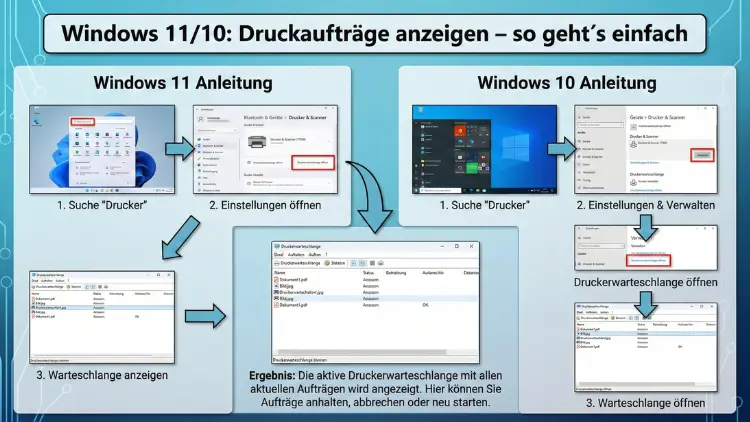
Windows bietet mehrere Wege, aktive und hängengebliebene Druckaufträge zu prüfen und zu verwalten. Wenn Dokumente nicht erscheinen, der Drucker blockiert oder alte Aufträge feststecken, hilft ein Blick in die Warteschlange.
Dieser Leitfaden zeigt Ihnen Schritt für Schritt, wie Sie Druckaufträge anzeigen, pausieren, löschen und typische Druckprobleme zuverlässig beheben – direkt über Einstellungen, Systemtools und Befehle.
Warum es wichtig ist, Druckaufträge zu überprüfen
Nicht gedruckte Dokumente, doppelte Ausdrucke oder endlos blockierte Aufträge gehören zu den häufigsten Druckproblemen unter Windows. Ursache ist meist eine überfüllte oder festgefahrene Druckwarteschlange. Wenn Sie wissen, wie Sie Druckaufträge anzeigen und verwalten, sparen Sie Zeit und vermeiden unnötige Neustarts oder Treiber-Neuinstallationen.
Typische Anzeichen für Probleme:
- Drucker reagiert nicht
- Dokumente bleiben im Status „Wird gedruckt“ hängen
- Alte Aufträge tauchen immer wieder auf
- Neue Druckaufträge starten nicht
Druckaufträge anzeigen über die Windows-Einstellungen
Der einfachste Weg führt über die Systemeinstellungen.
Schritt-für-Schritt-Anleitung
- Öffnen Sie das Startmenü
- Klicken Sie auf Einstellungen
- Wählen Sie Bluetooth und Geräte
- Öffnen Sie Drucker und Scanner
- Klicken Sie auf Ihren Drucker
- Wählen Sie „Druckwarteschlange öffnen“
Nun sehen Sie alle aktiven und wartenden Druckaufträge.
Welche Informationen werden angezeigt?
In der Warteschlange sehen Sie:
- Dokumentname
- Besitzer
- Status (Wird gedruckt, Angehalten, Fehler)
- Seitenanzahl
- Größe des Auftrags
Hier können Sie einzelne Aufträge mit Rechtsklick pausieren, fortsetzen oder abbrechen.
Druckaufträge über die Systemsteuerung anzeigen
Auch der klassische Weg über die Systemsteuerung funktioniert weiterhin.
So geht’s
- Öffnen Sie das Startmenü
- Geben Sie „Systemsteuerung“ ein
- Öffnen Sie „Geräte und Drucker“
- Rechtsklick auf Ihren Drucker
- Druckaufträge anzeigen auswählen
Dieser Weg ist besonders hilfreich bei älteren Druckertreibern.
Einzelne Druckaufträge löschen
Manchmal blockiert ein einzelnes Dokument den gesamten Druckvorgang.
Vorgehensweise
- Öffnen Sie die Druckwarteschlange
- Rechtsklick auf den problematischen Auftrag
- Abbrechen wählen
Falls der Status sich nicht ändert, ist der Druckdienst wahrscheinlich blockiert. Dann hilft der nächste Abschnitt.
Alle Druckaufträge auf einmal löschen
Wenn nichts mehr geht, löschen Sie die komplette Warteschlange.
Methode 1: Über das Druckerfenster
- Druckwarteschlange öffnen
- Menü „Drucker“ anklicken
- Alle Druckaufträge abbrechen wählen
Methode 2: Über Dienste (empfohlen bei hartnäckigen Problemen)
- Drücken Sie Windows-Taste + R
- Geben Sie
services.mscein - Suchen Sie Druckwarteschlange
- Rechtsklick → Beenden
- Öffnen Sie den Ordner:
C:\Windows\System32\spool\PRINTERS - Löschen Sie alle Dateien im Ordner
- Gehen Sie zurück zu den Diensten
- Starten Sie Druckwarteschlange neu
Damit wird der Druckspooler vollständig zurückgesetzt.
Druckaufträge über die Befehlszeile verwalten
Fortgeschrittene Anwender können Druckprobleme auch per Befehl lösen.
Druckdienst neu starten
Öffnen Sie die Eingabeaufforderung als Administrator und geben Sie ein:
net stop spooler
net start spooler
Das stoppt und startet den Druckdienst neu.
Warteschlangenordner leeren per Befehl
del /Q /F /S "%systemroot%\System32\spool\PRINTERS\*.*"Danach den Dienst wieder starten.
Druckaufträge in PowerShell anzeigen
PowerShell bietet zusätzliche Diagnosemöglichkeiten.
Get-PrintJob -PrinterName "Druckername"Damit sehen Sie alle aktiven Jobs eines bestimmten Druckers.
Zum Löschen:
Remove-PrintJob -PrinterName "Druckername" -ID JobIDWenn Druckaufträge immer wieder hängen bleiben
Dann liegt oft ein tieferes Problem vor.
Mögliche Ursachen
- Veralteter Druckertreiber
- Netzwerkprobleme bei WLAN-Druckern
- Fehlerhafte PDF-Dateien
- Zu große Druckdateien
- Antivirus blockiert Spooler
Lösungen
- Druckertreiber aktualisieren
- Drucker neu installieren
- Testseite drucken
- Drucker neu mit WLAN verbinden
- Temporär Antivirus deaktivieren
Netzwerkdrucker: Warteschlange prüfen
Bei gemeinsam genutzten Druckern liegt das Problem manchmal auf einem anderen Rechner.
Prüfen Sie
- Ob der Host-PC eingeschaltet ist
- Ob der Drucker im Netzwerk erreichbar ist
- Ob die Freigabe aktiv ist
Öffnen Sie die Warteschlange direkt auf dem PC, an dem der Drucker installiert ist.
Drucker reagiert nicht trotz leerer Warteschlange
Dann hilft oft nur ein kompletter Neustart der Druckumgebung.
Schrittfolge
- Drucker ausschalten
- PC neu starten
- Drucker wieder einschalten
- Testseite drucken
Druckaufträge pausieren statt löschen
Sie können Aufträge auch anhalten.
- Warteschlange öffnen
- Rechtsklick auf Dokument
- Anhalten wählen
Später mit Fortsetzen wieder aktivieren.
Drucker offline – Warteschlange prüfen
Wenn Windows „Drucker offline“ meldet:
- Warteschlange öffnen
- Menü Drucker
- Haken bei „Drucker offline verwenden“ entfernen
Treiberprobleme als Ursache
Ein beschädigter Treiber kann Druckaufträge blockieren.
Treiber neu installieren
- Geräte-Manager öffnen
- Drucker deinstallieren
- PC neu starten
- Neuesten Treiber vom Hersteller installieren
Druckaufträge bei PDF-Dateien bleiben hängen
Große oder beschädigte PDFs führen oft zu Problemen.
Tipps
- PDF neu speichern
- Als Bild drucken
- Druckqualität reduzieren
Druckspooler startet nicht
Wenn der Dienst nicht läuft:
services.mscöffnen- Druckwarteschlange
- Starttyp auf „Automatisch“ setzen
- Dienst starten
Ereignisanzeige prüfen bei Dauerproblemen
Die Ereignisanzeige liefert Hinweise.
- Windows-Suche → Ereignisanzeige
- Windows-Protokolle → System
- Nach Fehlern mit „Print“ oder „Spooler“ suchen
Gruppenrichtlinien können Drucken blockieren
In Firmennetzwerken können Richtlinien Druckaufträge verhindern.
IT-Abteilung kontaktieren, wenn Druckaufträge sofort verschwinden.
Registry-Fehler als seltene Ursache
Nur für Experten:
Beschädigte Drucker-Registry-Einträge können Probleme verursachen. Vor Änderungen immer Sicherung erstellen.
Tipps zur Vermeidung zukünftiger Druckprobleme
- Treiber aktuell halten
- Druckaufträge nicht mehrfach senden
- Große Dateien vor dem Drucken komprimieren
- Drucker regelmäßig neu starten
- Netzwerkverbindung stabil halten
Häufige Fragen
Warum verschwinden Druckaufträge einfach?
Meist Treiber- oder Netzwerkprobleme.
Warum druckt der Drucker erst nach Neustart?
Der Spooler war blockiert.
Warum bleibt ein Dokument immer wieder hängen?
Datei beschädigt oder Druckertreiber fehlerhaft.
Zusammenfassung
Das Anzeigen und Verwalten von Druckaufträgen gehört zu den wichtigsten Maßnahmen bei Druckproblemen unter Windows. Ob über Einstellungen, Systemsteuerung oder Dienste – die Warteschlange gibt schnellen Aufschluss über blockierte Dokumente.
Durch das gezielte Löschen einzelner Aufträge, das Zurücksetzen des Druckspoolers und aktuelle Treiber lassen sich die meisten Druckerprobleme schnell beheben. Wer die beschriebenen Schritte kennt, spart Zeit, Nerven und unnötige Neuinstallationen.