
Erfahren Sie, wie Sie unter Windows 11/10 Schritt für Schritt drucken, den Drucker einrichten und typische Druckprobleme schnell beheben.
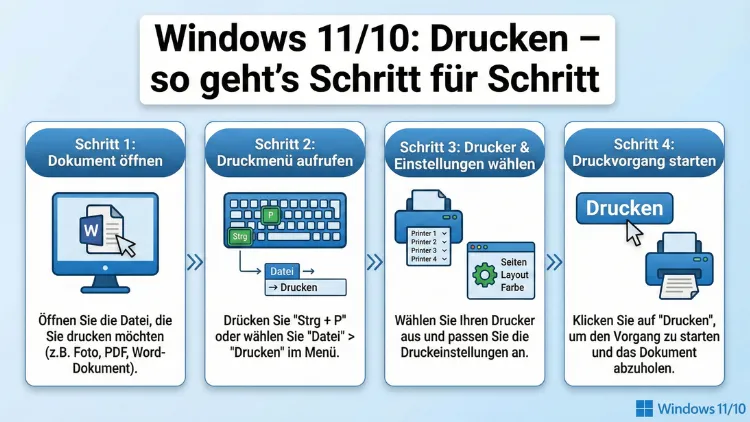
Drucken unter Windows 11 und Windows 10 funktioniert schnell, wenn Drucker, Treiber und Einstellungen stimmen.
Dieser Leitfaden zeigt Ihnen Schritt für Schritt, wie Sie Drucker hinzufügen, Standarddrucker festlegen, aus Apps drucken, PDF erstellen, Probleme beheben und typische Fehler vermeiden. So kommen Ausdrucke zuverlässig an – zuhause, im Büro und im Netzwerk.
Grundlagen: Was Sie vor dem Drucken benötigen
Bevor Sie drucken, sollten drei Dinge passen:
- Der Drucker ist erreichbar: per USB, WLAN, LAN oder Bluetooth.
- Der richtige Treiber ist installiert: Windows installiert oft automatisch, manchmal ist ein Hersteller-Treiber besser.
- Windows erkennt den Drucker korrekt: als verfügbar, bereit und nicht „offline“.
Außerdem hilfreich:
- Papierformat (A4, Letter), Ausrichtung (Hoch/Quer), Farbmodus (Farbe/Schwarzweiß)
- Druckqualität (Entwurf/Normal/Best) und Duplex (beidseitig)
Drucker unter Windows 11 hinzufügen
Drucker einschalten und verbinden
Wählen Sie die Verbindung, die zu Ihrem Drucker passt:
- USB: Kabel einstecken, Windows richtet meist automatisch ein.
- WLAN: Drucker ins gleiche WLAN wie den PC bringen. Viele Geräte haben einen WLAN-Assistenten oder WPS.
- LAN: Netzwerkkabel an Router/Switch und Drucker – stabil für Büro und Homeoffice.
- Bluetooth: eher selten fürs Drucken, aber möglich bei mobilen Druckern.
Drucker in Windows 11 hinzufügen
- Öffnen Sie Einstellungen.
- Gehen Sie zu Bluetooth & Geräte → Drucker & Scanner.
- Klicken Sie auf Gerät hinzufügen.
- Wählen Sie den gefundenen Drucker aus und folgen Sie den Hinweisen.
Tipp: Wird der Drucker nicht gefunden, klicken Sie auf Manuell hinzufügen und nutzen Sie die Optionen (z. B. per IP-Adresse).
Standarddrucker festlegen
Damit Windows automatisch den richtigen Drucker nutzt:
- Einstellungen → Bluetooth & Geräte → Drucker & Scanner
- Drucker auswählen → als Standard festlegen
Wenn Windows den Standarddrucker ständig wechselt, deaktivieren Sie die automatische Verwaltung:
- In Drucker & Scanner die Option „Windows verwaltet Standarddrucker“ ausschalten.
Drucker unter Windows 10 hinzufügen
Drucker verbinden
Wie bei Windows 11: USB, WLAN oder LAN.
Drucker in Windows 10 hinzufügen
- Öffnen Sie Einstellungen.
- Geräte → Drucker & Scanner
- Drucker oder Scanner hinzufügen
- Drucker auswählen und installieren.
Falls nicht gefunden:
- Der gewünschte Drucker ist nicht aufgelistet → manuelle Optionen (Netzwerkdrucker, lokale Ports, IP).
Standarddrucker in Windows 10
- Einstellungen → Geräte → Drucker & Scanner → Drucker anklicken → Verwalten → Als Standard festlegen
Auch hier können Sie „Windows verwaltet Standarddrucker“ deaktivieren, wenn es stört.
Aus Programmen drucken: Der Standardweg
In fast allen Anwendungen ist der Ablauf gleich:
- Öffnen Sie die Datei (Dokument, Bild, Webseite, E-Mail).
- Drücken Sie Strg + P oder wählen Sie Datei → Drucken.
- Wählen Sie den Drucker aus.
- Stellen Sie die Druckoptionen ein.
- Klicken Sie auf Drucken.
Wichtige Druckoptionen erklärt
- Kopien: Anzahl der Ausdrucke.
- Seitenbereich: Alle Seiten, aktuelle Seite oder Seitenzahlen (z. B. 1-3,5,8-10).
- Beidseitig: Automatischer Duplexdruck oder manuell wenden.
- Sortieren: Bei mehreren Kopien sinnvoll.
- Ausrichtung: Hochformat oder Querformat.
- Skalierung/Anpassen: „An Seite anpassen“ verhindert abgeschnittene Ränder.
- Farbe/Schwarzweiß: Spart Tinte/Toner.
- Papierfach: Relevant bei Druckern mit mehreren Fächern.
- Ränder: Je nach App und Treiber einstellbar.
Praxis-Tipp: Wenn etwas abgeschnitten wird, liegt es häufig an falschem Papierformat (A4 vs. Letter) oder an Skalierung.
Drucken in Windows-Apps Schritt für Schritt
Drucken aus Microsoft Word und Excel
- Datei → Drucken (oder Strg + P)
- Drucker auswählen
- Bei Word: einseitig/beidseitig, Ränder, Seiten pro Blatt
- Bei Excel: Druckbereich, Skalierung, Blatt anpassen (z. B. „Alle Spalten auf einer Seite“)
Excel-Hinweis: Nutzen Sie vorab die Druckvorschau, weil Tabellen sonst schnell ungünstig umbrechen.
Drucken aus dem Browser (Edge/Chrome/Firefox)
- Strg + P
- Ziel-Drucker wählen
- Optionen: Layout, Seiten, Farbe, Skalierung, Ränder
- Vorschau prüfen
Tipp für Webseiten: Aktivieren Sie bei Bedarf „Kopf- und Fußzeilen“ (URL/Datum) oder deaktivieren Sie sie für saubere Ausdrucke.
Drucken von Fotos (Windows-Fotos-App)
- Bild öffnen
- Drucksymbol oder Strg + P
- Papierformat und Fotolayout auswählen
- Anpassen/Füllen prüfen (Füllen kann Ränder abschneiden)
Tipp: Für Fotos lohnt oft eine höhere Druckqualität und richtiges Fotopapier im passenden Fach.
Drucken von PDFs (Edge/Adobe Reader)
- PDF öffnen
- Strg + P
- Wichtig: „Tatsächliche Größe“ oder „Anpassen“
- Bei Formularen: „Als Bild drucken“ kann bei Darstellungsproblemen helfen (Adobe)
PDF statt Papier: „Microsoft Print to PDF“
Wenn Sie „drucken“, aber eine Datei erzeugen möchten:
- Strg + P
- Als Drucker Microsoft Print to PDF auswählen
- Speicherort und Dateiname wählen
Damit erstellen Sie PDFs aus nahezu jeder Anwendung – praktisch für Versand, Archiv oder digitale Unterschriften.
Drucker freigeben und im Netzwerk nutzen
Drucker am PC freigeben (einfaches Heimnetz)
Wenn der Drucker per USB an einem PC hängt, können andere Geräte ihn nutzen, solange der Host-PC an ist.
- Systemsteuerung öffnen
- Geräte und Drucker
- Rechtsklick auf den Drucker → Druckereigenschaften
- Tab „Freigabe“ → „Drucker freigeben“ aktivieren
- Freigabenamen festlegen
Auf dem zweiten PC:
- Einstellungen → Drucker & Scanner → Hinzufügen
- Netzwerkdrucker auswählen oder manuell hinzufügen
Hinweis: In modernen Umgebungen ist ein WLAN-/LAN-Drucker meist einfacher als USB-Freigabe.
Netzwerkdrucker per IP-Adresse hinzufügen
Wenn Windows den Drucker nicht automatisch findet:
- Drucker & Scanner → Gerät hinzufügen
- Manuell hinzufügen
- Option „Drucker über TCP/IP-Adresse oder Hostname hinzufügen“
- IP-Adresse eingeben (z. B. aus dem Druckerdisplay oder Router)
- Treiber auswählen/Installieren
Tipp: Eine feste IP (oder DHCP-Reservierung) verhindert, dass der Drucker „verschwindet“, wenn sich die IP ändert.
Treiber und Druckerwarteschlange verstehen
Druckertreiber: Standard vs. Hersteller
- Windows-Standardtreiber: schnell eingerichtet, oft ausreichend.
- Hersteller-Treiber: mehr Funktionen (Duplex, Fotomodus, Scanfunktionen, Sonderformate, Wartung).
Wenn Ihnen Optionen fehlen (z. B. beidseitig), installieren Sie den aktuellen Treiber des Herstellers und entfernen Sie alte Versionen.
Druckerwarteschlange: Druckaufträge verwalten
Wenn etwas hängt:
- Einstellungen → Drucker & Scanner
- Drucker auswählen → Druckerwarteschlange öffnen
- Aufträge pausieren, neu starten oder löschen
Typische Symptome:
- Aufträge bleiben „wird gedruckt“, aber nichts passiert
- Warteschlange blockiert durch einen fehlerhaften Job
- Drucker zeigt „offline“
Schritt für Schritt: Häufige Druckprobleme beheben
Problem 1: Drucker wird nicht gefunden
Gehen Sie diese Punkte der Reihe nach durch:
- Verbindung prüfen: USB-Kabel, WLAN, LAN.
- Drucker neu starten: aus/an, ggf. 30 Sekunden vom Strom trennen.
- PC neu starten: Klingt banal, hilft oft.
- Gleiches Netzwerk: PC und Drucker müssen im selben WLAN (nicht Gastnetz) sein.
- Windows-Suche neu anstoßen: Drucker entfernen und erneut hinzufügen.
- Manuell per IP hinzufügen.
- Treiber aktualisieren.
WLAN-Tipp: Wenn das WLAN-Band wechselt (2,4 GHz vs. 5 GHz), kann das Pairing scheitern. Viele Drucker nutzen bevorzugt 2,4 GHz.
Problem 2: Drucker druckt nicht und ist „offline“
- Öffnen Sie Druckerwarteschlange.
- Menü Drucker:
- Haken bei „Drucker offline verwenden“ entfernen
- „Drucker anhalten“ deaktivieren
- Prüfen Sie am Gerät: Netzwerkverbindung, Fehlermeldungen, Papierstau, Toner/Tinte.
Wenn weiterhin offline:
- Drucker entfernen und neu hinzufügen
- IP-Adresse prüfen (hat sie sich geändert?)
Problem 3: Druckaufträge bleiben hängen
- Alle Aufträge in der Warteschlange löschen.
- Drucker neu starten.
- Windows-Druckdienst neu starten (Spooler):
- Windows-Suche: Dienste
- Druckwarteschlange auswählen
- Neu starten
Wenn das häufig passiert: Treiberwechsel (Hersteller-Treiber), Firmware-Update des Druckers, oder Wechsel von WLAN auf LAN.
Problem 4: Falsche Farben, Streifen, blasse Ausdrucke
- Bei Tinte: Düsentest und Druckkopf reinigen über Drucker-Tools
- Bei Laser: Toner prüfen, Trommel/Wartungseinheit je nach Modell
- Papierart im Treiber korrekt wählen (Normalpapier, Fotopapier, Etiketten)
- Qualitätsmodus erhöhen, wenn nötig
Problem 5: Ausdruck ist abgeschnitten oder skaliert falsch
- Papierformat im Treiber und im Programm auf A4 stellen (oder korrektes Format).
- Skalierung auf „An Seite anpassen“ oder „100 %“ testen.
- Randlose Modi vermeiden, wenn Sie keinen randlosen Druck benötigen.
- In Word/Browser: Ränder prüfen, Vorschau nutzen.
Problem 6: Beidseitig drucken klappt nicht
- Prüfen Sie in den Druckeinstellungen, ob Duplex aktiviert ist.
- Falls die Option fehlt:
- Richtigen Treiber installieren
- In den Druckereigenschaften prüfen, ob Duplex-Einheit erkannt wird
- Ohne automatischen Duplex: Manuelles Duplex verwenden (Windows/Programm bietet oft „gerade Seiten/ungerade Seiten“).
Erweiterte Einstellungen: Druckereigenschaften richtig nutzen
Druckeinstellungen vs. Druckereigenschaften
- Druckeinstellungen im Programm: gelten meist nur für diesen Druckauftrag.
- Druckereigenschaften in Windows: können Standardwerte setzen.
So kommen Sie hin:
- Windows 11: Einstellungen → Drucker & Scanner → Drucker → Druckeinstellungen / Druckereigenschaften
- Windows 10: Einstellungen → Geräte → Drucker & Scanner → Drucker → Verwalten
Typische Standardwerte:
- Standardpapierformat A4
- Schwarzweiß als Standard
- Duplex standardmäßig an/aus
- Standardfach
Druckerprofile und Schnellsets
Manche Treiber erlauben Profile wie:
- „Entwurf“ für schnelles, günstiges Drucken
- „Präsentation“ mit höherer Qualität
- „Foto glänzend“ für Fotopapier
- „Etiketten“ mit passender Papierart
Wenn Sie häufig ähnliche Jobs drucken, sparen Profile Zeit und vermeiden Fehlgriffe.
Drucken ohne Treiberstress: Windows-Update und optionale Treiber
Windows kann Treiber über Windows Update beziehen. Wenn Ihr Drucker zwar funktioniert, aber Funktionen fehlen:
- Suchen Sie in „Optionale Updates“ nach Treiberaktualisierungen (je nach Windows-Version).
- Nutzen Sie den Hersteller-Treiber, wenn Sie spezielle Features benötigen (Duplex, Heften, Farbmanagement).
Wichtig: Entfernen Sie alte oder doppelte Druckerinstallationen, um Verwechslungen zu verhindern.
Schritt für Schritt: Standarddrucker, Papierformat, Qualität – korrekt einstellen
Standarddrucker fixieren
- Windows-Einstellungen öffnen
- Drucker & Scanner
- „Windows verwaltet Standarddrucker“ deaktivieren
- Wunschdrucker als Standard festlegen
Papierformat dauerhaft auf A4 setzen
- Drucker öffnen → Druckereigenschaften
- Erweitert oder Standardwerte
- Papierformat A4 speichern
Schwarzweiß als Standard (Tinte/Toner sparen)
- Druckeinstellungen öffnen
- Farbausgabe auf Graustufen/Schwarzweiß
- Speichern/Übernehmen
Spezialfälle: Etiketten, Umschläge, Sonderformate
Etiketten drucken
- Papierart im Treiber auf Etiketten stellen (falls vorhanden)
- Geringere Geschwindigkeit kann sauberere Ergebnisse liefern
- Nach dem Druck: Etiketten nicht sofort stapeln, Kleber kann warm sein
Umschläge drucken
- Umschlagformat wählen (z. B. DL oder C5)
- Einzug und Ausrichtung im Handbuch des Druckers prüfen
- In Word: Umschlagfunktion nutzen, um Maße korrekt zu setzen
A5, Letter, Legal und benutzerdefinierte Formate
- Format sowohl im Programm als auch im Treiber identisch einstellen
- Bei benutzerdefinierten Formaten: exakte Maße hinterlegen (Breite/Höhe)
Drucktipps für Geschwindigkeit, Qualität und Kosten
Schneller drucken
- Qualitätsmodus Entwurf verwenden
- Schwarzweiß statt Farbe
- LAN statt WLAN, wenn WLAN instabil ist
- Warteschlange frei halten (alte Jobs löschen)
Bessere Qualität
- Papierart korrekt wählen
- Höhere Druckqualität nur bei Bedarf
- Bei Fotos: passendes Fotopapier und Fotoprofil
Kosten senken
- Duplexdruck aktivieren
- Mehrere Seiten pro Blatt (2, 4, 6) für interne Dokumente
- Entwurfsmodus und Graustufen für Entwürfe
- Vorschau prüfen, um Fehldrucke zu vermeiden
Sicherheit und Datenschutz beim Drucken
- Vermeiden Sie vertrauliche Ausdrucke auf gemeinsam genutzten Geräten ohne Kontrolle.
- Nutzen Sie, wenn verfügbar, sicheres Drucken mit PIN (vor allem bei Bürodruckern).
- Leeren Sie regelmäßig die Warteschlange und entfernen Sie nicht mehr benötigte Drucker.
Schritt-für-Schritt-Checkliste: Wenn Drucken plötzlich nicht mehr geht
- Drucker zeigt Fehler? (Papier, Toner/Tinte, Stau, Klappen)
- Verbindung ok? (USB/WLAN/LAN)
- Drucker in Windows „bereit“ oder „offline“?
- Warteschlange leeren, Druckdienst neu starten
- Treiber aktualisieren oder Hersteller-Treiber installieren
- Drucker entfernen und neu hinzufügen (ggf. per IP)
- Testseite drucken
Testseite drucken
- In den Druckereigenschaften finden Sie meist „Testseite drucken“.
Das ist der schnellste Weg, um zwischen Windows-Problem und Dokument-Problem zu unterscheiden.
Häufige Fragen zum Drucken unter Windows 11/10
Warum druckt Word, aber der Browser nicht?
Oft sind im Browser andere Druckoptionen aktiv, z. B. falsche Skalierung oder ein anderes Zielgerät. Prüfen Sie im Druckdialog den ausgewählten Drucker, die Skalierung und das Papierformat.
Warum kommt nur eine leere Seite?
Typische Ursachen: falscher Treiber, beschädigter Druckauftrag, problematische Schriftart, oder ein Darstellungsfehler bei PDFs. Löschen Sie den Auftrag, drucken Sie erneut und testen Sie „Als Bild drucken“ (bei PDF-Readern).
Wie drucke ich mehrere Seiten auf ein Blatt?
Im Druckdialog gibt es meist „Seiten pro Blatt“. Wählen Sie 2 oder 4 Seiten pro Blatt, besonders praktisch für Skripte und interne Unterlagen.
Wie drucke ich nur bestimmte Seiten?
Im Druckdialog bei Seiten: geben Sie z. B. 1-2,5,7-9 ein. In manchen Programmen heißt es „Benutzerdefinierter Bereich“.
Was ist besser: WLAN oder LAN?
LAN ist meist stabiler und schneller, WLAN bequemer. Wenn Sie häufig Verbindungsabbrüche haben, lohnt sich LAN oder eine feste IP im WLAN.
Fazit: So drucken Sie unter Windows 11/10 zuverlässig
Mit der richtigen Einrichtung ist Drucken unter Windows 11 und Windows 10 unkompliziert: Drucker verbinden, in den Einstellungen hinzufügen, Standarddrucker festlegen und beim Drucken Papierformat, Skalierung und Duplex korrekt wählen.
Wenn es hakt, lösen Warteschlange, Spooler-Neustart, Treiberwechsel oder das Hinzufügen per IP die meisten Probleme. Nutzen Sie PDF-Druck, Profile und Standardwerte, um dauerhaft Zeit, Nerven und Kosten zu sparen.