
Erfahren Sie, wie Sie unter Windows 11 und Windows 10 schlechte Druckqualität beheben: Treiber, Einstellungen und praktische Lösungen im Überblick.
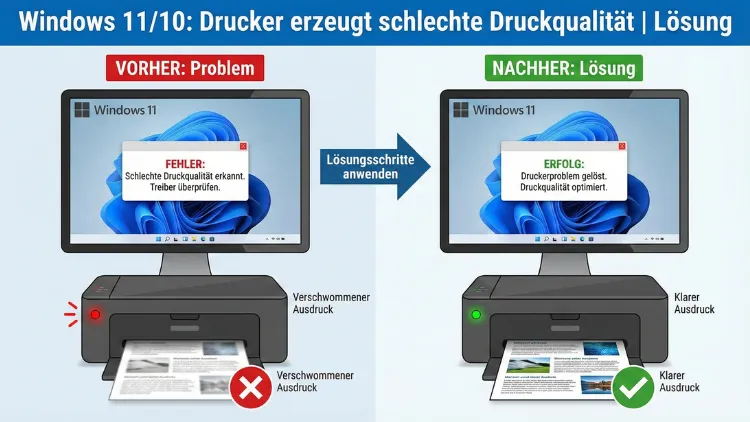
Eine schlechte Druckqualität unter Windows ist ärgerlich, besonders wenn Ausdrucke blass, streifig oder verschmiert erscheinen. Die Ursachen reichen von leeren Patronen bis zu fehlerhaften Treibern.
Dieser Leitfaden zeigt Ihnen Schritt für Schritt, wie Sie Druckprobleme unter Windows systematisch beheben, die Druckqualität verbessern und häufige Fehlerquellen dauerhaft beseitigen.
Typische Anzeichen für schlechte Druckqualität
Bevor Sie mit der Fehlersuche beginnen, sollten Sie das genaue Problem erkennen. Unterschiedliche Fehlerbilder weisen auf verschiedene Ursachen hin.
Häufige Symptome:
- Streifen im Druckbild
- Blasse oder ausgewaschene Farben
- Schwarzer Text wirkt grau
- Verschmierte Tinte oder Tonerflecken
- Fehlende Linien oder unterbrochene Buchstaben
- Doppelte Konturen oder Schatten
- Fleckige Farbflächen
Je genauer Sie das Druckbild analysieren, desto schneller finden Sie die richtige Lösung.
Erste Schnellprüfung: Das sollten Sie sofort kontrollieren
Viele Druckprobleme lassen sich in wenigen Minuten beheben.
Tinten- oder Tonerstand prüfen
Leere oder fast leere Patronen sind die häufigste Ursache für schlechte Ausdrucke.
- Öffnen Sie die Druckereinstellungen unter Windows 11 oder Windows 10
- Prüfen Sie den Füllstand der Patronen oder Tonerkartuschen
- Tauschen Sie verbrauchte Verbrauchsmaterialien aus
Bei Laserdruckern kann auch alter Toner verklumpen und Streifen verursachen.
Papierqualität kontrollieren
Schlechtes oder feuchtes Papier kann Farben verlaufen lassen.
Achten Sie auf:
- Glattes, trockenes Papier
- Passende Grammatur laut Herstellerangabe
- Keine gewellten oder geknickten Blätter
Falsches Papier führt oft zu verschmierter Tinte oder unscharfem Druckbild.
Richtige Druckqualität eingestellt?
Windows nutzt oft standardmäßig einen Entwurfsmodus.
So ändern Sie die Druckqualität:
- Öffnen Sie die Systemsteuerung
- Gehen Sie zu „Geräte und Drucker“
- Rechtsklick auf Ihren Drucker
- „Druckeinstellungen“ öffnen
- Qualität auf „Hoch“ oder „Beste“ stellen
Das verbessert sofort Farbintensität und Schärfe.
Druckkopf reinigen – wichtigste Maßnahme bei Tintenstrahldruckern
Wenn Ihr Tintenstrahldrucker Streifen druckt, sind meist die Düsen verstopft.
Marken wie HP, Epson oder Canon bieten automatische Reinigungsprogramme.
So starten Sie die Reinigung
- Öffnen Sie die Druckersoftware auf Ihrem PC
- Suchen Sie nach „Wartung“ oder „Service“
- Wählen Sie „Druckkopf reinigen“
- Führen Sie anschließend einen Düsentest durch
Falls Streifen bleiben, wiederholen Sie die Reinigung maximal zwei weitere Male. Zu häufige Reinigung verbraucht viel Tinte.
Druckertreiber aktualisieren oder neu installieren
Ein fehlerhafter oder veralteter Treiber ist eine häufige Ursache für Druckprobleme unter Microsoft Windows 11 und Microsoft Windows 10.
Treiber neu installieren
- Drücken Sie Windows + X
- Öffnen Sie den Geräte-Manager
- Suchen Sie Ihren Drucker
- Rechtsklick → „Gerät deinstallieren“
- PC neu starten
- Aktuellen Treiber vom Hersteller installieren
Nach der Neuinstallation werden viele Darstellungsfehler beseitigt.
Druckwarteschlange leeren – versteckte Ursache
Wenn alte Druckaufträge hängen bleiben, kann dies die Druckqualität beeinflussen.
Druckspooler-Dienst neu starten
- Drücken Sie Windows + R
- Geben Sie services.msc ein
- Suchen Sie „Druckwarteschlange“
- Rechtsklick → „Neu starten“
Danach alle Druckaufträge löschen und neu drucken.
Kalibrierung und Ausrichtung durchführen
Moderne Drucker besitzen eine automatische Justierung.
Wann ist das nötig?
- Text wirkt doppelt
- Linien sind versetzt
- Grafiken sehen unscharf aus
Die Funktion finden Sie in der Druckersoftware unter „Ausrichtung“ oder „Kalibrierung“.
Farbprobleme unter Windows beheben
Falsche Farbeinstellungen führen zu blassen oder verfälschten Ausdrucken.
Farbverwaltung prüfen
- Systemsteuerung öffnen
- „Farbverwaltung“ wählen
- Ihren Drucker auswählen
- Standardprofil aktivieren
Deaktivieren Sie testweise Farbkorrekturen im Druckertreiber, wenn Farben unnatürlich wirken.
Unterschied zwischen Dokument- und Fotodruck beachten
Fotos benötigen andere Einstellungen als Textdokumente.
| Dokumenttyp | Empfohlene Einstellung |
|---|---|
| Text | Normalpapier, hohe Qualität |
| Fotos | Fotopapier, maximaler DPI-Wert |
| Grafiken | Beste Qualität, Farboptimierung |
Falsche Medieneinstellungen verursachen oft matte oder streifige Ausdrucke.
Testseite drucken – systematisch Fehler erkennen
Windows bietet eine integrierte Testseite.
So drucken Sie eine Testseite
- „Geräte und Drucker“ öffnen
- Rechtsklick auf Drucker
- „Druckereigenschaften“
- „Testseite drucken“
Ist die Testseite fehlerhaft, liegt das Problem am Drucker – nicht am Dokument.
Probleme nach Windows-Update
Nach großen Updates von Microsoft kann es zu Treiberkonflikten kommen.
Lösungen:
- Drucker entfernen und neu hinzufügen
- Alten Treiber komplett löschen
- Hersteller-Software neu installieren
Updates können Druckprofile zurücksetzen oder beschädigen.
WLAN-Drucker: Signalprobleme vermeiden
Bei Netzwerkdruckern kann schlechte Verbindung die Druckdaten beschädigen.
Prüfen Sie:
- Signalstärke des WLAN
- Abstand zum Router
- Firmware-Update des Druckers
Testweise per USB anschließen, um Netzwerkprobleme auszuschließen.
Verschmierter Druck bei Laserdruckern
Laserdrucker zeigen andere Fehlerbilder als Tintenstrahler.
Ursachen:
- Defekte Bildtrommel
- Verschmutzte Fixiereinheit
- Billiger Toner
Austausch der Trommel behebt oft graue Schatten oder Doppelbilder.
Drucker lange nicht benutzt?
Eingetrocknete Tinte führt zu verstopften Düsen.
Führen Sie mehrere Reinigungszyklen durch und drucken Sie anschließend regelmäßig Testseiten, um die Düsen offen zu halten.
Energiesparmodus als versteckte Ursache
Einige Drucker reduzieren im Sparmodus die Heizleistung oder Tintenmenge.
Deaktivieren Sie Energiesparoptionen testweise in den Druckereinstellungen.
PDF-Dateien drucken schlecht?
PDFs enthalten oft eigene Farbprofile.
Lösung:
- In den Druckeinstellungen „Als Bild drucken“ aktivieren
- Andere PDF-Software testen
- Druckqualität manuell erhöhen
Windows-Druckproblembehandlung nutzen
Windows besitzt ein integriertes Reparaturtool.
- Einstellungen öffnen
- „System“ → „Problembehandlung“
- „Weitere Problembehandlungen“
- „Drucker“ auswählen
Das Tool erkennt viele typische Fehler automatisch.
Firmware-Update des Druckers
Hersteller beheben Druckfehler oft per Firmware.
Prüfen Sie in der Druckersoftware, ob ein Update verfügbar ist.
Billige Patronen als Qualitätsrisiko
Kompatible Patronen sparen Geld, führen aber oft zu:
- Streifenbildung
- Falschen Farben
- Verstopften Düsen
Originalpatronen liefern meist stabilere Ergebnisse.
Drucker auf Werkseinstellungen zurücksetzen
Wenn nichts hilft, kann ein Reset helfen.
Diese Option finden Sie im Menü des Druckers unter „Einstellungen“ oder „Service“.
Achtung: WLAN-Daten müssen danach neu eingerichtet werden.
Wann liegt ein Hardwaredefekt vor?
Ein Defekt ist wahrscheinlich, wenn:
- Reinigung nichts verbessert
- Testseite starke Fehler zeigt
- Mechanische Geräusche auftreten
Dann hilft meist nur Reparatur oder Austausch.
Zusammenfassung der wichtigsten Lösungen
| Problem | Lösung |
|---|---|
| Streifen | Druckkopf reinigen |
| Blasse Farben | Qualität erhöhen |
| Verschmieren | Papier prüfen |
| Schatten | Trommel ersetzen |
| Fehlende Linien | Düsentest durchführen |
| Nach Update schlecht | Treiber neu installieren |
Fazit
Schlechte Druckqualität unter Windows hat viele Ursachen – von einfachen Einstellungen bis zu verschlissener Hardware. In den meisten Fällen lassen sich Probleme durch Reinigung, Treiberaktualisierung oder korrekte Druckeinstellungen schnell beheben.
Arbeiten Sie die Schritte systematisch durch, verbessern Sie so nachhaltig die Druckqualität und vermeiden Sie unnötige Neuanschaffungen.