
Erfahren Sie, wie Sie unter Windows 11 und 10 einen Drucker klonen und Einstellungen schnell Schritt für Schritt auf weitere Geräte übertragen.
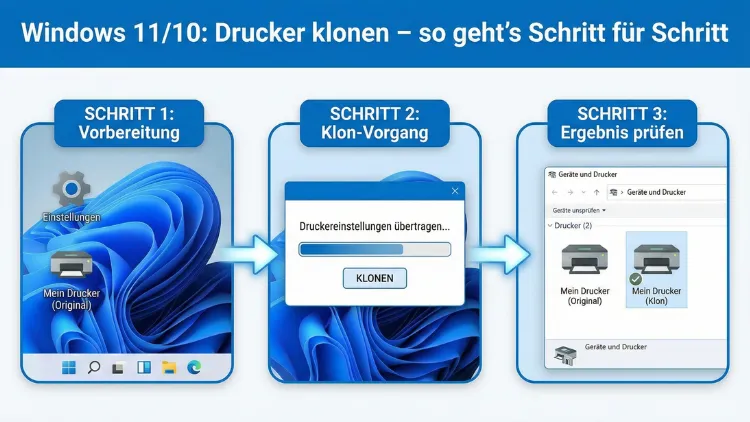
Einen Drucker in Windows 11 oder Windows 10 zu klonen, spart Zeit, verhindert Fehlkonfigurationen und sorgt für identische Druckeinstellungen auf mehreren PCs. Ob im Büro, in der Praxis oder zu Hause: Mit Bordmitteln, Treiberpaketen und Export/Import von Druckerwarteschlangen lassen sich Druckerprofile zuverlässig übernehmen.
Dieser Leitfaden zeigt alle Wege – klar, sicher und nachvollziehbar.
Was bedeutet „Drucker klonen“ unter Windows?
Beim Klonen eines Druckers werden nicht nur Treiber installiert, sondern möglichst viele Einstellungen übernommen, damit ein zweiter PC den Drucker genauso nutzt wie der erste. Dazu zählen je nach Methode:
- Druckertreiber und Treiberversion
- Anschlusskonfiguration (USB, TCP/IP, WSD, Freigabe)
- Standarddrucker-Eigenschaften (Papierformat, Duplex, Farbe/Schwarzweiß)
- Gerätespezifische Optionen (Schächte, Finisher, Heftung, Sortierung)
- Druckvoreinstellungen (Printing Preferences) und Profile
- Druckerwarteschlange und Freigabeeinstellungen (bei Netzwerkfreigaben)
Wichtig: Windows speichert manche Optionen im Treiber, andere in der Registrierung oder in Benutzerprofilen. Deshalb ist „1:1 klonen“ je nach Hersteller nicht immer vollständig möglich. Mit den richtigen Schritten kommen Sie aber sehr nah an eine identische Konfiguration.
Voraussetzungen und Vorbereitungen
Bevor Sie starten, sollten Sie ein paar Grundlagen prüfen. Das verhindert typische Fehler wie „Treiber nicht verfügbar“, „Anschluss nicht gefunden“ oder „Drucker offline“.
Prüfen, ob es sich um USB oder Netzwerk handelt
- USB-Drucker: hängt direkt am Quell-PC. Klonen bedeutet meist, Treiber und Einstellungen kopieren und den Drucker am Ziel-PC anzuschließen.
- Netzwerkdrucker: besitzt IP-Adresse oder wird über einen Printserver/Freigabe bereitgestellt. Klonen bedeutet: Anschluss + Treiber + Einstellungen übernehmen.
Adminrechte einplanen
Treiberinstallation und Import von Druckerwarteschlangen benötigen in der Regel lokale Administratorrechte. Auf Firmenrechnern kann das IT-Richtlinien auslösen.
Treiberstand prüfen
Klonen gelingt am zuverlässigsten, wenn Quell- und Ziel-PC:
- dieselbe Windows-Version (10/11) und Architektur (64 Bit) nutzen
- denselben Druckertreiber (Hersteller, Modell, Version) verwenden
Wenn möglich: Nutzen Sie den Originaltreiber des Herstellers statt „Microsoft IPP Class Driver“ oder „V4-Treiber“, wenn Sie spezielle Funktionen brauchen (Finisher, Heftung, Farbräume, Sonderformate).
Aktuelle Drucker-Konfiguration dokumentieren
Notieren Sie am Quell-PC:
- Druckername (genau so, wie Windows ihn führt)
- Anschlussart (Standard TCP/IP, WSD, USBxxx)
- IP-Adresse/Hostname (bei Netzwerk)
- Wichtige Geräteoptionen (zusätzliche Schächte, Duplexeinheit)
- Standardwerte in „Druckeinstellungen“
Das hilft, falls ein Export nicht alle Details mitnimmt.
Methode 1: Drucker über Netzwerkfreigabe „klonen“ (einfach und zuverlässig)
Diese Methode ist ideal, wenn ein PC oder Server als „Druckerhost“ dient. Der Ziel-PC verbindet sich zur Freigabe, Windows zieht sich Treiber und Queue-Konfiguration.
Schritt 1: Drucker am Host-PC freigeben
- Öffnen Sie Einstellungen → Bluetooth und Geräte → Drucker und Scanner (Windows 11)
bzw. Einstellungen → Geräte → Drucker & Scanner (Windows 10). - Wählen Sie den Drucker → Druckereigenschaften.
- Reiter Freigabe:
- Haken bei Drucker freigeben
- Freigabename kurz und eindeutig (z. B.
Büro_Laser_01)
- Optional: Zusätzliche Treiber… nur relevant, wenn Clients mit anderer Architektur drucken (heute selten).
Schritt 2: Verbindung am Ziel-PC herstellen
- Öffnen Sie Systemsteuerung → Geräte und Drucker.
- Drucker hinzufügen.
- Wenn der Drucker nicht automatisch erscheint:
Der gewünschte Drucker ist nicht aufgelistet → Freigegebenen Drucker nach Namen auswählen. - Geben Sie den Pfad ein:
\\HOSTNAME\Freigabename
Windows installiert den Treiber automatisch (abhängig von Richtlinien). Danach sehen Sie den Drucker wie einen lokalen Drucker, nur dass die Warteschlange am Host hängt.
Schritt 3: Standardwerte und Profile übernehmen
Viele Einstellungen kommen durch die Freigabe mit, aber nicht immer alle „Printing Preferences“. Prüfen Sie am Ziel-PC:
- Drucker → Druckeinstellungen
- Druckereigenschaften → Geräteeinstellungen
Setzen Sie Duplex, Papierfach, Farbe, Auflösung identisch.
Vorteile
- Schnell, wenig Fehlerquellen
- Zentral verwaltbar (Host/Printserver)
- Ideal für mehrere Clients
Nachteile
- Host muss erreichbar sein
- Manche Firmen blockieren Point-and-Print oder Treiberinstallation
Methode 2: Druckerwarteschlange exportieren/importieren (PrintBRM – der Profiweg)
Windows enthält ein mächtiges Werkzeug zur Migration von Druckern: die Druckerverwaltung bzw. PrintBRM (Printer Migration). Damit exportieren Sie Drucker, Treiber, Ports und Warteschlangen in eine Datei und importieren sie auf dem Ziel-PC.
Wann ist das sinnvoll?
- Sie wollen mehrere Druckerprofile übernehmen.
- Sie möchten Ports und Treiber möglichst identisch migrieren.
- Sie brauchen einen wiederholbaren Prozess in einer Umgebung mit vielen PCs.
Schritt 1: Druckerverwaltung öffnen
Windows 10/11 Pro/Enterprise:
- Drücken Sie
Win + R, geben Sieprintmanagement.mscein und bestätigen Sie.
Wenn das nicht vorhanden ist (z. B. Home), nutzen Sie stattdessen PrintBRM per Kommandozeile.
Schritt 2: Export mit PrintBRM
- In der Druckerverwaltung links: Druckserver → Ihren PC auswählen.
- Rechtsklick → Drucker migrieren…
- Drucker exportieren wählen.
- Ziel wählen: Datei, z. B.
DruckerBackup.printerExport - Export starten.
Das Paket enthält in der Regel:
- Treiberpakete
- Ports (z. B. Standard TCP/IP Port)
- Warteschlangen inkl. Namen
- Freigabeeinstellungen (wenn gesetzt)
Schritt 3: Import auf dem Ziel-PC
printmanagement.mscam Ziel-PC öffnen.- Rechtsklick auf den Druckserver → Drucker migrieren…
- Drucker importieren → Exportdatei auswählen → Import starten.
- Anschließend Windows neu starten oder den Druckwarteschlangen-Dienst neu starten (siehe Troubleshooting).
Schritt 4: Funktionstest
- Öffnen Sie Geräte und Drucker und prüfen Sie:
- Ist der Drucker vorhanden?
- Stimmt der Port (IP)?
- Sind Duplex und Schächte korrekt?
- Drucken Sie eine Testseite.
Typische Stolpersteine
- Treiberinstallation blockiert (Richtlinien)
- Ports kollidieren mit bestehenden Ports
- Unterschiedliche Treiberfamilien (PCL vs. PS) führen zu anderen Optionen
Methode 3: Treiberpaket klonen und Drucker per Standard-TCP/IP-Port einrichten
Wenn Sie „nur“ einen identischen Treiber und dieselbe Konfiguration wollen, ist diese Methode pragmatisch und sehr häufig erfolgreich.
Schritt 1: Am Quell-PC Treiber identifizieren
- Systemsteuerung → Geräte und Drucker
- Rechtsklick auf Drucker → Druckereigenschaften
- Reiter Erweitert:
- Treibername notieren (z. B. „HP Universal Printing PCL 6“)
- Reiter Anschlüsse:
- Porttyp und Ziel (IP/Hostname) notieren
Schritt 2: Treiberpaket beschaffen
- Nutzen Sie möglichst das gleiche Installationspaket wie am Quell-PC.
- Falls am Quell-PC ein Universal Driver genutzt wird, nehmen Sie exakt denselben (PCL/PS nicht mischen).
Schritt 3: Drucker am Ziel-PC hinzufügen
- Einstellungen → Drucker & Scanner → Drucker oder Scanner hinzufügen
- Wenn nicht gefunden: Manuell hinzufügen
- Lokalen Drucker oder Netzwerkdrucker mit manuellen Einstellungen hinzufügen
- Neuen Anschluss erstellen → Standard-TCP/IP-Port
- IP-Adresse eintragen, Abfrage zulassen
- Bei Treiberauswahl:
- Datenträger… und INF wählen (falls nötig)
- oder passenden Treiber aus Liste wählen
Schritt 4: Einstellungen angleichen
Öffnen Sie:
- Druckeinstellungen: Duplex, Farbe, Qualität, Papierformat
- Geräteeinstellungen: Schächte, Finisher, installierte Optionen
- Optional: Erweitert: Spool-Optionen identisch einstellen
So entsteht eine nahezu identische Druckerinstanz.
Methode 4: Drucker „duplizieren“ auf demselben PC (zweite Warteschlange mit gleichen Einstellungen)
Manchmal meint „klonen“: Auf einem PC sollen zwei Warteschlangen existieren, z. B. „Drucker – Farbe“ und „Drucker – Schwarzweiß“, beide auf demselben Gerät. Das geht sauber über zwei Drucker mit identischem Treiber, aber unterschiedlichen Standardwerten.
Schritt 1: Neue Warteschlange hinzufügen
- Geräte und Drucker → Drucker hinzufügen
- Der gewünschte Drucker ist nicht aufgelistet
- Lokalen Drucker… → Vorhandenen Anschluss verwenden
- Wählen Sie denselben Port wie beim Originaldrucker (z. B.
IP_192.168.1.50) - Wählen Sie denselben Treiber
Schritt 2: Drucker benennen und Standardwerte setzen
- Benennen Sie ihn z. B.
Laser – S/W (Standard)und stellen Sie in Druckeinstellungen Schwarzweiß als Standard ein. - Beim Original stellen Sie Farbe oder andere Profile ein.
So haben Sie zwei „Klone“, die sich nur in den Default-Einstellungen unterscheiden.
Welche Einstellungen lassen sich wirklich klonen?
Nicht alles ist gleich gut übertragbar. Entscheidend ist, wo der Treiber speichert:
Sehr gut klonbar
- Treiberpaket und Treiberversion
- Anschluss (IP/Port), sofern identisch
- Warteschlangenname, Freigabe, Spool-Optionen
- Geräteeinstellungen (Schächte, Duplexeinheit) bei vielen PCL/PS-Treibern
Teilweise klonbar
- Druckvoreinstellungen (Printing Preferences) – oft pro Benutzer oder pro Queue
- Profile aus Treibersoftware (z. B. „Preset 1/2/3“) – abhängig vom Hersteller
Oft nicht 1:1 klonbar
- Cloud/IPP-Features mit Benutzerbindung
- Hersteller-Tools, die Einstellungen in eigener Datenbank speichern
- Spezielle Finisher-Optionen, wenn der Treiber auf Hardwareabfrage basiert und diese am Ziel-PC abweicht
Schritt für Schritt: Drucker-Einstellungen identisch machen (Checkliste)
Wenn der Drucker am Ziel-PC zwar existiert, aber anders druckt, arbeiten Sie diese Punkte ab:
- Treiberfamilie: PCL vs. PS vs. V4 vs. IPP Class
- Treiberversion: identisch oder mindestens kompatibel
- Port: Standard TCP/IP statt WSD (empfohlen für Stabilität)
- Geräteeinstellungen: installierte Optionen korrekt gesetzt
- Papierformat: A4 vs. Letter; Standardfach richtig
- Duplex: Einseitig/Zweiseitig Standard
- Farbe/SW: Standardwert prüfen
- Auflösung/Qualität: 600/1200 dpi, Entwurfsmodus
- Erweitert: „Druckaufträge zuerst spulen“, EMF vs. RAW
- Standarddrucker: falls gewünscht festlegen
Drucker klonen auf mehrere PCs im Netzwerk: Empfohlene Vorgehensweise
Wenn Sie mehr als zwei Rechner versorgen, lohnt sich ein klarer Standardprozess:
Option A: Zentraler Printserver (Windows-Server oder Host-PC)
- Einmal konfigurieren, an alle Clients verteilen
- Warteschlangen zentral pflegen
- Ideal in Büros und Teams
Option B: PrintBRM-Export als „Master“
- Ein PC ist Referenz
- Exportdatei wird auf neue PCs importiert
- Sehr gut für Rollouts, Neuinstallationen, Wiederherstellung
Option C: Hersteller-Universal-Treiber + Standard-TCP/IP
- Schnell, robust, wenig Abhängigkeiten
- Geeignet für gemischte Druckerflotten
Häufige Probleme und Lösungen
Drucker wird geklont, aber „Drucker offline“
- Prüfen Sie IP-Adresse/Hostname.
- Vermeiden Sie WSD-Anschlüsse: Nutzen Sie Standard-TCP/IP Port.
- Prüfen Sie in Druckereigenschaften → Anschlüsse, ob der Port erreichbar ist.
- Firewall/Netzsegment: Ping ist nicht immer erlaubt, Druckport kann trotzdem funktionieren.
Treiber lässt sich nicht installieren
- Adminrechte prüfen.
- In Firmenumgebungen können Richtlinien Treiberinstallationen verhindern.
- Nutzen Sie signierte Herstellerpakete.
- Wenn Windows einen Klassentreiber erzwingt, fehlen oft Funktionen.
Nach dem Klonen fehlen Schächte/Finisher
- Öffnen Sie Druckereigenschaften → Geräteeinstellungen.
- Stellen Sie „Installierbare Optionen“ korrekt ein.
- Bei manchen Treibern gibt es „Automatische Konfiguration“ – diese einmal ausführen.
Standardwerte werden nicht übernommen
- Manche Defaults sind benutzerspezifisch.
- Setzen Sie die Defaults direkt in Druckeinstellungen (nicht nur im Druckdialog einer Anwendung).
- Prüfen Sie, ob die Anwendung eigene Druckprofile nutzt.
Doppelte Drucker mit gleichem Namen/Port
- Entfernen Sie Altgeräte unter Geräte und Drucker.
- Löschen Sie ungenutzte Ports: Druckerservereigenschaften → Reiter Anschlüsse.
- Benennen Sie Warteschlangen eindeutig (Standort, Etage, Funktion).
Druckwarteschlange hängt nach Import
- Starten Sie den Dienst „Druckwarteschlange“ neu.
- Leeren Sie ausstehende Jobs.
- Prüfen Sie, ob der Treiber korrekt geladen wurde.
Sicherheits- und Stabilitätstipps
- Bevorzugen Sie Standard-TCP/IP-Ports gegenüber WSD für dauerhaft stabile Netzwerkdrucker.
- Halten Sie Treiber aktuell, aber ändern Sie Versionen nicht ohne Grund, wenn ein Setup stabil ist.
- In Umgebungen mit vielen PCs: Vermeiden Sie „wilde“ Mischinstallationen verschiedener Treiber für dasselbe Modell.
- Nutzen Sie klare Benennungen: Hersteller + Modell + Standort (z. B. „Ricoh IM C3000 – Empfang“).
Praxisbeispiele: Welche Methode passt zu welchem Szenario?
Ein Drucker, zwei PCs zu Hause
- Treiberpaket installieren + Standard TCP/IP oder USB
- Einstellungen manuell abgleichen
→ Schnell und ausreichend
Kleine Firma, 5–20 Arbeitsplätze
- Drucker über Freigabe/Printserver bereitstellen
→ Zentraler Betrieb, weniger Wartung
Rollout neuer PCs oder Neuinstallation
- PrintBRM-Export/Import vom Referenz-PC
→ Reproduzierbar und sauber
Zwei Profile auf einem PC (Farbe vs. SW)
- Zweite Warteschlange mit identischem Port
→ Komfort beim Drucken, weniger Fehlklicks
Fazit
Druckerklonen unter Windows 11 und Windows 10 ist in der Praxis vor allem das saubere Übertragen von Treiber, Anschluss und Druckerprofilen. Für einzelne Geräte reicht meist die Kombination aus identischem Treiber und Standard-TCP/IP-Port, während Freigaben und PrintBRM bei mehreren PCs deutlich effizienter sind.
Wenn Sie anschließend Geräteeinstellungen, Papierformate und Standardwerte prüfen, erhalten Sie eine Konfiguration, die sich im Alltag wie ein echter Klon verhält – stabil, reproduzierbar und ohne Überraschungen.