
Erfahren Sie, wie Sie den fehlenden Druckerspooler unter Windows 11 und 10 schnell wieder anzeigen und typische Ursachen dauerhaft beheben.
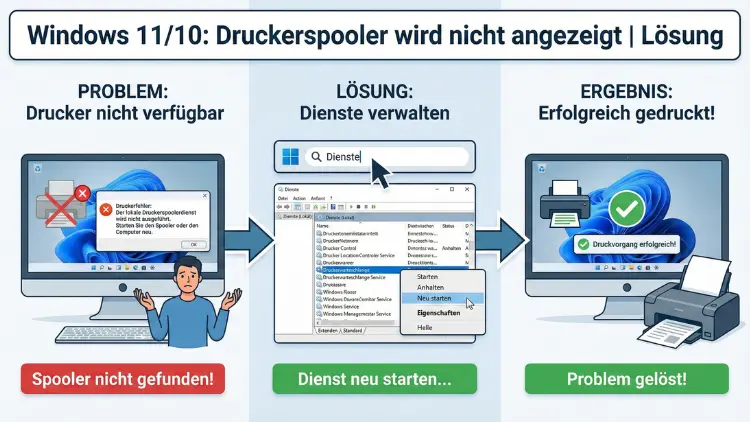
Der Druckerspooler ist ein zentraler Windows-Dienst für alle Druckvorgänge. Wird er nicht angezeigt, funktionieren Drucker nicht mehr, PDF-Druck bricht ab und Warteschlangen bleiben leer. Dieses Problem tritt unter Windows 11 und Windows 10 nach Updates, Systemfehlern oder Eingriffen durch Software auf.
Dieser Leitfaden zeigt Schritt für Schritt bewährte Lösungen, um den fehlenden Spooler-Dienst dauerhaft wiederherzustellen.
Was ist der Druckerspooler?
Der Druckerspooler (Dienstname Spooler) verwaltet alle Druckaufträge. Er speichert Dokumente zwischen, leitet sie an Drucker weiter und überwacht den Status. Ohne diesen Dienst:
- werden Drucker nicht erkannt
- erscheinen keine Druckaufträge in der Warteschlange
- schlägt „Microsoft Print to PDF“ fehl
- reagieren Druckdialoge nicht
Normalerweise läuft der Dienst automatisch im Hintergrund.
Typische Symptome
Wenn der Druckerspooler nicht angezeigt wird, zeigen sich meist folgende Anzeichen:
- In services.msc fehlt der Eintrag „Druckwarteschlange“
- Drucker werden als „nicht verfügbar“ angezeigt
- Fehlercodes wie 0x000006ba, Fehler 1068, Fehler 1058
- Druckertreiber lassen sich nicht installieren
- PDF-Druck funktioniert nicht
Häufige Ursachen
Ein fehlender Spooler-Dienst entsteht fast nie ohne Grund. Typische Auslöser sind:
Beschädigte Systemdateien
Windows-Updates oder Abstürze können wichtige Dateien wie spoolsv.exe beschädigen.
Gelöschter Registrierungseintrag
Der Dienst kann durch Tuning-Tools, Malware oder fehlerhafte Bereinigungen aus der Registry entfernt worden sein.
Deaktivierte Windows-Funktionen
Druckkomponenten können in den optionalen Features deaktiviert sein.
Abhängige Dienste fehlen
Der Spooler benötigt u. a. Remoteprozeduraufruf (RPC).
Sicherheitssoftware
Manche Antivirenprogramme blockieren oder löschen spoolsv.exe fälschlich.
Fehlerhafte Treiberreste
Alte Druckertreiber können den Dienststart verhindern.
Schnellprüfung: Ist der Dienst wirklich verschwunden?
- Windows-Taste + R drücken
services.msceingeben- Nach Druckwarteschlange suchen
Wird der Eintrag nicht angezeigt, ist der Dienst tatsächlich nicht registriert.
Lösung 1: Windows-Druckfunktion aktivieren
Manchmal wurde die Druckunterstützung deaktiviert.
- Systemsteuerung öffnen
- „Programme und Features“
- „Windows-Features aktivieren oder deaktivieren“
- Druck- und Dokumentdienste aktivieren
- PC neu starten
Lösung 2: Systemdateien reparieren
Beschädigte Dateien sind eine der häufigsten Ursachen.
Schritt 1 – Eingabeaufforderung als Administrator öffnen
Schritt 2 – SFC-Scan ausführen
sfc /scannowSchritt 3 – DISM-Reparatur
DISM /Online /Cleanup-Image /RestoreHealthNach Abschluss neu starten und erneut prüfen.
Lösung 3: Druckerspooler manuell neu anlegen
Fehlt der Dienst komplett, kann er neu registriert werden.
Eingabeaufforderung als Administrator öffnen und eingeben:
sc create Spooler binPath= "C:\Windows\System32\spoolsv.exe" start= auto DisplayName= "Druckwarteschlange"Dann:
sc description Spooler "Verwaltet Druckaufträge und Faxdienste"PC neu starten.
Lösung 4: Registry-Eintrag wiederherstellen
Achtung: Vorher Sicherung erstellen.
- regedit öffnen
- Zu folgendem Pfad navigieren:
HKEY_LOCAL_MACHINE\SYSTEM\CurrentControlSet\Services- Prüfen, ob der Ordner Spooler existiert
- Falls nicht, muss der Schlüssel neu erstellt werden
Wichtige Werte:
| Name | Typ | Wert |
|---|---|---|
| ImagePath | REG_EXPAND_SZ | %SystemRoot%\System32\spoolsv.exe |
| Start | REG_DWORD | 2 |
| Type | REG_DWORD | 110 |
Lösung 5: Abhängige Dienste prüfen
Der Spooler startet nur, wenn diese Dienste laufen:
- Remoteprozeduraufruf (RPC)
- DCOM-Server-Prozessstart
Beide müssen auf „Automatisch“ stehen und gestartet sein.
Lösung 6: Druckerwarteschlange zurücksetzen
Defekte Aufträge können den Dienst blockieren.
- Eingabeaufforderung als Administrator
- Dienst stoppen:
net stop spooler- Ordner öffnen:
C:\Windows\System32\spool\PRINTERS- Alle Dateien löschen
- Dienst starten:
net start spoolerLösung 7: Druckertreiber vollständig entfernen
Alte Treiberreste verursachen häufig Konflikte.
- Windows-Taste + R
printui /s /t2eingeben- Alle nicht benötigten Treiber entfernen
- PC neu starten
- Drucker neu installieren
Lösung 8: Gruppenrichtlinien prüfen
In Firmennetzwerken kann der Dienst deaktiviert sein.
gpedit.mscöffnen- Zu folgendem Pfad:
Computerkonfiguration → Administrative Vorlagen → Drucker
- Richtlinie „Druckerspooler deaktivieren“ darf nicht aktiviert sein
Lösung 9: Sicherheitssoftware prüfen
Antivirenprogramme können spoolsv.exe blockieren.
- Quarantäne prüfen
- Datei wiederherstellen
- Ausnahme für Druckdienst erstellen
Lösung 10: Inplace-Reparatur von Windows
Wenn nichts hilft:
- Windows-Installationsmedium starten
- „Diesen PC jetzt aktualisieren“ wählen
- Persönliche Daten behalten
- Reparaturinstallation durchführen
Dabei werden Systemdienste vollständig neu registriert.
Ereignisanzeige auswerten
Die Ereignisanzeige liefert oft entscheidende Hinweise.
- eventvwr.msc öffnen
- „Windows-Protokolle → System“
- Nach Fehlern mit Quelle „Service Control Manager“ suchen
Typische Meldungen:
- Dienst konnte nicht gestartet werden
- Datei nicht gefunden
- Abhängiger Dienst fehlt
Berechtigungen für Spooler prüfen
Der Dienst benötigt Zugriff auf:
C:\Windows\System32\spoolSYSTEM und Administratoren müssen Vollzugriff haben.
Erweiterte Reparatur per PowerShell
Get-Service -Name SpoolerWird kein Dienst gefunden, ist er nicht registriert.
Neu anlegen:
New-Service -Name Spooler -BinaryPathName "C:\Windows\System32\spoolsv.exe" -DisplayName "Druckwarteschlange" -StartupType AutomaticNach Windows-Updates verschwunden?
Manche Updates deaktivieren Druckkomponenten.
Lösung:
- Optionales Update deinstallieren
- PC neu starten
- Spooler neu prüfen
Druckerproblem nach Malwarebefall
Schadsoftware löscht häufig Druckdienste.
Vorgehen:
- Offline-Virenscan durchführen
- Systemdateien reparieren
- Spooler neu registrieren
Häufige Fehlercodes und Bedeutung
| Fehlercode | Bedeutung |
|---|---|
| 1058 | Dienst deaktiviert |
| 1068 | Abhängiger Dienst fehlt |
| 2 | Datei nicht gefunden |
| 0x800706b9 | Ressourcen fehlen |
Wann hilft ein neues Benutzerprofil?
Wenn nur ein Benutzer betroffen ist:
- Neues lokales Konto erstellen
- Anmeldung testen
- Funktioniert der Druck, ist das Profil beschädigt
Druckdienst dauerhaft stabil halten
- Keine Registry-Cleaner verwenden
- Druckertreiber aktuell halten
- Windows-Updates regelmäßig installieren
- Sicherheitssoftware korrekt konfigurieren
Unterschied zwischen Dienst fehlt und Dienst startet nicht
| Problem | Ursache |
|---|---|
| Dienst fehlt | Registry oder Datei gelöscht |
| Dienst startet nicht | Abhängigkeit, Treiber oder Berechtigungen |
Prüfen, ob spoolsv.exe existiert
Pfad:
C:\Windows\System32\spoolsv.exeFehlt die Datei, muss sie über SFC oder DISM wiederhergestellt werden.
Letzter Ausweg: Zurücksetzen von Windows
Wenn selbst Reparaturinstallation nicht hilft:
- „Diesen PC zurücksetzen“
- Dateien behalten
- Windows wird neu installiert, Dienste werden neu erstellt
Zusammenfassung
Wenn der Druckerspooler unter Windows 11 oder Windows 10 nicht angezeigt wird, liegt fast immer ein Systemfehler, eine beschädigte Registrierung oder ein blockierter Dienst vor.
Durch Aktivieren der Druckfunktionen, Reparatur von Systemdateien, manuelles Wiederherstellen des Dienstes oder Bereinigen alter Treiber lässt sich das Problem in den meisten Fällen vollständig beheben. Nur selten ist eine Neuinstallation erforderlich.
Mit den beschriebenen Maßnahmen stellen Sie den Druckdienst zuverlässig wieder her und sorgen dafür, dass Drucker, PDF-Druck und Warteschlangen wieder wie gewohnt funktionieren.