
Erfahren Sie, wie Sie in Windows 11 und 10 die Druckerwarteschlange schnell löschen, Druckprobleme beheben und feststeckende Aufträge zuverlässig entfernen.
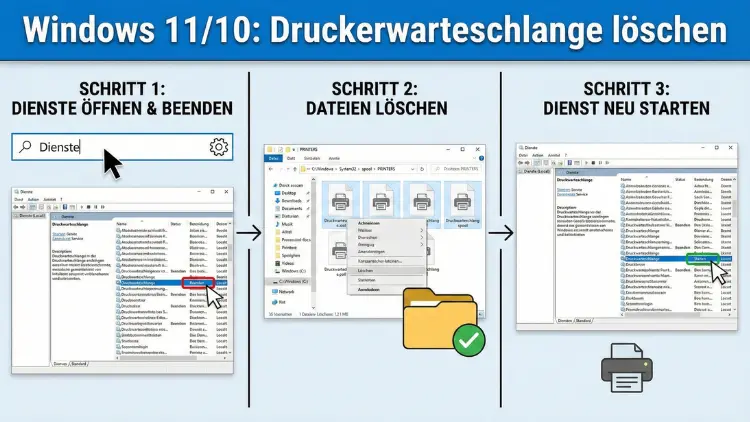
Eine blockierte Druckerwarteschlange gehört zu den häufigsten Druckerproblemen unter Windows 11 und Windows 10. Hängende Druckaufträge, nicht reagierende Drucker oder Fehlermeldungen beim Drucken lassen sich oft durch das manuelle Leeren der Warteschlange beheben.
In dieser Anleitung erfahren Sie Schritt für Schritt, wie Sie den Druckerspooler stoppen, Druckaufträge vollständig entfernen und den Druckdienst wieder korrekt starten.
Was ist die Druckerwarteschlange?
Die Druckerwarteschlange ist ein Zwischenspeicher für Druckaufträge. Jeder Druckbefehl wird zunächst vom sogenannten Druckerspooler-Dienst verarbeitet. Dieser Dienst sammelt Druckdaten, speichert sie temporär auf der Festplatte und sendet sie nacheinander an den Drucker.
Wenn ein Dokument hängen bleibt, kann es passieren, dass alle nachfolgenden Druckaufträge blockiert werden. Genau dann muss die Druckerwarteschlange gelöscht oder der Druckspooler neu gestartet werden.
Typische Ursachen für blockierte Druckaufträge
Mehrere Faktoren können dazu führen, dass sich Druckaufträge nicht löschen lassen oder der Drucker nicht reagiert:
- Veraltete oder fehlerhafte Druckertreiber
- Unterbrochene USB- oder Netzwerkverbindung
- Stromausfall während eines Druckvorgangs
- Große oder beschädigte Druckdateien
- Windows-Updates mit Treiberinkompatibilitäten
- Drucker war offline oder ausgeschaltet
- Spooler-Dienst ist abgestürzt
Das Leeren der Druckerwarteschlange ist daher eine der effektivsten Sofortmaßnahmen.
Schnelllösung: Druckerwarteschlange über Windows löschen
Diese Methode funktioniert, wenn Windows noch normal reagiert.
Schritt-für-Schritt-Anleitung
- Öffnen Sie die Einstellungen
- Navigieren Sie zu Bluetooth und Geräte → Drucker und Scanner
- Wählen Sie Ihren Drucker aus
- Klicken Sie auf Druckerwarteschlange öffnen
- Markieren Sie alle Druckaufträge
- Wählen Sie Abbrechen
Bleiben Aufträge im Status „Wird gelöscht“ hängen, ist ein manueller Eingriff nötig.
Druckerwarteschlange über Dienste manuell leeren
Hier wird der Druckerspooler direkt gestoppt.
So geht’s:
- Drücken Sie Windows-Taste + R
- Geben Sie
services.mscein - Suchen Sie den Dienst Druckwarteschlange
- Rechtsklick → Beenden
Jetzt ist der Spooler-Dienst gestoppt und blockierte Druckaufträge können gelöscht werden.
Druckaufträge per Dateiordner entfernen
Alle Druckaufträge werden als Dateien gespeichert.
Vorgehen:
- Öffnen Sie den Explorer
- Navigieren Sie zu:
C:\Windows\System32\spool\PRINTERS - Löschen Sie alle Dateien in diesem Ordner
Diese Dateien sind die hängenden Druckaufträge.
- Gehen Sie zurück zu den Diensten
- Starten Sie den Dienst „Druckwarteschlange“ erneut
Die Warteschlange ist nun vollständig leer.
Druckerspooler über die Eingabeaufforderung zurücksetzen
Diese Methode ist besonders schnell.
Schritte:
- Öffnen Sie die Eingabeaufforderung als Administrator
- Geben Sie nacheinander folgende Befehle ein:
net stop spooler
del /Q /F /S "%systemroot%\System32\spool\PRINTERS\*.*"
net start spooler
Damit wird der Dienst gestoppt, alle Druckaufträge gelöscht und der Dienst neu gestartet.
Druckerwarteschlange mit PowerShell löschen
Auch PowerShell kann verwendet werden.
Stop-Service -Name Spooler -Force
Remove-Item -Path "$env:SystemRoot\System32\spool\PRINTERS\*" -Force
Start-Service -Name Spooler
Diese Methode ist hilfreich für Administratoren oder bei Remote-Wartung.
Häufige Fehlermeldungen und Lösungen
„Druckauftrag kann nicht gelöscht werden“
→ Spooler-Dienst stoppen und Dateien manuell entfernen
„Zugriff verweigert“
→ Als Administrator ausführen
„Drucker ist offline“
→ Verbindung prüfen, Drucker neu starten
„Spooler-Dienst kann nicht gestartet werden“
→ Treiber oder Systemdateien beschädigt
Wenn sich die Warteschlange nicht löschen lässt
In seltenen Fällen hilft nur ein Neustart im abgesicherten Modus. Dort sind weniger Dienste aktiv, wodurch blockierte Druckdateien entfernt werden können.
Druckertreiber als Fehlerquelle
Veraltete Treiber sind eine der Hauptursachen.
Lösung:
- Geräte-Manager öffnen
- Drucker auswählen
- Treiber deinstallieren
- Aktuellen Treiber vom Hersteller installieren
Netzwerkdrucker: Besonderheiten
Bei Netzwerkdruckern kann der Druckauftrag auch auf dem Druckserver hängen. In diesem Fall muss die Warteschlange dort gelöscht werden.
Automatisches Skript zum Zurücksetzen der Warteschlange
Erstellen Sie eine Textdatei mit folgendem Inhalt und speichern Sie sie als .bat:
net stop spooler
del /Q /F /S "%systemroot%\System32\spool\PRINTERS\*.*"
net start spooler
Ein Doppelklick leert künftig automatisch die Warteschlange.
Vorbeugende Maßnahmen gegen Druckprobleme
- Drucker regelmäßig neu starten
- Treiber aktuell halten
- Große PDFs vor dem Drucken verkleinern
- Netzwerkverbindung stabil halten
- Windows-Updates installieren
- Druckaufträge nicht mehrfach senden
Häufig gestellte Fragen
Ist das Löschen der Warteschlange gefährlich?
Nein, es werden nur temporäre Druckdateien entfernt.
Muss der PC neu gestartet werden?
Nicht zwingend, meist reicht ein Neustart des Spooler-Dienstes.
Betrifft das alle Drucker?
Ja, lokal angeschlossene und Netzwerkdrucker.
Fazit
Eine blockierte Druckerwarteschlange ist ein typisches Windows-Problem, das sich meist in wenigen Minuten beheben lässt. Durch das Stoppen des Druckerspooler-Dienstes, das Löschen der gespeicherten Druckdateien und den anschließenden Neustart des Dienstes werden fast alle festhängenden Druckaufträge entfernt.
Sollten weiterhin Probleme auftreten, sind meist Treiber oder Verbindungsprobleme die Ursache. Mit den hier beschriebenen Methoden verfügen Sie über alle Werkzeuge, um Druckprobleme unter Windows zuverlässig selbst zu beheben.