
Erfahren Sie, wie Sie unter Windows 11 und 10 den Fehler Druckspoolerdienst wird nicht ausgeführt schnell beheben und wieder problemlos drucken.
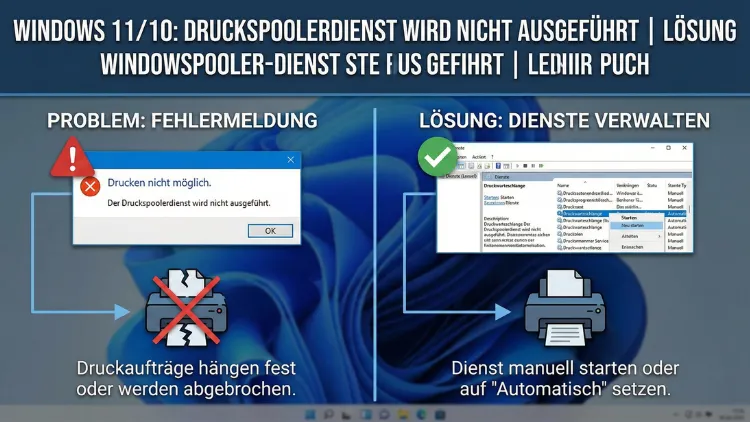
Der Druckspoolerdienst ist essenziell für jede Druckfunktion unter Windows. Startet er nicht, lassen sich keine Dokumente drucken, Drucker verschwinden oder Fehlermeldungen erscheinen. Dieses Problem tritt unter Windows 10 und Windows 11 häufig nach Updates, Treiberproblemen oder Systemfehlern auf.
In diesem Leitfaden finden Sie strukturierte Lösungen, mit denen sich der Druckspooler dauerhaft reparieren lässt.
Was ist der Druckspoolerdienst?
Der Druckspooler ist ein Windows-Systemdienst, der Druckaufträge zwischenspeichert und verwaltet. Statt Dokumente direkt an den Drucker zu senden, werden sie in einer Warteschlange gesammelt. Dadurch können mehrere Druckaufträge nacheinander verarbeitet werden.
Ohne diesen Dienst funktionieren weder lokale noch Netzwerkdrucker.
Typische Fehlermeldungen
Wenn der Dienst nicht läuft, erscheinen häufig folgende Hinweise:
- „Der lokale Druckspoolerdienst wird nicht ausgeführt“
- Fehler 1068: Abhängigkeitsdienst konnte nicht gestartet werden
- Fehler 1053: Dienst antwortete nicht rechtzeitig
- Drucker verschwindet aus der Geräteliste
- Druckaufträge bleiben dauerhaft in der Warteschlange
Häufige Ursachen
Mehrere Faktoren können dazu führen, dass der Druckspooler nicht startet:
- Beschädigte Druckertreiber
- Fehlerhafte Windows-Updates
- Defekte Systemdateien
- Abgestürzte Druckaufträge
- Falsche Registry-Einträge
- Sicherheitssoftware blockiert Dienste
- Fehlende Berechtigungen im Spooler-Ordner
Schnelllösungen für akute Probleme
Bevor Sie tief ins System eingreifen, probieren Sie diese einfachen Schritte:
- PC neu starten
- Drucker aus- und wieder einschalten
- USB-Kabel prüfen oder Netzwerkverbindung testen
- Drucker in Windows entfernen und neu hinzufügen
Oft reicht bereits ein Neustart, um blockierte Dienste wieder zu aktivieren.
Dienst manuell starten
- Drücken Sie Windows + R
- Geben Sie services.msc ein
- Suchen Sie Druckwarteschlange
- Rechtsklick → Starten
- Starttyp auf Automatisch setzen
Falls der Dienst sofort wieder stoppt, liegt meist ein Treiber- oder Dateifehler vor.
Abhängige Dienste überprüfen
Der Druckspooler ist von anderen Diensten abhängig:
- Remoteprozeduraufruf (RPC)
- DCOM-Server-Prozessstart
Sind diese deaktiviert, kann der Spooler nicht starten.
Öffnen Sie erneut die Diensteverwaltung und prüfen Sie, ob diese Dienste laufen.
Druckwarteschlange leeren
Beschädigte Druckaufträge blockieren häufig den Dienst.
- Dienst Druckwarteschlange beenden
- Öffnen Sie den Ordner
C:\Windows\System32\spool\PRINTERS - Löschen Sie alle Dateien
- Dienst neu starten
Druckertreiber neu installieren
Treiber sind eine der häufigsten Fehlerquellen.
- Geräte-Manager öffnen
- Drucker entfernen
- Treiberpakete unter „Druckservereigenschaften“ löschen
- PC neu starten
- Aktuellen Treiber vom Hersteller installieren
Verwenden Sie möglichst keine sehr alten oder generischen Treiber.
Systemdateien reparieren
Defekte Windows-Dateien können Dienste blockieren.
Öffnen Sie die Eingabeaufforderung als Administrator und führen Sie aus:
sfc /scannowDanach:
DISM /Online /Cleanup-Image /RestoreHealthBeide Befehle reparieren beschädigte Systemkomponenten.
Ereignisanzeige auswerten
Die Ereignisanzeige liefert konkrete Hinweise.
- Windows-Taste drücken
- „Ereignisanzeige“ öffnen
- Unter Windows-Protokolle → System nach Fehlern mit „Spooler“ suchen
Dort finden Sie oft Treiber- oder DLL-Fehler.
Registry-Einstellungen prüfen
Fehlerhafte Einträge können den Dienst blockieren.
- regedit starten
- Navigieren zu
HKEY_LOCAL_MACHINE\SYSTEM\CurrentControlSet\Services\Spooler - „Start“-Wert sollte 2 sein (Automatisch)
Vorsicht: Registry-Änderungen nur durchführen, wenn Sie sicher sind.
Gruppenrichtlinien kontrollieren
In Firmennetzwerken können Richtlinien Druckdienste blockieren.
- gpedit.msc öffnen
- Zu Computerkonfiguration → Administrative Vorlagen → Drucker wechseln
- Richtlinien überprüfen, die Druckdienste deaktivieren könnten
Sicherheitssoftware als Ursache
Manche Antivirenprogramme blockieren Systemdienste.
Testweise:
- Echtzeitschutz deaktivieren
- Spooler neu starten
Wenn der Dienst dann läuft, liegt eine Blockade vor.
Windows-Updates und bekannte Fehler
Nach Updates treten häufiger Spooler-Probleme auf.
Prüfen Sie:
- Ob ein aktuelles Update installiert wurde
- Ob ein neues Update bereitsteht
- Ob ein Problemupdate deinstalliert werden kann
Druckeranschlüsse und Netzwerkdruck
Netzwerkdrucker können den Dienst ebenfalls stören.
- IP-Adresse prüfen
- Drucker anpingen
- Port in den Druckereigenschaften kontrollieren
Fehlerhafte Ports können den Spooler zum Absturz bringen.
Berechtigungen des Spooler-Ordners
Fehlende Rechte verhindern das Schreiben von Druckaufträgen.
- Rechtsklick auf
C:\Windows\System32\spool - Eigenschaften → Sicherheit
- SYSTEM und Administratoren benötigen Vollzugriff
Druckspooler per Eingabeaufforderung zurücksetzen
Öffnen Sie die Eingabeaufforderung als Administrator:
net stop spooler
del /Q /F /S "%systemroot%\System32\spool\PRINTERS\*.*"
net start spooler
Damit wird der komplette Druckpuffer gelöscht.
Sauberer Neustart durchführen
Programme von Drittanbietern können Dienste stören.
- msconfig öffnen
- Alle Nicht-Microsoft-Dienste deaktivieren
- Autostartprogramme deaktivieren
- PC neu starten
Funktioniert der Spooler jetzt, liegt ein Softwarekonflikt vor.
Systemwiederherstellung
Falls das Problem kürzlich begann:
- Wiederherstellungspunkt öffnen
- Zeitpunkt vor Auftreten des Fehlers wählen
So lassen sich fehlerhafte Änderungen rückgängig machen.
Inplace-Upgrade als letzte Lösung
Wenn alles fehlschlägt, hilft oft nur eine Reparaturinstallation von Windows. Dabei bleiben Daten und Programme erhalten, Systemdateien werden jedoch vollständig ersetzt.
Prävention zukünftiger Fehler
- Druckertreiber regelmäßig aktualisieren
- Windows-Updates nicht überspringen
- Druckaufträge bei Fehlern sofort löschen
- Keine Tuning-Tools verwenden, die Dienste deaktivieren
- System regelmäßig mit sfc prüfen
Zusammenfassung
Wenn der Druckspoolerdienst nicht ausgeführt wird, liegt die Ursache meist an Treibern, beschädigten Druckaufträgen oder Systemfehlern.
In den meisten Fällen reicht das Leeren der Warteschlange oder eine Neuinstallation der Treiber. Komplexere Probleme lassen sich durch Systemreparatur, Dienstüberprüfung oder ein Windows-Upgrade beheben.
Mit den hier beschriebenen Schritten können Sie Druckprobleme unter Windows 10 und Windows 11 zuverlässig beseitigen.