
Erfahren Sie, wie Sie Ihren Epson-Drucker unter Windows 11 oder 10 schnell einrichten, Treiber korrekt installieren und Druckprobleme vermeiden.
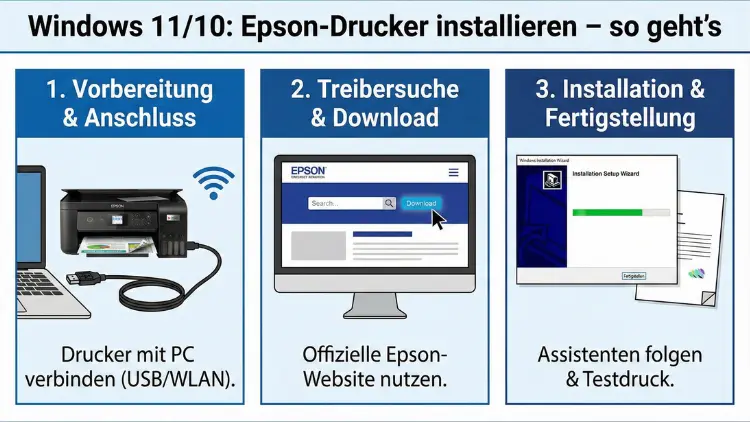
Einen Epson-Drucker unter Windows 11 oder Windows 10 zu installieren, ist meist unkompliziert – wenn man die richtigen Schritte kennt. Ob per USB-Kabel, WLAN oder Netzwerk: Mit den passenden Treibern und Einstellungen ist Ihr Drucker schnell einsatzbereit.
Dieser Leitfaden zeigt Ihnen verständlich und praxisnah, wie Sie Ihren Epson-Drucker korrekt einrichten, typische Fehler vermeiden und Druckprobleme dauerhaft beheben.
Voraussetzungen für die Installation
Bevor Sie mit der Einrichtung beginnen, sollten einige Grundlagen erfüllt sein. So vermeiden Sie spätere Probleme bei der Druckerinstallation.
Systemanforderungen prüfen
Stellen Sie sicher, dass Ihr PC oder Laptop mit Windows 11 oder Windows 10 auf dem aktuellen Stand ist. Öffnen Sie dazu die Windows-Einstellungen und führen Sie gegebenenfalls ein Update durch. Veraltete Systemdateien können dazu führen, dass Druckertreiber nicht korrekt installiert werden.
Benötigte Informationen bereithalten
Für eine reibungslose Einrichtung sollten Sie Folgendes bereithalten:
- Exakte Modellbezeichnung Ihres Epson-Druckers
- WLAN-Zugangsdaten (bei drahtloser Einrichtung)
- USB-Kabel (für kabelgebundene Installation)
- Administratorrechte auf dem PC
Ihr Drucker sollte außerdem eingeschaltet und betriebsbereit sein.
Epson-Drucker per USB unter Windows installieren
Die klassische Methode ist die Verbindung über ein USB-Kabel. Diese Variante ist besonders stabil und eignet sich ideal für Einzelarbeitsplätze.
Schritt 1: Drucker anschließen
Verbinden Sie den Drucker über das USB-Kabel mit Ihrem Computer. Windows erkennt neue Geräte häufig automatisch und beginnt mit der Treiberinstallation.
Schritt 2: Automatische Installation abwarten
In vielen Fällen lädt Windows selbstständig passende Treiber. Sie sehen unten rechts eine Benachrichtigung, sobald das Gerät eingerichtet wird.
Schritt 3: Manuelle Treiberinstallation (falls nötig)
Falls Windows keinen passenden Treiber findet:
- Öffnen Sie die Website von Epson
- Suchen Sie nach Ihrem Druckermodell
- Laden Sie den aktuellen Windows-Treiber herunter
- Starten Sie die Installationsdatei und folgen Sie den Anweisungen
Nach Abschluss sollte der Drucker unter „Drucker & Scanner“ in den Windows-Einstellungen erscheinen.
Epson-Drucker über WLAN einrichten
Ein WLAN-Drucker ermöglicht flexibles Drucken von mehreren Geräten im Netzwerk.
WLAN am Drucker aktivieren
Öffnen Sie am Drucker das Menü „Netzwerkeinstellungen“ oder „Wi-Fi Setup“. Wählen Sie Ihr WLAN aus und geben Sie das Passwort ein. Der Drucker verbindet sich anschließend mit Ihrem Router.
Drucker unter Windows hinzufügen
- Öffnen Sie die Einstellungen
- Navigieren Sie zu Bluetooth & Geräte → Drucker & Scanner
- Klicken Sie auf „Gerät hinzufügen“.
- Warten Sie, bis Ihr Epson-Drucker angezeigt wird
- Wählen Sie das Gerät aus und klicken Sie auf Hinzufügen
Windows installiert nun automatisch den passenden Netzwerkdrucker-Treiber.
Drucker wird nicht gefunden – was tun?
Wird Ihr Epson-Drucker im Netzwerk nicht angezeigt, prüfen Sie folgende Punkte:
Netzwerkverbindung kontrollieren
- Sind PC und Drucker im selben WLAN?
- Funktioniert das Internet auf Ihrem PC?
- Leuchtet die WLAN-Anzeige am Drucker?
Ein Neustart von Router, Drucker und PC kann Verbindungsprobleme oft sofort beheben.
Drucker manuell hinzufügen
Falls die automatische Suche scheitert:
- Öffnen Sie Drucker & Scanner
- Klicken Sie auf „Gerät hinzufügen“.
- Wählen Sie „Der gewünschte Drucker ist nicht aufgeführt“.
- Wählen Sie Drucker über TCP/IP-Adresse hinzufügen
Geben Sie die IP-Adresse Ihres Druckers ein. Diese finden Sie im Druckermenü unter Netzwerkinformationen.
Treiberinstallation im Detail
Ohne den richtigen Druckertreiber funktioniert kein Epson-Drucker korrekt. Treiber sorgen dafür, dass Windows und Drucker miteinander kommunizieren können.
Unterschied zwischen Standard- und Volltreibern
- Standardtreiber: Nur Druckfunktion
- Vollständige Treibersoftware: Druck, Scan, Wartung, Tintenstandanzeige
Für Multifunktionsgeräte empfiehlt sich immer die vollständige Software.
Installation Schritt für Schritt
- Laden Sie die Software für Ihr Modell herunter
- Starten Sie die Installationsdatei
- Wählen Sie „Installieren“
- Folgen Sie den Anweisungen am Bildschirm
- Verbinden Sie den Drucker erst dann, wenn Sie dazu aufgefordert werden
So vermeiden Sie Installationsfehler.
Epson-Scanner einrichten
Besitzen Sie ein Kombigerät, muss zusätzlich die Scanfunktion eingerichtet werden.
Scan-Software installieren
Mit der Treibersoftware wird meist auch die Scan-Anwendung installiert. Alternativ können Sie die Windows-Scan-App nutzen.
Scanner testen
Öffnen Sie die Scan-Software und führen Sie einen Testscan durch. Wenn das Gerät nicht gefunden wird, ist meist der Treiber nicht korrekt installiert.
Drucker als Standard festlegen
Damit Dokumente automatisch an Ihren Epson-Drucker gesendet werden:
- Öffnen Sie Drucker & Scanner
- Wählen Sie Ihren Epson-Drucker
- Klicken Sie auf Als Standard festlegen
So vermeiden Sie, dass Ausdrucke versehentlich an ein anderes Gerät gesendet werden.
Druckprobleme nach der Installation beheben
Auch nach erfolgreicher Einrichtung können Probleme auftreten.
Drucker ist offline
- Überprüfen Sie die Kabelverbindung oder WLAN-Verbindung
- Setzen Sie den Drucker auf „Online“ im Druckerfenster
- Starten Sie den Druckerspooler-Dienst neu
Druckaufträge hängen in der Warteschlange
- Öffnen Sie die Druckwarteschlange
- Löschen Sie alle Aufträge
- Starten Sie den Drucker neu
Schlechte Druckqualität
- Führen Sie eine Düsenreinigung durch
- Überprüfen Sie die Tintenstände
- Nutzen Sie Originalpatronen
Epson-Drucker im Heimnetzwerk freigeben
Möchten Sie von mehreren PCs drucken, können Sie den Drucker im Netzwerk freigeben.
Freigabe aktivieren
- Öffnen Sie die Systemsteuerung
- Wählen Sie Geräte und Drucker
- Rechtsklick auf den Drucker → Druckereigenschaften
- Reiter „Freigabe“ → Diesen Drucker freigeben
Andere PCs können den Drucker nun über das Netzwerk hinzufügen.
Drucker über IP-Adresse dauerhaft verbinden
Gerade in größeren Netzwerken ist die Einrichtung per IP-Adresse sinnvoll.
Statische IP vergeben
Im Router-Menü können Sie dem Drucker eine feste IP-Adresse zuweisen. So bleibt die Verbindung stabil, auch nach Neustarts.
Epson-Software aktuell halten
Regelmäßige Updates verbessern Stabilität und Kompatibilität.
Epson Software Updater nutzen
Mit diesem Tool prüfen Sie automatisch auf neue Treiber und Firmware-Versionen.
Firewall und Virenschutz prüfen
Manchmal blockieren Sicherheitsprogramme die Druckerkommunikation.
- Deaktivieren Sie testweise die Firewall
- Fügen Sie den Drucker als Ausnahme hinzu
- Aktivieren Sie die Firewall anschließend wieder
Drucker zurücksetzen – letzte Lösung
Wenn nichts hilft, kann ein Zurücksetzen auf Werkseinstellungen helfen.
Werkseinstellungen am Drucker
Im Druckermenü finden Sie unter „System“ oder „Wartung“ die Option „Zurücksetzen“. Danach müssen Sie den Drucker neu einrichten.
Unterschiede zwischen Windows 10 und Windows 11
Die Einrichtung ist nahezu identisch. Windows 11 hat lediglich eine modernere Einstellungsoberfläche. Alle wichtigen Funktionen finden Sie ebenfalls unter „Drucker & Scanner“.
Häufige Fehlermeldungen und Lösungen
| Problem | Ursache | Lösung |
|---|---|---|
| Drucker nicht verfügbar | Netzwerkfehler | Router neu starten |
| Treiber inkompatibel | Falsche Version | Aktuellen Treiber installieren |
| Druckauftrag bleibt hängen | Spooler-Problem | Dienst neu starten |
Tipps für langfristig störungsfreies Drucken
- Drucker regelmäßig einschalten
- Firmware aktuell halten
- Keine Billigpatronen verwenden
- Druckköpfe regelmäßig reinigen
Fazit
Die Installation eines Epson-Druckers unter Windows 11 oder Windows 10 ist mit der richtigen Vorgehensweise schnell erledigt. Ob per USB oder WLAN – entscheidend sind aktuelle Treiber, eine stabile Netzwerkverbindung und korrekte Systemeinstellungen.
Sollten Probleme auftreten, lassen sich diese meist mit wenigen Handgriffen beheben. So steht zuverlässigem Drucken im Alltag nichts im Weg.