
Erfahren Sie, wie Sie in Windows 11 und 10 unsichtbare oder außerhalb des Bildschirms liegende Fenster schnell wieder sichtbar machen.
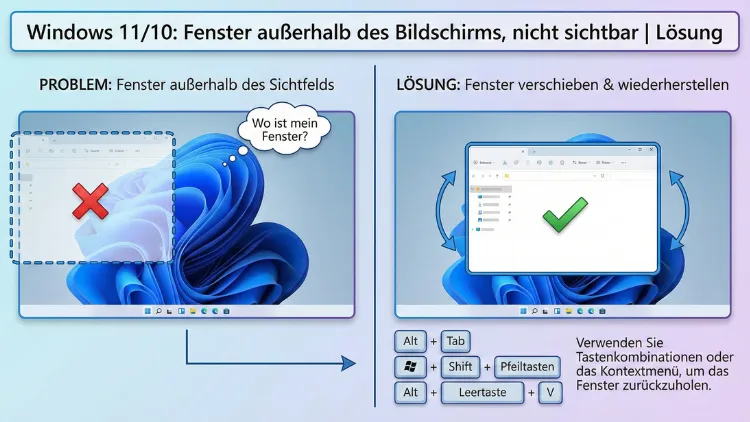
Ein Programm ist geöffnet, aber das Fenster bleibt unsichtbar oder liegt außerhalb des Bildschirms? Dieses Problem tritt unter Windows 10 und Windows 11 häufiger auf, besonders bei mehreren Monitoren oder geänderter Auflösung.
In diesem Leitfaden erfahren Sie Schritt für Schritt, wie Sie unsichtbare Fenster wieder sichtbar machen, Anzeigeprobleme beheben und zukünftige Fehler dauerhaft vermeiden.
Problem verstehen: Warum verschwinden Fenster?
Wenn ein Fenster außerhalb des sichtbaren Bereichs liegt, ist es technisch geöffnet, aber nicht erreichbar. Typische Ursachen:
- Zweiter Monitor wurde entfernt
- Bildschirmauflösung geändert
- Dockingstation getrennt
- Anzeige-Skalierung angepasst
- Grafikkartentreiber zurückgesetzt
- Windows speichert alte Fensterposition
Windows merkt sich die letzte Position eines Programmfensters. War früher ein zweiter Bildschirm aktiv, kann das Fenster dort „hängen bleiben“.
Schnelllösungen mit Tastenkombinationen
Die schnellste Methode funktioniert oft ohne Maus.
Methode 1: Fenster per Tastatur verschieben
- Programm in der Taskleiste anklicken
- Alt + Leertaste drücken
- V drücken (für „Verschieben“)
- Pfeiltasten nutzen, bis das Fenster erscheint
- Mit Maus oder Enter bestätigen
Methode 2: Fenster andocken
- Fenster aktivieren
- Windows-Taste + Pfeil links/rechts drücken
- Fenster springt in den sichtbaren Bereich
Diese Tastenkombinationen gehören zu den effektivsten Lösungen bei unsichtbaren Fenstern.
Fenster über die Taskleiste zurückholen
- Mit Shift + Rechtsklick auf das Programmsymbol in der Taskleiste
- „Verschieben“ auswählen
- Pfeiltasten drücken
- Sobald sich das Fenster bewegt, Maus bewegen
Diese Methode funktioniert auch, wenn das Fenster vollständig außerhalb liegt.
Unsichtbare Fenster mit der Maus verschieben
Falls ein Teil des Fensters minimal sichtbar ist:
- Maus an den oberen Rand bewegen
- Gedrückt halten
- Fenster zurückziehen
Falls kein Rand sichtbar ist, helfen nur Tastenkombinationen.
Anzeigeeinstellungen prüfen und korrigieren
Fehlerhafte Monitorkonfiguration ist eine der Hauptursachen.
- Rechtsklick auf Desktop → Anzeigeeinstellungen
- Prüfen, ob ein „Geistermonitor“ angezeigt wird
- Falls ja: Monitor auswählen → „Diese Anzeige entfernen“
- „Erkennen“ klicken, um echte Bildschirme neu zu erkennen
Achten Sie darauf, dass die Monitoranordnung korrekt ist.
Mehrere Monitore: Häufigste Ursachen
Mehrschirm-Setups sind der häufigste Auslöser.
Typische Szenarien
- Laptop wird vom externen Monitor getrennt
- Dockingstation nicht erkannt
- Monitor ausgeschaltet statt getrennt
- HDMI-Kabel locker
Windows denkt, der zweite Bildschirm sei noch da, und öffnet Fenster weiterhin dort.
Lösung: Anzeige neu erkennen oder Windows neu starten.
Auflösung und Skalierung als Fehlerquelle
Eine geänderte Bildschirmauflösung kann Fenster verschieben.
Auflösung prüfen
- Anzeigeeinstellungen öffnen
- Empfohlene Auflösung auswählen
- Übernehmen
Skalierung prüfen
Falsche Skalierung (z. B. 125 % → 100 %) verschiebt Fensterpositionen.
- „Skalierung und Anordnung“ prüfen
- Empfohlene Einstellung verwenden
Grafikkartentreiber als Auslöser
Ein Treiberabsturz setzt Monitorinformationen zurück.
Treiber neu starten
Strg + Windows + Shift + B drücken
Bildschirm flackert kurz, Treiber wird neu geladen.
Hilft häufig bei plötzlichen Anzeigeproblemen.
Fensterposition per Task-Manager zurücksetzen
- Task-Manager öffnen (Strg + Shift + Esc)
- Programm beenden
- Mit gedrückter Shift-Taste neu starten
Viele Programme speichern die Fensterposition neu.
Registry-Methode für hartnäckige Fälle
⚠ Nur für erfahrene Nutzer
- regedit starten
- Navigieren zu:
HKEY_CURRENT_USER\Software\Microsoft\Windows\CurrentVersion\Explorer\Streams\Desktop - Eintrag löschen
- Neustarten
Windows setzt gespeicherte Fensterpositionen zurück.
PowerShell-Ansatz für Profis
Fensterkoordinaten lassen sich mit Skripten zurücksetzen. Dies ist nützlich bei häufigem Auftreten im Firmennetzwerk.
Beispiel: Explorer neu starten
Stop-Process -Name explorer
Start-Process explorer
Dadurch werden viele Anzeigeprobleme behoben.
Remote-Desktop und Dockingstation-Probleme
Nach Remote-Sitzungen treten Fensterfehler besonders oft auf.
Ursachen
- Andere Auflösung im Remote-Modus
- Monitoranordnung geändert
- Virtuelle Anzeige gespeichert
Lösung: Nach der Sitzung Anzeigeeinstellungen kontrollieren.
Programme starten immer außerhalb des Bildschirms
Manche Anwendungen merken sich falsche Koordinaten dauerhaft.
Lösung
- Programm starten
- Über Tastatur verschieben
- Fenster normal schließen (nicht Task-Manager)
So speichert Windows die neue Position.
Fenstergröße und Position dauerhaft zurücksetzen
Bei vielen Programmen hilft:
- Fenster maximieren
- Programm schließen
- Neu öffnen
Maximierte Fenster speichern sichere Koordinaten.
Häufige Sonderfälle einzelner Anwendungen
Office-Programme
Mehrere Monitore führen oft zu verschobenen Dialogfenstern.
Browser
Popup-Fenster erscheinen außerhalb, wenn Monitor entfernt wurde.
Grafiksoftware
Professionelle Tools speichern exakte Pixelpositionen.
Vorbeugung: So vermeiden Sie das Problem künftig
- Monitore korrekt trennen, nicht nur ausschalten
- Empfohlene Auflösung beibehalten
- Skalierung nicht ständig wechseln
- Grafiktreiber aktuell halten
- Programme immer normal schließen
FAQ – Häufige Fragen und schnelle Antworten
Warum ist ein Fenster in der Taskleiste, aber nicht sichtbar?
Es befindet sich außerhalb des aktuellen Bildschirmbereichs.
Hilft ein Neustart?
Oft ja, da Windows Monitorpositionen neu erkennt.
Kann das an Windows selbst liegen?
Ja, insbesondere nach Updates oder Treiberwechseln von Microsoft.
Passiert das nur bei mehreren Monitoren?
Nein, aber dort am häufigsten.
Fazit
Unsichtbare oder außerhalb des Bildschirms liegende Fenster sind ein typisches Anzeigeproblem unter Windows 10 und Windows 11. Meist sind mehrere Monitore, geänderte Auflösungen oder gespeicherte Fensterpositionen die Ursache.
Mit Tastenkombinationen, korrigierten Anzeigeeinstellungen oder einem Zurücksetzen der Fensterkoordinaten lässt sich das Problem schnell beheben.
Wer Monitore sauber trennt und empfohlene Anzeigeeinstellungen nutzt, kann zukünftige Fehler zuverlässig vermeiden.